
SMART-Festplattenfehler 301 auf HP Laptop beheben & Daten wiederherstellen
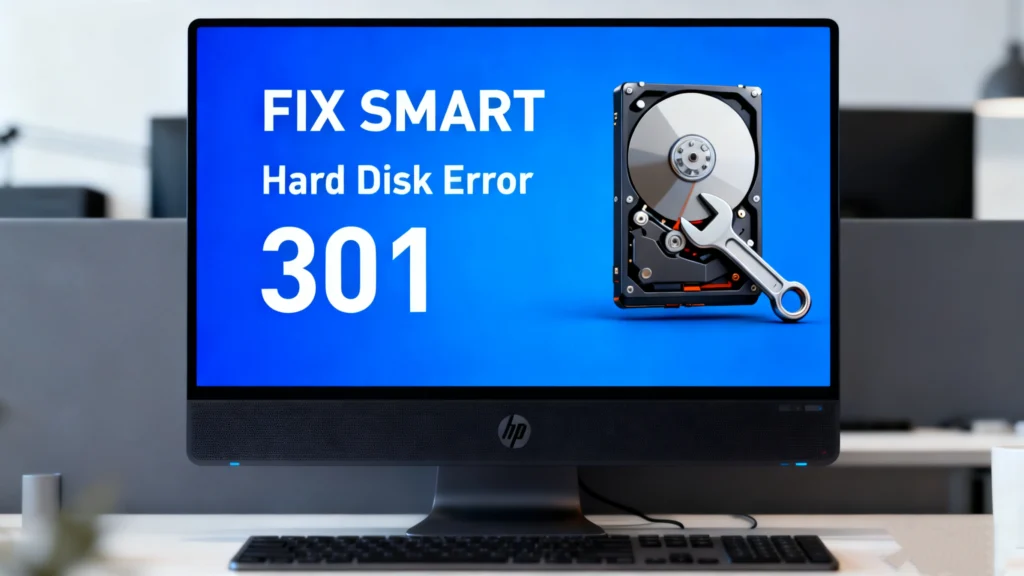
Du arbeitest an deinem HP-Laptop als plötzlich eine deutliche Warnung erscheint: “Smart Hard Disk Fehler 301.” Ihr Herz sinkt. Bei dieser ominösen Meldung handelt es sich nicht um eine kleine Panne, sondern um das integrierte Überwachungssystem Ihrer Festplatte (SMART), das dringend einen kritischen Fehler meldet. Für Benutzer von HP Laptops ist dies oft der Vorbote eines kompletten Festplattenausfalls, wodurch wertvolle Dokumente, Fotos, Arbeitsprojekte und Erinnerungen gefährdet sind.
Dieser Artikel dient als Ihr umfassender Leitfaden und HDD-Wiederherstellung Lösung. Wir entmystifizieren die SMART-Festplattenfehler, erklären, warum die 301 Code bei HP Computern besonders schwerwiegend ist, und führen Sie durch praktische Schritte zur Behebung des Problems. Am wichtigsten ist, dass wir verstehen, dass Ihr Hauptanliegen darin besteht Datenwiederherstellung. Wenn Diagnosen und provisorische Lösungen nicht ausreichen, ist ein leistungsfähiges Tool wie Magic Data Recovery kann den Unterschied zwischen einem dauerhaften Verlust und einer vollständigen Genesung ausmachen. Lassen Sie uns diese Krise gemeinsam bewältigen.
Unterstützt Windows 7/8/10/11 und Windows Server
Inhaltsübersicht
Was ist ein SMART-Festplattenfehler? Verstehen der Warnung
Vor dem Eintauchen in die 301 Code, lassen Sie uns das Kernkonzept klären. SMART (Self-Monitoring, Analysis, and Reporting Technology) ist ein in Festplatten und SSDs integriertes Diagnosesystem. Es überprüft ständig verschiedene Antriebseigenschaften wie Lese-/Schreibfehler Raten, Spin-up-Zeit, neu zugewiesene Sektoren und Temperatur.
A Smart Hard Disk Fehler ist die Alarmglocke. Sie bedeutet, dass die interne Diagnose des Laufwerks einen oder mehrere Parameter festgestellt hat, die sichere Schwellenwerte überschreiten, was auf eine physische Beeinträchtigung oder einen elektronischen Fehler hinweist. Im Wesentlichen sagt Ihnen das Laufwerk: “Ich werde gleich ausfallen”. Das Ignorieren dieser Warnung führt oft zu Unzugänglichkeit, Abstürzen und schwerer Datenverlust.
Entschlüsselung des SMART-Festplattenfehlers 301 auf HP-Laptops
Die Smart Hard Disk Fehler 301 ist eine spezielle Implementierung der SMART-Warnung, die häufig auf HP- und Compaq-Computern zu finden ist. Sie bedeutet normalerweise “Unmittelbar bevorstehend Ausfall des Festplattenlaufwerks.” 301“ ist die HP System-Ereignis-ID, die zusammen mit dem SMART-Fehler protokolliert wird.
Wodurch wird dieser Fehler ausgelöst? Die häufigsten Verursacher sind:
- Schlechte Sektoren: Physikalische Schäden an den Laufwerksplattern, bei denen Daten nicht mehr zuverlässig gelesen oder geschrieben werden können.
- Mechanisches Versagen: Probleme mit den Lese-/Schreibköpfen, dem Spindelmotor oder den Lagern des Laufwerks.
- Instabile Leistung: Starke Zunahme von Lese-/Schreibfehlern oder übermäßige Neuzuweisung von Sektoren.
Wenn Sie sehen Fehler 301, befindet sich das Laufwerk wahrscheinlich in der letzten Phase seiner Funktionsfähigkeit. Die unmittelbare Priorität sollte sein Sicherung Ihrer Daten.
Sofortige Maßnahmen, wenn Sie den SMART 301-Fehler sehen
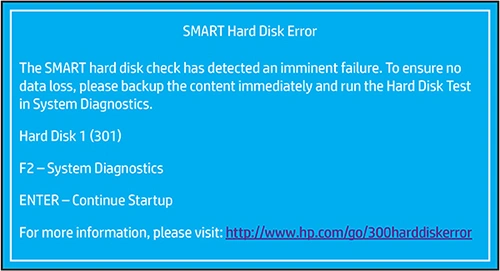
Geraten Sie nicht in Panik, sondern handeln Sie zügig und methodisch. Hier ist Ihr Aktionsplan:
- Stellen Sie die Benutzung des Laptops sofort ein: Die fortgesetzte Nutzung belastet das defekte Laufwerk und führt zu weiteren Schäden und Überschreibungen. gelöschte Dateien können Sie hoffen, sich zu erholen.
- Sichern Sie Ihre Daten (wenn möglich): Wenn das Laufwerk noch teilweise zugänglich ist, kopieren Sie Ihre wichtigsten Dateien sofort auf ein externes Laufwerk oder einen Cloud-Speicher. Allerdings ist bei einer 301-Fehler, kann das Laufwerk während dieses Vorgangs einfrieren oder abstürzen.
- Diagnose des Antriebs: Starten Sie die HP PC-Hardware-Diagnose (normalerweise durch Drücken von
F2beim Starten). Führen Sie den Festplattentest durch. Ein “FAIL”-Ergebnis bestätigt das physische Problem. Ein “PASS” könnte auf ein logisches Problem hinweisen, aber Fehler 301 ist selten falsch. - Schließen Sie das Laufwerk als extern an: Fortgeschrittene Benutzer können das Laufwerk vorsichtig aus dem HP Laptop herausnehmen und es über einen USB-zu-SATA-Adapter an einen anderen funktionierenden Computer anschließen. Dies kann manchmal einen Datenzugriff ermöglichen, ohne dass der Boot-Prozess des Laptops das Laufwerk belastet.
So versuchen Sie, den SMART-Festplattenfehler 301 zu beheben
Diese Methoden können die Warnung vorübergehend beseitigen oder die Lebensdauer des Laufwerks etwas verlängern, aber sie sind keine dauerhafte Lösung für ein physisch defektes Laufwerk. Betrachten Sie sie als letzten Versuch, ein kurzes Zeitfenster für Datenwiederherstellung.
Methode 1: CHKDSK unter Windows ausführen
Damit wird die Dateisystem für logische Fehler, nicht für physische Fehler. Das kann helfen, wenn es sich um eine geringfügige Beschädigung handelt.
- Geben Sie in der Windows-Suchleiste
cmd, klicken Sie mit der rechten Maustaste auf “Eingabeaufforderung”, und wählen Sie “Als Administrator ausführen”.” - Typ
chkdsk C: /f /rund drücken Sie die Eingabetaste. (ErsetzenC:mit Ihrem Laufwerksbuchstaben, falls abweichend). - Der Prozess plant einen Scan beim nächsten Neustart. Lassen Sie ihn abschließen.
Warnung: CHKDSK ist intensiv. Bei einem Laufwerk mit Fehler 301, könnte es über den Rand hinausgehen. Verwenden Sie mit äußerster Vorsicht.
Methode 2: Aktualisieren oder Zurücksetzen von Festplattentreibern
Beschädigte Treiber können manchmal zu falsch gemeldeten Fehlern führen.
- Öffnen Sie Geräte-Manager (Suche im Startmenü).
- Erweitern Sie “Laufwerke”, klicken Sie mit der rechten Maustaste auf Ihre Festplatte und wählen Sie “Eigenschaften”.”
- Gehen Sie auf die Registerkarte “Treiber” und versuchen Sie “Treiber aktualisieren” oder “Treiber zurücksetzen”, falls verfügbar.
Methode 3: Deaktivieren der SMART-Warnung im BIOS (nicht empfohlen)
Dadurch wird nur die Fehlermeldung verborgen, das Laufwerk wird nicht repariert. Der Fehler wird weiterhin auftreten.
- Starten Sie Ihren HP Laptop neu und drücken Sie
F10wiederholt, um das BIOS-Setup aufzurufen. - Navigieren Sie zu “Speicher” > “Smart Hard Disk Error” oder einer ähnlichen Option.
- Wählen Sie “Deaktiviert”.”
- Speichern und beenden.
Dies ist eine riskante Praxis. Sie verlieren das Frühwarnsystem, was zu einem plötzlichen, katastrophalen Ausfall führen kann, ohne dass die Möglichkeit besteht, Daten zu sichern.
Der kritische Schritt: Wiederherstellung Ihrer Daten von der defekten Festplatte
Sobald ein Laufwerk berichtet Smart Hard Disk Fehler 301, ist die Zeit Ihr Feind. Ihr am besten Der Schwerpunkt der Maßnahmen liegt auf Datenwiederherstellung bevor Sie versuchen, das Gerät zu reparieren oder weiter zu benutzen.
Professionell Datenwiederherstellungsdienste können Tausende von Dollar kosten. Für viele Benutzer bietet ein leistungsstarkes und spezialisiertes Software-Tool eine leichter zugängliche und kostengünstige erste Verteidigungslinie. Dies ist der Punkt, an dem eine Lösung wie Magic Data Recovery wird von unschätzbarem Wert.

Unterstützt Windows 7/8/10/11 und Windows Server
Warum Magic Data Recovery die empfohlene Lösung ist
Beim Umgang mit einem ausgefallenen Laufwerk, das Folgendes anzeigt Fehler 301, Sie brauchen eine Software, die sowohl robust als auch sanft ist. Magic Data Recovery ist genau für diesen Zweck konzipiert Szenario.
Es löst Ihren zentralen Schmerzpunkt:
- Liest von instabilen Laufwerken: Es verwendet fortschrittliche Algorithmen, um Daten von Laufwerken mit fehlerhaften Sektoren oder physischen Problemen sicher zu lesen und weitere Belastungen zu minimieren.
- Umfassende Erholung: Es behandelt alle Folgen eines Datenverlusts SMART-Ausfall: versehentlich gelöschte Dateien während einer Panik, Partitionen, die aufgrund von Beschädigungen verloren gegangen sind, und Daten von formatierten oder unzugängliche Laufwerke.
Die wichtigsten Vorteile für diese Situation
- Deep-Scan-Technologie: Geht über einfache Dateitabellen hinaus und führt einen Sektor-für-Sektor-Scan durch, der entscheidend ist, um Daten zu finden, wenn die Struktur des Laufwerks beschädigt ist.
- Unterstützung von Großformaten: Stellt Daten wieder her von NTFS, FAT32, exFAT, und mehr, die alle gängigen Dateisysteme abdecken, die von HP Laptops verwendet werden.
- Dateivorschau-Funktion: Vor der Wiederherstellung können Sie eine Vorschau von Fotos, Dokumenten und Videos anzeigen, um deren Integrität zu überprüfen und sicherzustellen, dass Sie nur das Wesentliche wiederherstellen.
- Benutzerfreundliches Interface: Trotz seiner fortschrittlichen Funktionen ist der Schritt-für-Schritt-Assistent übersichtlich, so dass er auch für technisch nicht versierte Benutzer in einer stressigen Situation zugänglich ist.
Typischer Anwendungsfall für einen HP Laptop mit Fehler 301
- Sie schließen das defekte HP Laptop-Laufwerk als sekundäres oder externes Laufwerk an einen gesunden Windows-PC an.
- Sie installieren und starten Magic Data Recovery auf dem gesunden PC.
- Sie wählen das defekte Laufwerk zum Scannen aus. Die Software verwendet ihre Tiefenscan Modus, um fehlerhafte Sektoren vorsichtig zu umgehen.
- Nach dem Scan können Sie die Struktur der wiederherstellbaren Dateien durchsuchen, eine Vorschau der wichtigsten Dateien anzeigen und die benötigten Daten auswählen.
- Sie stellen die ausgewählten Dateien in einem unterschiedlicher, gesunder Antrieb-niemals zurück zu dem gescheiterten.
Warum es ein zuverlässigerer erster Versuch ist
Im Vergleich zu kostenlosen Tools oder manuellen Befehlen wie CHKDSK, Magic Data Recovery wird gebaut mit Szenarien mit ausfallendem Antrieb im Sinn. Seine Lesemechanismen sind weniger aggressiv und geben der Datenextraktion Vorrang vor der Reparatur des Dateisystems. Zwar kann keine Software die Wiederherstellung bei schweren physischen Schäden garantieren, doch stellt sie die wahrscheinlichste und risikoärmste Option für den Selbstbau dar. Wenn die Software-Wiederherstellung fehlschlägt, schließt dies in der Regel nicht aus, dass Sie später professionelle Hilfe in Anspruch nehmen.
Wenn Sie auf der Suche nach einer effizienten und bewährten Softwarelösung zur Bewältigung der Datenverlust von einem SMART-Fehler, empfehlen wir, zu versuchen Magic Data Recovery. Es bietet das spezielle Instrumentarium, das Sie in dieser kritischen Zeit benötigen.
Schlussfolgerung
Die Smart Hard Disk Fehler 301 auf Ihrem HP Laptop ist eine ernstzunehmende Warnung, aber keine unschlagbare. Der logische Weg ist klar: Priorisieren Sie sofort Ihre Daten. Versuchen Sie Hardware-Diagnosen und vorsichtige Reparaturen nur, wenn das Laufwerk stabil genug ist. Ihr vorrangiges Ziel sollte sein Datenwiederherstellung.
Für die meisten Nutzer ist der Einsatz von dedizierten Datenwiederherstellungs-Software bietet das beste Gleichgewicht zwischen Wirksamkeit, Kontrolle und Kosten. Ein Werkzeug wie Magic Data Recovery wurde speziell entwickelt, um die komplexen Datenverlustszenarien zu bewältigen, die mit einem Fehler auf der intelligenten Festplatte, von der Löschung und Formatierung bis schwer Beschädigung des Dateisystems. Wenn Sie schnell handeln und das richtige Werkzeug verwenden, können Sie diese Hardware-Krise erfolgreich bewältigen Wiederherstellung Ihrer Dateien von der Festplatte bevor Sie das defekte Laufwerk austauschen.
Sind Sie bereit, Ihre Dateien wiederherzustellen? Herunterladen Magic Data Recovery und beginnen Sie noch heute mit dem sicheren Scannen Ihres Laufwerks.
Unterstützt Windows 7/8/10/11 und Windows Server
FAQs
Wie kann ich den SMART-Festplattenfehler 301 beheben?
Wie kann ich den Fehler 301 beheben?
Kann ein SMART-Disk-Fehler behoben werden?
Wie lange hält meine Festplatte mit einem SMART-Fehler?
Kann ich einen SMART-Fehler ignorieren?
Wie setzt man eine beschädigte Festplatte zurück?
Wie kann man den 301-Fehler beheben?
Wie repariert man eine Festplatte mit chkdsk?

Jason ist ein Spezialist für Datenwiederherstellung und technischen Support mit über 15 Jahren praktischer Erfahrung. Er hat intensiv mit Endnutzern zusammengearbeitet, schwierige Fälle von Datenverlust behoben und praktische Lösungen für versehentlich gelöschte Daten, formatierte Laufwerke, beschädigte Dateisysteme, verlorene Partitionen, Systemausfälle und andere Notfälle im Bereich der Datenwiederherstellung bereitgestellt. Zu seinen Fachgebieten gehören außerdem Datensicherung und -wiederherstellung, Dateireparatur sowie Notfallwiederherstellung, wobei er besonderen Wert auf eine sichere, zuverlässige und technisch korrekte Beratung legt.