
修復 HP 筆記型電腦上的 SMART 硬碟錯誤 301 及復原資料
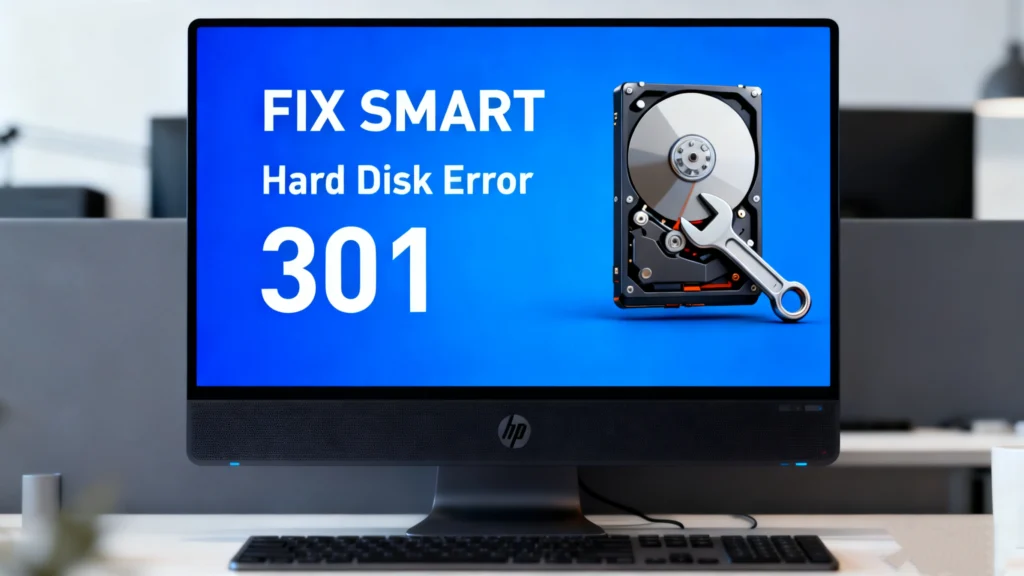
您正在為您的 HP 筆記型電腦 突然出現了一個嚴厲的警告:“智慧型硬碟錯誤 301.”您的心一沉。這條不祥的訊息並非小毛病,而是硬碟機內建的監控系統 (SMART) 正在緊急報告嚴重故障。對於 HP 筆記型電腦使用者而言,這通常是硬碟機完全故障的前兆,會危及珍貴的文件、相片、工作專案和記憶。.
本文可作為您全面的 指南 和 硬碟機復原 解決方案. .我們將解開 SMART 硬碟錯誤, ,解釋為什麼 301 代碼對於 HP 電腦來說尤其嚴重,並會教您實際的解決步驟。最重要的是,我們了解您最關心的是 資料復原. .當診斷和臨時修復還不夠時,有一個功能強大的工具,如 Magic Data Recovery 可能是永久損失與完全恢復之間的差異。讓我們一起渡過這場危機。.
支援 Windows 7/8/10/11 和 Windows Server
目錄
什麼是 SMART 硬碟錯誤?瞭解警告
在深入了解 301 代碼,讓我們釐清核心概念。. SMART (Self-Monitoring, Analysis, and Reporting Technology) 是嵌入在硬碟和固態硬碟中的診斷系統。它會不斷檢查各種 驅動屬性 喜 讀/寫錯誤 率、旋轉時間、重新分配的磁區和溫度。.
A 智慧型硬碟錯誤 是警報鈴聲。這表示硬碟機的內部診斷偵測到一個或多個參數超過安全臨界值,顯示物理退化或電子故障。基本上,硬碟機是在告訴您:「我即將失效」。忽略此警告通常會導致無法存取、當機和 嚴重資料遺失.
解碼 HP 筆記型電腦上的 SMART 硬碟錯誤 301
的 智慧型硬碟錯誤 301 是 HP 和 Compaq 電腦上常見的 SMART 警告的特定實作。它通常翻譯為“即將推出 硬碟故障.”“301 ”是與 SMART 故障同時記錄的 HP 系統事件 ID。.
是什麼引發這個錯誤? 最常見的罪魁禍首是
- 不良區段: 硬碟機盤面上的物理損傷,無法再可靠地讀取或寫入資料。.
- 機械故障: 硬碟機讀/寫磁頭、主軸馬達或軸承出現問題。.
- 性能不穩定: 讀/寫錯誤急劇增加或過度重新分配磁區。.
當您看到 錯誤 301, 硬碟機可能已進入功能的最後階段。當務之急應該是 保護您的資料.
看到 SMART 301 錯誤時的立即行動
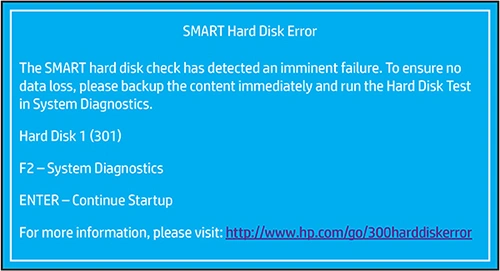
不要驚慌,要迅速、有條理地採取行動。以下是您的行動計劃:
- 立即停止使用筆記型電腦: 持續使用會對故障硬碟機造成壓力,導致進一步損壞和覆寫 刪除的檔案 您可能希望恢復。.
- 備份您的資料 (如果可能的話): 如果硬碟機仍有部分存取權,請立即將最重要的檔案複製到外部硬碟機或雲端儲存。但是,如果有 301 錯誤, 在此過程中,硬碟機可能會凍結或當機。.
- 診斷硬碟機: 開機進入 HP PC 硬體診斷程式(通常按下
F2在啟動時)。執行硬碟機測試。FAIL」結果證實是實體問題。PASS“ 可能表示邏輯問題,但 錯誤 301 很少是錯誤的。. - 將磁碟機連接為外接式: 對於進階使用者,請小心地從 HP 筆記型電腦移除硬碟機,並使用 USB 至 SATA 轉接器將硬碟機連接至另一台工作中的電腦。這樣有時可以存取資料,而不會讓筆記型電腦的開機程序對硬碟機造成負擔。.
如何嘗試修復 SMART 硬碟錯誤 301
這些方法可能會暫時清除警告或稍微延長硬碟機壽命,但 它們不是硬碟機故障的永久解決方案. .將它們視為最後的努力,以爭取短暫的空窗期。 資料復原.
方法 1:在 Windows 中執行 CHKDSK
這會檢查 檔案系統 邏輯錯誤,而非物理錯誤。如果問題是輕微的損壞,它可以提供幫助。.
- 在 Windows 搜尋列中,輸入
cmd, ,右擊 「命令提示符」,然後選擇 「以管理員身份運行」。“ - 類型
chkdsk C:/f /r並按 Enter。(更換C:與您的磁碟機代號(若不同)。. - 該程序將在下次重新啟動時排程掃描。讓它完成。.
警告: CHKDSK 是密集型的。在具有 錯誤 301, 如果不小心,可能會把它推到邊緣。請謹慎使用。.
方法 2:更新或回滾磁碟驅動程式
驅動程式損壞有時會造成錯誤報告。.
- 開啟 裝置管理員 (在「開始」功能表中搜尋)。.
- 展開「磁碟機」,用滑鼠右鍵按一下硬碟機,然後選擇「內容」。“
- 移至「驅動程式」標籤,嘗試「更新驅動程式」或「回復驅動程式」(如果可用)。.
方法 3:停用 BIOS 中的 SMART Warning (不建議使用)
這只會隱藏錯誤訊息,但不會修復硬碟機。故障仍會發生。.
- 重新啟動 HP 筆記型電腦,然後按
F10重複輸入 BIOS 設定。. - 導覽至「儲存」>「Smart Hard Disk Error」或類似的選項。.
- 選擇 「停用」。“
- 儲存並退出。.
這是一種有風險的做法。. 您會失去預警系統,可能導致突然的災難性故障,而沒有任何備份資料的機會。.
關鍵步驟:從故障硬碟機復原資料
一旦硬碟機報告 智慧型硬碟錯誤 301, 時間是您的敵人。您的 最佳 行動方案的重點是 資料復原 在嘗試維修或繼續使用前,請先檢查本機是否有故障。.
專業 資料復原服務 可能要花費數千美元。對許多使用者來說,功能強大的專業軟體工具提供了更容易使用且更具成本效益的第一道防線。這就是像 Magic Data Recovery 變得無價。.

支援 Windows 7/8/10/11 和 Windows Server
為什麼 Magic Data Recovery 是推薦的解決方案
處理顯示故障的硬碟機時 錯誤 301, 因此,您需要既堅固又溫和的軟體。. Magic Data Recovery 正是為了這個目的而設計 场景.
它能解決您的核心痛點:
- 從不穩定的硬碟機讀取: 它採用先進的演算法,可安全地從有損壞磁區或物理問題的硬碟機讀取資料,將進一步的壓力降至最低。.
- 全面恢復: 它可處理所有資料遺失後果,包括 SMART 失敗: 意外刪除的檔案 在恐慌期間、因損毀而遺失的磁碟分割,以及格式化或 無法存取的硬碟機.
此情況的主要優勢
- 深度掃描技術: 超越簡單的檔案表格,執行逐個磁區掃描,這對於在硬碟機結構損毀時尋找資料非常重要。.
- Wide Format 支援: 復原資料 從 NTFS, FAT32, exFAT, 等,涵蓋 HP 筆記型電腦使用的所有常見檔案系統。.
- 檔案預覽功能: 在復原之前,您可以預覽相片、文件和視訊,以驗證其完整性,確保復原重要的內容。.
- 友善的使用者介面: 儘管功能先進,但步驟精靈卻很清楚,即使非技術使用者在緊張的情況下也能使用。.
HP 筆記型電腦發生錯誤 301 的典型使用個案
- 您將故障的 HP 筆記型電腦硬碟機連接至健康的 Windows PC,作為副硬碟機或外接式硬碟機。.
- 您安裝並執行 Magic Data Recovery 在健康的 PC 上。.
- 您選擇要掃描的故障磁碟機。軟體使用其 深度掃描 模式,小心繞過損壞的磁區。.
- 掃描完成後,您可以瀏覽可復原的檔案結構、預覽關鍵檔案,並選擇需要的資料。.
- 您可將選取的檔案復原至 與眾不同的健康驅動力-永遠不會回到失敗的那一個。.
為何這是更可靠的首次嘗試
相較於免費工具或手動指令,例如 CHKDSK, Magic Data Recovery 是以 硬碟機故障情況 的概念。它的讀取機制不太激進,會優先擷取資料而非修復檔案系統。雖然沒有軟體可以保證從嚴重的實體損毀中復原,但它代表了可能性最高、風險最低的 DIY 選擇。如果軟體復原失敗,通常並不排除日後尋求專業服務的可能性。.
如果您正在尋找高效且經過驗證的軟體解決方案來處理 資料遺失 從 SMART 失敗,我們建議嘗試 Magic Data Recovery. 它提供了您在此關鍵時刻所需的專業工具集。.
總結
的 智慧型硬碟錯誤 301 對於您的 HP 筆記型電腦而言,這是一個嚴重的警示,但並非無懈可擊。邏輯路徑很清楚:立即優先處理您的資料。只有在硬碟機足夠穩定時,才嘗試進行硬體診斷和謹慎的修復。您的首要目標應該是 資料復原.
對大多數使用者而言,使用專屬的 資料復原軟體 提供效能、控制和成本的最佳平衡。像 Magic Data Recovery 是專門為處理複雜的資料遺失情況而設計,這些資料遺失情況會伴隨著 智慧硬碟錯誤, ,從刪除和 格式化 至嚴重 檔案系統損毀. .只要迅速採取行動,並使用正確的工具,您就能渡過這場硬體危機,並成功地 從硬碟機中復原您的檔案 在更換故障硬碟機之前,請先檢查您的硬碟機。.
準備好復原您的檔案了嗎? 下載 Magic Data Recovery 並立即開始安全地掃描您的硬碟機。.
支援 Windows 7/8/10/11 和 Windows Server
常見問題
如何修正 SMART 硬碟錯誤 301?
如何修正錯誤 301?
SMART 磁碟錯誤可以修復嗎?
在 SMART 錯誤的情況下,我的硬碟機可以維持多久?
我可以忽略 SMART 錯誤嗎?
如何重設損毀的 HDD?
如何解決 301 錯誤?
如何使用 chkdsk 修復硬碟機?

Jason 是一位擁有超過 15 年實務經驗的資料復原與技術支援專家。 他長期與第一線使用者密切合作,處理棘手的資料遺失案例,並針對誤刪資料、磁碟格式化、檔案系統損毀、分割區遺失、系統故障及其他緊急資料復原情況,提供實用的復原解決方案。其專業領域還涵蓋備份與還原、檔案修復及災難復原,並特別注重提供安全、可靠且技術上精準的指導。.