
Correggere l'errore 301 del disco rigido SMART sul computer portatile HP e recuperare i dati
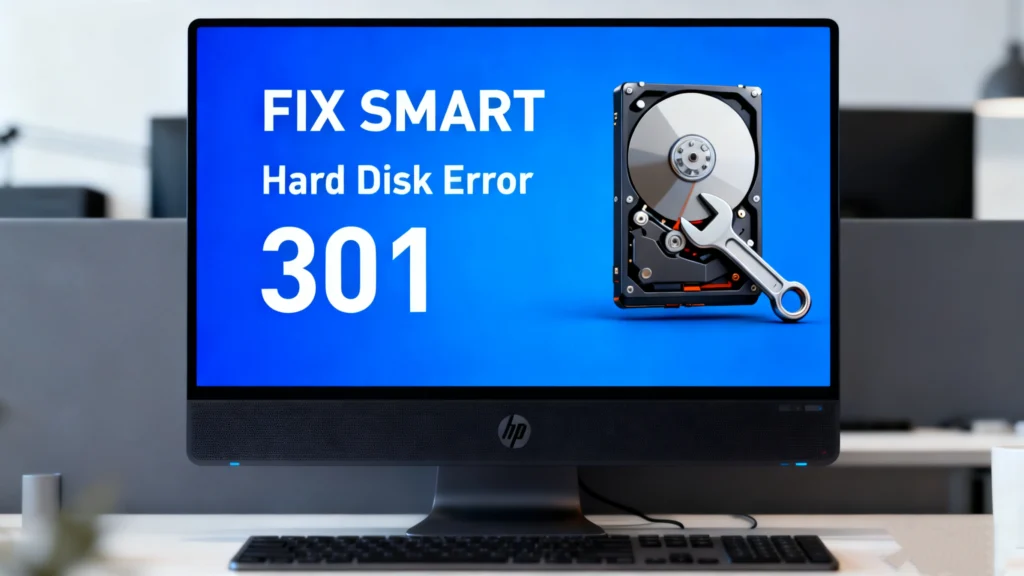
State lavorando al vostro Computer portatile HP quando all'improvviso appare un severo avvertimento: “Errore 301 del disco rigido intelligente.” Il cuore si abbassa. Questo messaggio inquietante non è un piccolo inconveniente: è il sistema di monitoraggio integrato del disco rigido (SMART) che segnala urgentemente un guasto critico. Per gli utenti di computer portatili HP, questo messaggio spesso precede un guasto completo dell'unità, mettendo a rischio documenti, foto, progetti di lavoro e ricordi preziosi.
Questo articolo serve come guida completa guida e Recupero HDD soluzione. Demistificheremo il Errore del disco rigido SMART, spiegare perché il 301 Il codice è particolarmente grave per i computer HP, e vi guideremo attraverso i passi pratici per risolverlo. Soprattutto, siamo consapevoli che la vostra preoccupazione principale è recupero dati. Quando la diagnostica e le soluzioni temporanee non bastano, è necessario disporre di uno strumento potente come il Magic Data Recovery può fare la differenza tra una perdita permanente e una guarigione completa. Affrontiamo insieme questa crisi.
Supporta Windows 7/8/10/11 e Windows Server
Indice dei contenuti
Che cos'è un errore del disco rigido SMART? Comprendere l'avviso
Prima di immergersi nella 301 codice, chiariamo il concetto centrale. SMART (Self-Monitoring, Analysis, and Reporting Technology) è un sistema diagnostico integrato nei dischi rigidi e nelle unità SSD. Controlla costantemente vari attributi dell'unità come errore di lettura/scrittura velocità, tempo di rotazione, settori riallocati e temperatura.
A Errore del disco rigido intelligente è il campanello d'allarme. Significa che la diagnostica interna del drive ha rilevato uno o più parametri che superano le soglie di sicurezza, indicando un degrado fisico o un guasto elettronico. In sostanza, l'unità vi sta dicendo: “Sto per guastarmi”. Ignorare questo avviso spesso porta all'inaccessibilità, agli arresti anomali e alla perdita di dati. grave perdita di dati.
Decodifica dell'errore 301 del disco rigido SMART sui computer portatili HP
Il Errore 301 del disco rigido intelligente è un'implementazione specifica dell'avviso SMART comunemente presente nei computer HP e Compaq. In genere si traduce in “Imminente Guasto del disco rigido.” Il “301” è l'ID dell'evento di sistema di HP registrato insieme al guasto SMART.
Cosa provoca questo errore? I colpevoli più comuni sono:
- Settori negativi: Danni fisici sui piatti dell'unità in cui i dati non possono più essere letti o scritti in modo affidabile.
- Guasto meccanico: Problemi alle testine di lettura/scrittura, al motore del mandrino o ai cuscinetti dell'unità.
- Prestazioni instabili: Un forte aumento degli errori di lettura/scrittura o una riallocazione eccessiva dei settori.
Quando si vede Errore 301, L'unità è probabilmente nelle sue fasi finali di funzionamento. La priorità immediata dovrebbe essere Protezione dei dati.
Azioni immediate quando viene visualizzato l'errore SMART 301
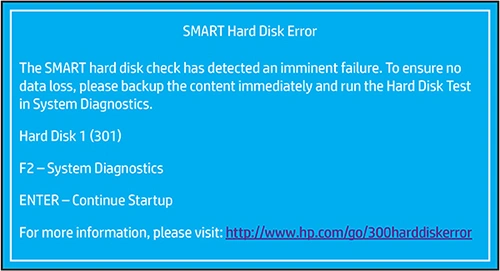
Non fatevi prendere dal panico, ma agite in modo rapido e metodico. Ecco il vostro piano d'azione:
- Interrompere immediatamente l'uso del computer portatile: L'uso continuato stressa l'unità in avaria, causando ulteriori danni e sovrascritture. file eliminati si può sperare di recuperare.
- Eseguire il backup dei dati (se possibile): Se l'unità è ancora parzialmente accessibile, copiare immediatamente i file più critici su un'unità esterna o su un cloud storage. Tuttavia, con un Errore 301, L'unità potrebbe bloccarsi o bloccarsi durante questo processo.
- Diagnosticare l'unità: Avviare la Diagnostica hardware del PC HP (di solito premendo
F2all'avvio). Eseguire il test del disco rigido. Un risultato “FAIL” conferma il problema fisico. Un risultato “PASS” potrebbe indicare un problema logico, ma Errore 301 è raramente falsa. - Collegare l'unità come esterna: Per gli utenti esperti, rimuovere con cautela l'unità dal portatile HP e collegarla a un altro computer funzionante utilizzando un adattatore da USB a SATA. In questo modo, a volte, è possibile accedere ai dati senza che il processo di avvio del portatile affatichi l'unità.
Come tentare di risolvere l'errore 301 di SMART Hard Disk
Questi metodi potrebbero eliminare temporaneamente l'avviso o prolungare leggermente la durata dell'unità, ma non sono soluzioni permanenti per un'unità fisicamente in avaria. Considerateli come l'ultimo tentativo di guadagnare una breve finestra per recupero dati.
Metodo 1: Eseguire CHKDSK in Windows
Questo controlla il file system per gli errori logici, non per quelli fisici. Può essere utile se il problema è una corruzione minore.
- Nella barra di ricerca di Windows, digitare
cmd, fare clic con il pulsante destro del mouse su “Prompt dei comandi” e selezionare “Esegui come amministratore”.” - Tipo
chkdsk C: /f /re premere Invio. (SostituireC:con la lettera dell'unità, se diversa). - Il processo pianificherà una scansione al successivo riavvio. Lasciare che venga completata.
Attenzione: CHKDSK è intensivo. Su un'unità con Errore 301, potrebbe spingerlo oltre il limite. Usare con estrema cautela.
Metodo 2: Aggiornare o ripristinare i driver del disco
A volte i driver danneggiati possono causare errori di segnalazione.
- Aperto Gestione dispositivi (ricerca nel menu Start).
- Espandere “Unità disco”, fare clic con il pulsante destro del mouse sul disco rigido e selezionare “Proprietà”.”
- Andare alla scheda “Driver” e provare ad “Aggiornare il driver” o “Ripristinare il driver”, se disponibile.
Metodo 3: Disabilitare l'avviso SMART nel BIOS (non consigliato)
In questo modo si nasconde solo il messaggio di errore, ma non si risolve il problema dell'unità. Il guasto si verificherà comunque.
- Riavviare il portatile HP e premere
F10per accedere all'impostazione del BIOS. - Spostarsi su “Archiviazione” > “Errore disco rigido intelligente” o un'opzione simile.
- Selezionare “Disabilitato”.”
- Salvare e uscire.
È una pratica rischiosa. Si perde il sistema di allarme precoce, che può portare a un guasto improvviso e catastrofico senza la possibilità di eseguire il backup dei dati.
Il passo critico: Recupero dei dati dall'unità guasta
Una volta che un'unità segnala Errore 301 del disco rigido intelligente, Il tempo è il vostro nemico. Il vostro migliore La linea d'azione è quella di concentrarsi su recupero dati prima di tentare una riparazione o di continuare a usarlo.
Professionale servizi di recupero dati possono costare migliaia di dollari. Per molti utenti, uno strumento software potente e specializzato offre una prima linea di difesa più accessibile ed economica. È qui che una soluzione come Magic Data Recovery diventa inestimabile.

Supporta Windows 7/8/10/11 e Windows Server
Perché Magic Data Recovery è la soluzione consigliata
Quando si ha a che fare con la visualizzazione di un'unità in avaria Errore 301, È necessario un software che sia al tempo stesso robusto e delicato. Magic Data Recovery è stato progettato proprio per questo scenario.
Risolve il vostro problema principale:
- Letture da unità instabili: Utilizza algoritmi avanzati per leggere in modo sicuro i dati da unità con settori danneggiati o problemi fisici, riducendo al minimo ulteriori sollecitazioni.
- Recupero completo: Gestisce tutte le conseguenze della perdita di dati di un Fallimento SMART: file eliminati accidentalmente durante il panico, partizioni perse a causa di corruzione e dati provenienti da partizioni formattate o unità inaccessibili.
Vantaggi chiave per questa situazione
- Tecnologia Deep Scan: Va oltre le semplici tabelle di file per eseguire una scansione settore per settore, fondamentale per trovare i dati quando la struttura dell'unità è danneggiata.
- Supporto per il grande formato: Recupera i dati da NTFS, FAT32, exFAT, e altro ancora, coprendo tutti i file system più comuni utilizzati dai computer portatili HP.
- Funzione di anteprima dei file: Prima del recupero, è possibile visualizzare l'anteprima di foto, documenti e video per verificarne l'integrità, assicurandosi di recuperare ciò che conta.
- Interfaccia facile da usare: Nonostante le sue funzionalità avanzate, la procedura guidata passo-passo è chiara e accessibile anche agli utenti non tecnici in una situazione di stress.
Caso d'uso tipico per un portatile HP con errore 301
- Si collega l'unità del portatile HP in avaria a un PC Windows sano come unità secondaria o esterna.
- Si installa e si esegue Magic Data Recovery sul PC sano.
- Si seleziona l'unità in errore per la scansione. Il software utilizza il suo scansione profonda per navigare con attenzione tra i settori danneggiati.
- Dopo la scansione, è possibile sfogliare la struttura dei file recuperabili, visualizzare l'anteprima dei file chiave e selezionare i dati necessari.
- È possibile recuperare i file selezionati in un file guida diversa e sana-non tornando mai a quello in crisi.
Perché è un primo tentativo più affidabile
Rispetto agli strumenti gratuiti o ai comandi manuali come CHKDSK, Magic Data Recovery è costruito con scenari di unità in avaria in mente. I suoi meccanismi di lettura sono meno aggressivi e privilegiano l'estrazione dei dati rispetto alla riparazione del file system. Sebbene nessun software possa garantire il recupero da danni fisici gravi, rappresenta l'opzione fai-da-te con la più alta probabilità e il rischio più basso. Se il recupero via software fallisce, in genere non preclude la possibilità di rivolgersi a un professionista.
Se siete alla ricerca di una soluzione software efficiente e collaudata per affrontare il problema del perdita di dati da un guasto SMART, si consiglia di provare Magic Data Recovery. Fornisce gli strumenti specializzati di cui avete bisogno in questo momento critico.
Conclusione
Il Errore 301 del disco rigido intelligente sul vostro portatile HP è un allarme serio, ma non imbattibile. Il percorso logico è chiaro: dare immediatamente priorità ai dati. Tentate la diagnostica dell'hardware e le correzioni prudenti solo se l'unità è sufficientemente stabile. L'obiettivo principale dovrebbe essere recupero dati.
Per la maggior parte degli utenti, l'impiego di un sistema dedicato software di recupero dati offre il miglior equilibrio tra efficacia, controllo e costi. Uno strumento come Magic Data Recovery è stato progettato specificamente per gestire i complessi scenari di perdita di dati che accompagnano una Errore del disco rigido intelligente, dalla cancellazione e formattazione a grave corruzione del file system. Agendo rapidamente e utilizzando lo strumento giusto, è possibile superare questa crisi dell'hardware e avere successo. recuperare i file dall'unità prima di sostituire l'unità difettosa.
Siete pronti a recuperare i vostri file? Scaricare Magic Data Recovery e iniziate oggi stesso a scansionare il vostro disco in modo sicuro.
Supporta Windows 7/8/10/11 e Windows Server
Domande frequenti
Come si risolve l'errore 301 del disco rigido SMART?
Come si risolve l'errore 301?
È possibile risolvere un errore del disco SMART?
Quanto durerà il mio disco rigido con un errore SMART?
Posso ignorare un errore SMART?
Come resettare un HDD danneggiato?
Come risolvere l'errore 301?
Come riparare il disco rigido con chkdsk?

Jason è uno specialista nel recupero dati e nell’assistenza tecnica con oltre 15 anni di esperienza sul campo. Ha lavorato a lungo a stretto contatto con gli utenti finali, risolvendo casi complessi di perdita di dati e fornendo soluzioni pratiche di recupero in caso di cancellazione accidentale, unità formattate, file system danneggiati, partizioni perse, guasti di sistema e altre emergenze di recupero. La sua competenza comprende anche il backup e il ripristino, la riparazione dei file e il ripristino di emergenza, con particolare attenzione a fornire indicazioni sicure, affidabili e tecnicamente accurate.