
Guide de récupération des fichiers Excel

La perte d'un fichier Excel peut gâcher toute une session de travail. Vous pouvez supprimer un classeur par erreur, formater la mauvaise partition, être confronté à une erreur de système de fichiers ou ouvrir une feuille de calcul pour constater qu'elle est endommagée. Dans chaque cas, la même question se pose : comment récupérer un fichier excel rapidement sans aggraver le problème. Ce guide explique la voie la plus sûre et la plus pratique pour récupération de fichiers excel, y compris les options Excel intégrées, les méthodes de récupération au niveau du système, et une solution de récupération de documents plus fiable pour les données supprimées, formatées et inaccessibles.
De nombreux utilisateurs confondent également la récupération de fichiers avec la réparation de fichiers. Cette confusion entraîne souvent une perte de temps. Si le classeur existe toujours mais ne s'ouvre pas, vous devez le réparer. Si le fichier a disparu à la suite d'une suppression, d'un formatage ou d'une erreur de stockage, vous avez besoin d'un logiciel de récupération. Microsoft recommande officiellement Ouvrir et réparer, Extraire des données, et plusieurs méthodes de récupération manuelle pour les classeurs endommagés. Par ailleurs, de nombreux guides de premier plan suggèrent également la récupération à partir de la corbeille, les versions précédentes et les outils de récupération tiers pour les fichiers Excel supprimés.
Si vous êtes confronté à une perte de données plus importante, Magic Data Recovery mérite une attention particulière. Il convient aux utilisateurs qui ont besoin récupération de fichiers excel après une suppression accidentelle, un formatage ou des erreurs de système de fichiers, en particulier lorsque les options standard de Windows ne sont plus utiles.
Prise en charge de Windows 7/8/10/11 et Windows Server
Table des matières
Ce que signifie réellement la récupération d'un fichier Excel
Récupération de fichiers Excel couvre deux problèmes différents :
Récupérer un fichier Excel perdu
Ce cas s'applique lorsque votre fichier .xlsx ou .xls a disparu. Le fichier peut avoir été supprimé, retiré lors d'un formatage, perdu à la suite d'un problème de partition ou caché par une corruption du système de fichiers.
Réparer un fichier Excel endommagé
Ce cas s'applique lorsque le fichier existe toujours, mais qu'Excel ne peut pas l'ouvrir correctement. Vous pouvez constater des erreurs, des feuilles vierges, un contenu illisible ou un classeur qui se bloque lors du lancement.
Cette distinction est importante car la bonne solution dépend de la cause réelle. La documentation de Microsoft se concentre sur la corruption et la réparation du classeur, tandis que de nombreuses pages commerciales de récupération se concentrent sur les fichiers supprimés ou perdus. Un article plus étoffé devrait séparer clairement ces deux voies au lieu de les mélanger.
Raisons courantes pour lesquelles vous avez besoin de solutions de récupération de fichiers Excel
Plusieurs situations déclenchent le besoin de comment récupérer un fichier excel l'orientation :
- Vous avez accidentellement supprimé un classeur important.
- Vous avez vidé la corbeille trop tôt.
- Vous avez formaté la mauvaise clé USB ou le mauvais disque dur.
- Le lecteur est devenu RAW ou a montré des erreurs de système de fichiers.
- Excel s'est bloqué pendant l'enregistrement.
- Le cahier d'exercices a été corrompu à la suite d'une panne de courant.
- Le fichier s'est ouvert hier mais échoue aujourd'hui.
D'après l'expérience pratique, les utilisateurs commencent souvent par la mauvaise méthode. Par exemple, ils essaient de réparer un fichier supprimé ou cherchent un logiciel de récupération alors que le classeur est toujours présent et n'a besoin que d'être réparé. Cela ralentit la récupération et augmente le risque d'écraser les données perdues.
Comment récupérer un fichier Excel : Commencez par les méthodes les plus sûres
Si le fichier a disparu, commencez par les options les moins invasives. Ces mesures sont plus efficaces lorsque la perte est récente et que le périphérique de stockage se comporte encore normalement.
Vérifier la corbeille
Il s'agit de la méthode de récupération la plus rapide pour les classeurs récemment supprimés.
Les étapes :
- Ouvrir la corbeille.
- Rechercher le fichier Excel par son nom ou son extension.

3. Cliquez avec le bouton droit de la souris sur le classeur.
4. Cliquez sur Restaurer.
De nombreuses pages de récupération Excel de haut niveau placent cette étape en premier car elle permet de résoudre le cas de suppression le plus simple sans outil supplémentaire.
Restaurer une version précédente
Si l'historique des fichiers ou la protection du système ont été activés, Windows peut stocker une copie antérieure.
Les étapes :
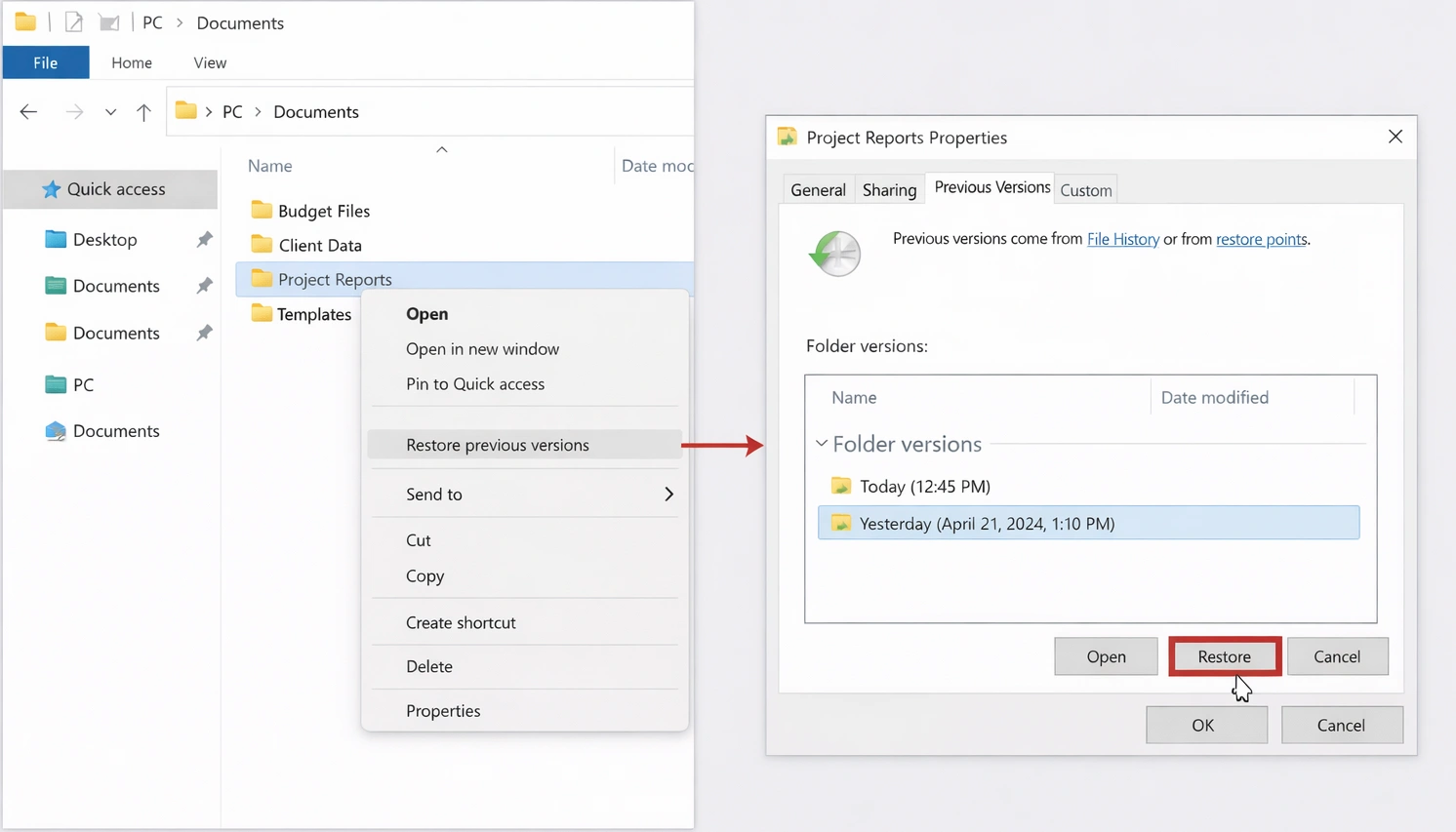
- Cliquez avec le bouton droit de la souris sur le dossier dans lequel le fichier a été stocké à l'origine.
- Sélectionner Restaurer les versions précédentes.
- Choisissez une version antérieure.
- Ouvrir ou restaurer la copie du dossier.
Cette méthode fonctionne bien lorsque vous avez supprimé ou remplacé le classeur récemment.
Recherche de classeurs non sauvegardés
Si Excel s'est bloqué avant que vous n'enregistriez le fichier, ouvrez Excel et vérifiez sa zone de classeurs non enregistrés.
Les étapes :
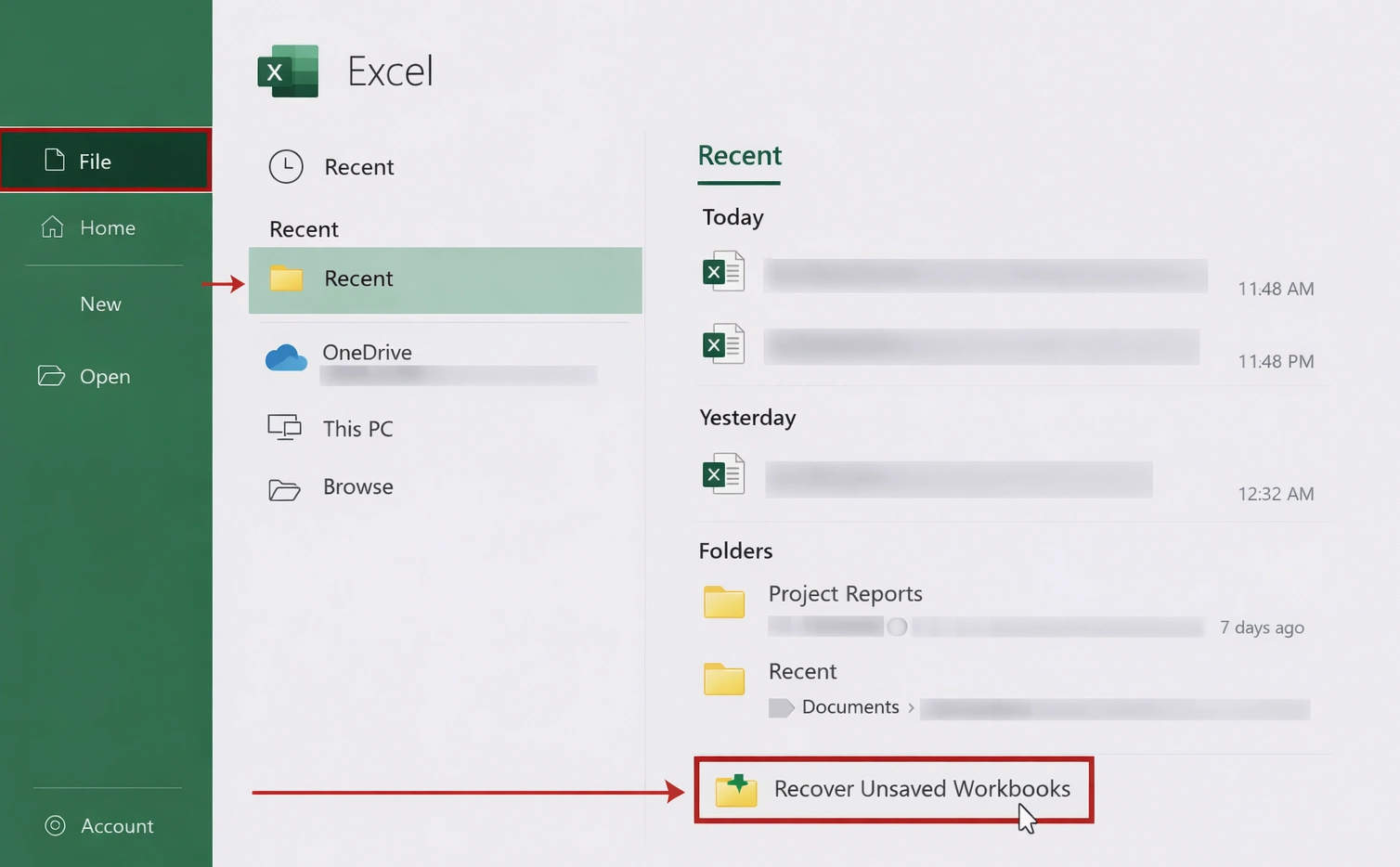
- Ouvrir Excel.
- Aller à Fichier > Ouvrir > Récent.
- Cliquez sur Récupérer des classeurs non sauvegardés.
Cette méthode n'est utile que dans les scénarios d'édition non sauvegardés ou interrompus. Elle ne permet pas de restaurer un fichier perdu à la suite d'un formatage ou d'un endommagement du système de fichiers.
Quand les méthodes de base ne fonctionnent plus
Les options gratuites sont utiles dans les situations de perte légère. Toutefois, elles échouent généralement dans ces cas :
- la corbeille est vide
- la partition a été formatée
- le lecteur présente des erreurs de système de fichiers
- le dispositif de stockage est inaccessible
- le fichier a disparu à la suite d'une perte ou d'une corruption de partition
C'est là que de nombreux articles concurrents deviennent vagues. Ils mentionnent “utiliser un outil”, mais expliquent rarement pourquoi certains cas nécessitent plus qu'une récupération intégrée. En pratique, dès que des problèmes apparaissent au niveau du stockage, vous avez besoin d'un logiciel qui analyse directement le périphérique au lieu de s'appuyer uniquement sur l'index du système de fichiers.
Pourquoi Magic Data Recovery est-il utile pour la récupération de fichiers Excel ?
Si vous avez besoin récupération de fichiers excel après une suppression, un formatage ou des problèmes de système de fichiers, Magic Data Recovery offre une solution plus pratique que le dépannage générique.
Les principaux problèmes qu'il résout
Les utilisateurs perdent souvent des classeurs Excel dans des situations où Windows ne peut plus afficher le chemin d'accès au fichier d'origine. Cela se produit après :
- suppression définitive
- mise en forme
- erreurs de système de fichiers
- problèmes de partition
- stockage inaccessible
Dans ces cas, les options de restauration normales échouent souvent parce que l'entrée du fichier a disparu ou que le système de fichiers est endommagé. Magic Data Recovery comble cette lacune en se concentrant sur la récupération de données réelles plutôt que sur la réparation de classeurs.
Ses principaux avantages
Un outil de récupération utile ne doit pas se contenter de rechercher dans la corbeille. Magic Data Recovery se distingue par le fait qu'il soutient la récupération des
- fichiers supprimés
- lecteurs formatés
- erreurs de système de fichiers
- données perdues sur des supports endommagés ou stockage inaccessible
Il est donc mieux adapté aux scénarios de récupération réels, en particulier lorsque les utilisateurs ont besoin de plus qu'une simple annulation.
Scénarios d'utilisation réels
Voici des exemples courants où elle s'intègre naturellement :
- Vous avez supprimé un classeur financier mensuel et vidé la corbeille.
- Vous avez formaté une clé USB contenant des feuilles de calcul de clients.
- Votre disque externe présente maintenant des erreurs de système de fichiers et d'importants rapports Excel sont manquants.
- Un problème de partition a entraîné la disparition de vos dossiers de projet.
Pourquoi il peut être plus fiable que d'autres options
Les outils Excel intégrés sont utiles lorsque le classeur existe toujours mais qu'il est corrompu. La récupération de la corbeille n'est utile que dans les cas de suppression de base. En revanche, la récupération de la corbeille n'est utile que dans les cas de suppression de base, Magic Data Recovery couvre des scénarios de pertes plus profondes que ces options ne peuvent pas gérer. Il offre aux utilisateurs un flux de travail unique pour les pertes liées à la suppression, au formatage et au système de fichiers, au lieu de les obliger à passer d'une solution partielle à l'autre.
Si vous êtes à la recherche d'une solution plus efficace, cela vaut la peine d'essayer Magic Data Recovery.
Prise en charge de Windows 7/8/10/11 et Windows Server
Comment récupérer un fichier Excel avec Magic Data Recovery
Le processus doit rester simple, en particulier pour les utilisateurs non techniques.
Étape 1 : Initialisation du processus de récupération
Dans un premier temps, installez le logiciel sur un disque sain. Lancez le programme et sélectionnez la partition de données perdue dans la liste des périphériques de stockage disponibles.

Étape 2 : Cliquez sur “Rechercher les données perdues” pour lancer l'analyse.
Sélectionnez le disque à partir duquel vous avez perdu des données, puis cliquez sur le bouton Rechercher les données perdues pour lancer l'analyse. L'analyse approfondie est nécessaire pour reconstruire les fichiers du disque, veuillez donc attendre que l'analyse rapide et l'analyse approfondie soient terminées. Ce mode prend plus de temps mais donne de bien meilleurs résultats.

Étape 3 : Prévisualisation et localisation des fichiers
L'une des caractéristiques les plus remarquables de Magic Data Recovery est la prévisualisation intégrée. Au fur et à mesure que l'analyse progresse, vous pouvez parcourir les dossiers et visualiser les images, les documents et les vidéos. Cela permet de s'assurer que les fichiers sont intacts avant de passer à l'étape finale.
Étape 4 : Sauvegarder vos données en toute sécurité
Enfin, sélectionnez les fichiers que vous souhaitez restaurer et cliquez sur “Récupérer”. Enregistrez toujours les fichiers récupérés dans un dossier différents physique (tel qu'un disque externe séparé).

Ce flux de travail est pratique car il correspond à la façon dont les utilisateurs perdent leurs fichiers. Au lieu de deviner si le problème provient d'une suppression, d'un formatage ou d'un endommagement du système de fichiers, ils peuvent suivre un chemin de récupération structuré.
Comment récupérer un fichier Excel corrompu en toute sécurité ?
Si le classeur apparaît toujours dans son dossier mais qu'Excel ne peut pas l'ouvrir, vous avez besoin de méthodes de réparation plutôt que de récupération de fichiers supprimés.
Utiliser Excel Open and Repair
Microsoft recommande Ouvrir et réparer comme principale méthode de réparation manuelle.
Les étapes :
- Ouvrir Excel.
- Cliquez sur Fichier > Ouvrir.
- Sélectionnez le classeur endommagé.
- Cliquez sur la flèche à côté de Ouvrir.
- Choisir Ouvrir et réparer.
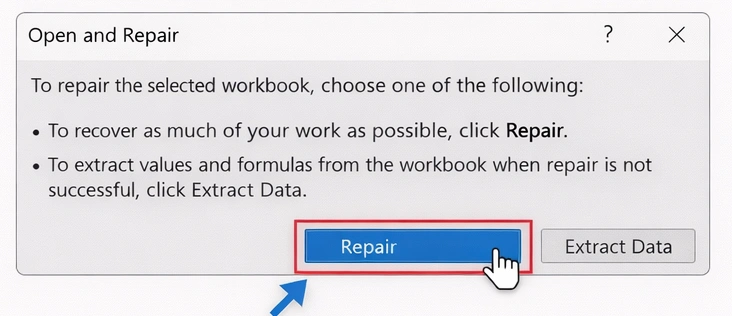
- Sélectionner Réparation.
Si Excel ne peut pas réparer complètement le fichier, Microsoft conseille d'essayer Extraire des données pour récupérer des valeurs et des formules.
Essayer d'extraire des données
Cette option est utile lorsque la structure du classeur est trop endommagée pour une réparation complète.
Utilisez-le quand :
- les formules sont plus importantes que le formatage
- le classeur s'ouvre avec des erreurs
- la mise en page importe moins que le contenu brut
Microsoft mentionne spécifiquement Extraire des données comme solution de repli lorsque le processus de réparation standard ne permet pas de récupérer suffisamment d'informations.
Régler le calcul sur manuel
Certains classeurs endommagés se bloquent lors du recalcul. Microsoft suggère de changer le mode de calcul en Manuel avant de rouvrir le dossier.
Les étapes :
- Ouvrez un classeur vierge.
- Aller à Fichier > Options > Formules.
- Modifier le calcul en Manuel.
- Rouvrir le fichier endommagé.
Extraire des données avec des références externes
Si la réparation échoue toujours, Microsoft suggère également d'utiliser des références externes dans un nouveau classeur pour récupérer les données du classeur corrompu. Cette méthode est technique, mais elle permet de sauvegarder des valeurs même si le classeur d'origine reste instable.
Comment récupérer un fichier Excel corrompu ou un fichier Excel perdu ?
De nombreux utilisateurs recherchent à la fois comment récupérer un fichier excel corrompu et comment récupérer un fichier excel, mais ces expressions décrivent souvent des problèmes différents.
Utiliser des méthodes de réparation dans les cas suivants
- le fichier existe toujours
- Excel affiche des erreurs de corruption
- le classeur s'ouvre partiellement
- vous avez besoin de valeurs, de formules ou de données de feuilles à partir d'un fichier endommagé
Utilisez un logiciel de récupération lorsque :
- le fichier est supprimé
- la corbeille est vide
- le disque a été formaté
- les erreurs du système de fichiers ont entraîné la perte de fichiers
- des dossiers ou des partitions ont disparu
Cette séparation améliore à la fois l'expérience de l'utilisateur et la qualité du référencement, car elle correspond à l'intention réelle de la recherche au lieu de fusionner toutes les questions en une seule réponse vague.
Meilleures pratiques pour améliorer la réussite de la récupération de fichiers Excel
Une bonne récupération dépend autant du timing que des outils.
Cesser d'utiliser le dispositif de stockage concerné
Chaque action d'écriture peut écraser les données perdues du classeur.
Éviter d'enregistrer de nouveaux fichiers sur la même partition
Même les captures d'écran, les téléchargements du navigateur ou les fichiers temporaires peuvent réduire les chances de récupération.
Utiliser la réparation d'Excel uniquement pour les fichiers existants
Ne perdez pas de temps à essayer de réparer un classeur qui n'existe plus.
Récupérer les fichiers à un autre endroit
Restaurez toujours les classeurs Excel récupérés sur un autre lecteur.
Activer ensuite les options préventives
Microsoft recommande également de créer des copies de sauvegarde et d'utiliser les paramètres de récupération automatique pour réduire les risques futurs.
Les erreurs courantes des utilisateurs
La récupération dans le monde réel échoue souvent à cause d'erreurs évitables.
1. Installation du logiciel de récupération sur le même lecteur
Cela peut écraser les fichiers Excel supprimés.
2. Confusion entre corruption et suppression
Un fichier qui existe encore doit d'abord être réparé, et non supprimé.
3. Continuer à utiliser le lecteur
L'enregistrement de nouveaux documents, l'exportation de fichiers ou l'installation de mises à jour peuvent rendre la récupération plus difficile.
4. Faire confiance à une méthode incomplète
La récupération de la corbeille est utile, mais elle ne résout pas les pertes liées au formatage du disque ou au système de fichiers.
Conclusion
Si votre classeur existe toujours mais ne s'ouvre pas, commencez par utiliser les méthodes de réparation intégrées d'Excel, telles que Ouvrir et réparer, Extraire des données, et les étapes de récupération manuelle documentées par Microsoft.
Cependant, si le problème réel implique une suppression, un formatage ou des erreurs de système de fichiers, vous avez besoin d'un outil de récupération conçu pour ces scénarios. C'est pourquoi nous recommandons Magic Data Recovery. Il répond aux principales difficultés rencontrées par les utilisateurs, prend en charge des cas de récupération plus vastes que les outils système de base et répond à l'intention réelle qui sous-tend des recherches telles que récupération de fichiers excel, comment récupérer un fichier excel, et comment récupérer un fichier excel corrompu.
Pour les utilisateurs qui souhaitent une voie plus pratique et plus fiable, Magic Data Recovery est une solution qui vaut la peine d'être essayée.
Prise en charge de Windows 7/8/10/11 et Windows Server
FAQ
Qu'est-ce que la récupération de fichiers Excel ?
Récupération de fichiers Excel signifie restaurer un classeur Excel manquant ou inaccessible après une suppression, un formatage ou des problèmes de stockage. Il peut également s'agir de récupérer les données d'un fichier qui existe toujours mais qui ne s'ouvre plus correctement. La bonne méthode dépend du fait que le classeur est perdu, non sauvegardé ou corrompu.
Comment récupérer un fichier Excel après une suppression accidentelle ?
Tout d'abord, vérifiez la corbeille et restaurez le classeur s'il s'y trouve encore. Ensuite, essayez les versions précédentes si les fonctions de sauvegarde de Windows étaient actives. Si le fichier n'est plus disponible, utilisez un outil de récupération qui peut analyser directement le périphérique de stockage et restaurer les fichiers Excel supprimés en toute sécurité.
Puis-je récupérer un fichier Excel après avoir formaté un disque ?
Oui, vous pouvez les récupérer si les données perdues n'ont pas été écrasées. Le formatage supprime généralement les références du système de fichiers plutôt que d'effacer instantanément chaque fichier. C'est pourquoi un outil de récupération spécialisé est souvent la meilleure option pour restaurer des classeurs Excel à partir de disques durs, de périphériques USB ou de cartes mémoire formatés.
Comment récupérer un fichier Excel corrompu sans perdre de données ?
Commencez par la fonction Ouvrir et réparer caractéristique. Si cela ne fonctionne pas, essayez Extraire des données pour enregistrer les valeurs et les formules. Vous pouvez également passer en mode de calcul manuel ou utiliser des références externes pour extraire des données dans un nouveau classeur lorsque le fichier d'origine reste instable.
Quelles sont les causes de la corruption des fichiers Excel ?
Les fichiers Excel peuvent être corrompus à la suite d'arrêts soudains, de sauvegardes interrompues, d'erreurs de disque, de disques externes instables, de logiciels malveillants ou de pannes de logiciel. Dans certains cas, des problèmes de réseau endommagent également la structure du classeur. Si le fichier existe toujours, les méthodes de réparation sont généralement les plus efficaces. Si le fichier disparaît, il est préférable d'utiliser un logiciel de récupération.
Pourquoi Magic Data Recovery est-il utile pour les fichiers Excel ?
Magic Data Recovery est utile parce qu'il couvre plus que la simple suppression. Il peut être utile lorsque des classeurs Excel disparaissent à la suite d'un formatage, d'une erreur de système de fichiers ou d'un problème d'accès au stockage. Il s'agit donc d'une option pratique pour les utilisateurs qui ne peuvent pas restaurer les fichiers via la corbeille, les versions précédentes ou les méthodes de récupération de base intégrées à Windows.
La réparation d'Excel est-elle la même chose que la récupération d'Excel ?
Non. La réparation corrige un classeur qui existe toujours mais qui s'ouvre avec des erreurs ou une corruption. La récupération rétablit un fichier manquant à la suite d'une suppression, d'un formatage ou d'un problème de stockage. De nombreux utilisateurs mélangent les deux idées, mais utiliser la bonne méthode en premier permet de gagner du temps et d'améliorer les chances de récupérer le classeur.
Que dois-je faire en premier lieu après avoir perdu un fichier Excel ?
Cessez immédiatement d'utiliser le disque concerné. Identifiez ensuite le problème exact : supprimé, non enregistré, formaté, inaccessible ou corrompu. Si le fichier existe toujours, essayez d'abord de le réparer. S'il a disparu, commencez à le récupérer avant d'enregistrer quoi que ce soit de nouveau sur ce périphérique de stockage, car les nouvelles données risquent d'écraser le classeur perdu.

Jason est un spécialiste de la récupération de données et de l'assistance technique, fort de plus de 15 ans d'expérience sur le terrain. Il a beaucoup travaillé auprès des utilisateurs finaux, résolvant des cas complexes de perte de données et proposant des solutions de récupération concrètes en cas de suppression accidentelle, de disques formatés, de systèmes de fichiers endommagés, de partitions perdues, de pannes système et d’autres situations d’urgence nécessitant une récupération. Son expertise couvre également la sauvegarde et la restauration, la réparation de fichiers et la reprise après sinistre, en mettant particulièrement l’accent sur des conseils sûrs, fiables et techniquement rigoureux.