
Emplacement du fichier de récupération Excel : Où trouver les fichiers perdus
La perte d'un fichier Excel est frustrante. Cependant, le vrai problème n'est pas la perte elle-même, mais l'incertitude quant à l'endroit où chercher. Lorsque les utilisateurs recherchent l'emplacement du fichier de récupération Excel, ils rencontrent souvent des informations incomplètes ou trompeuses. Par conséquent, de nombreuses tentatives de récupération échouent.
Heureusement, Excel stocke les données de récupération dans plusieurs endroits cachés. Par conséquent, une fois que vous aurez compris l'ensemble des récupération du fichier excel vous pouvez récupérer des fichiers Excel beaucoup plus rapidement. En outre, lorsque les méthodes intégrées ne fonctionnent pas, vous pouvez toujours vous appuyer sur des solutions de récupération avancées.Magic Data Recovery. Dans ce guide, vous apprendrez où Excel stocke les fichiers, comment y accéder et ce qu'il faut faire ensuite.
Prise en charge de Windows 7/8/10/11 et Windows Server
Table des matières
Qu'est-ce que l'emplacement du fichier de récupération Excel et pourquoi est-il important ?
Les Emplacement du fichier de récupération Excel désigne les dossiers dans lesquels Excel stocke temporairement les données des classeurs non enregistrés ou endommagés. Ces emplacements sont essentiels car ils vous permettent de restaurer les fichiers même si vous oubliez de les enregistrer ou si le programme se ferme inopinément.
Cependant, les versions modernes d'Excel ne s'appuient plus sur un seul type de fichier. Au lieu de cela, Excel peut stocker les fichiers de récupération dans différents formats ou y accéder directement par le biais de fonctions intégrées telles que le volet de récupération. Par conséquent, le fait de savoir où Excel stocke ces fichiers vous permet d'agir rapidement et d'éviter une perte de données permanente.
Emplacement du fichier de récupération Excel sur Windows (Chemins d'accès complets)
Pour utiliser pleinement l'emplacement du fichier de récupération, vous devez vérifier tous les répertoires clés. En outre, chaque chemin d'accès a une fonction différente.
Emplacement par défaut du fichier de récupération Excel (AutoRecover)
Excel stocke les fichiers AutoRecover à cet endroit :
C:\NUtilisateurs\NVotre nom d'utilisateur\NApplication de données\NLes noms d'utilisateur\NMicrosoft\NExcel\N
Ou utiliser :
%appdata%\Microsoft\Excel\
Ces .xlsb contiennent des versions récentes. Par conséquent, ce chemin est le principal emplacement de récupération de fichiers excel pour la récupération en cas d'accident.
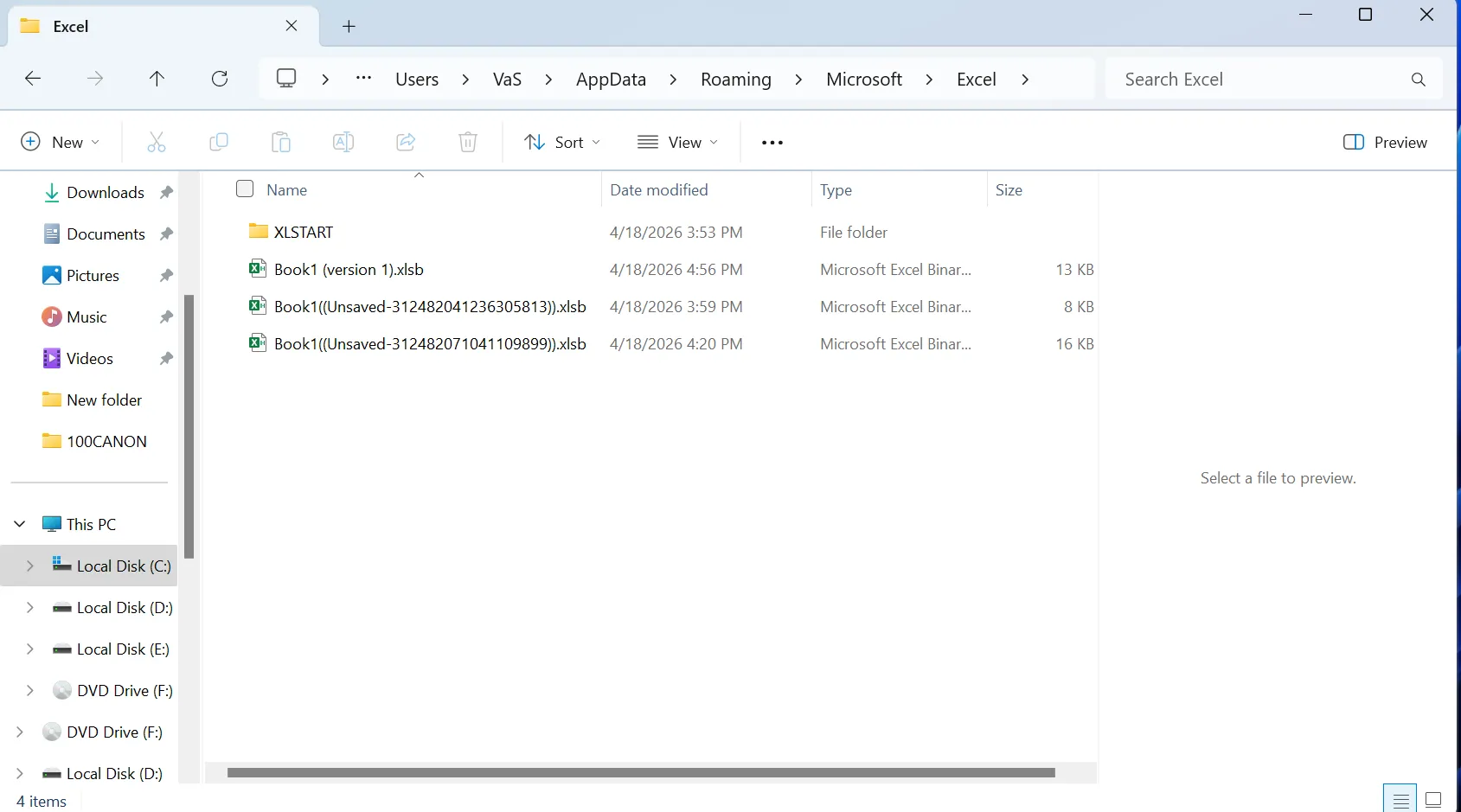
N'oubliez pas que ces dossiers sont cachés par défaut. Vous devez donc activer l'option “Afficher les fichiers cachés” dans l'Explorateur de fichiers avant d'y accéder.

Emplacement du fichier Excel temporaire
Excel crée également des fichiers temporaires :
C:\NUtilisateurs\NVotre nom d'utilisateur\NApplication des données\NLocal\NTemploi
Cherchez :
- Les fichiers commençant par
~ - Et celles qui se terminent par
.tmp
Bien que cet emplacement soit moins fiable, il peut néanmoins s'avérer utile. Vous ne devez donc pas l'ignorer.
Explication de l'emplacement du fichier de récupération Excel par type de fichier
Différents scénarios de récupération conduisent à différents types de fichiers dans le fichier Emplacement du fichier de récupération Excel. La compréhension de ces différences vous aidera à choisir la bonne méthode de récupération.
- Cahiers de travail non sauvegardés
Stockés dans le dossier UnsavedFiles, il s'agit de versions temporaires de fichiers qui n'ont jamais été enregistrés manuellement.
- Fichiers AutoSave (.xlsb)
AutoSave crée ces fichiers lorsqu'il est activé. Ils représentent des versions sauvegardées en continu plutôt que des données de récupération en cas de panne.
- Fichiers temporaires ou en cache
Dans certains cas, Excel stocke les données de récupération en interne ou dans des dossiers de cache. Il se peut que vous ne voyiez pas ces fichiers directement, mais ils sont toujours accessibles via l'interface de récupération.
En conséquence, les utilisateurs voient souvent .xlsb au lieu des fichiers de récupération traditionnels. Il s'agit d'un comportement normal dans les nouvelles versions d'Excel.
Comment accéder à l'emplacement du fichier de récupération Excel étape par étape
Au lieu de rechercher manuellement les fichiers, Excel fournit des moyens intégrés d'accéder aux Emplacement du fichier de récupération Excel plus efficacement.
Récupérer des classeurs non sauvegardés
- Ouvrir Excel
- Aller à Fichier > Info
- Cliquez sur Gérer le cahier de travail
- Sélectionner Récupérer des classeurs non sauvegardés
- Ouvrir le fichier et l'enregistrer immédiatement

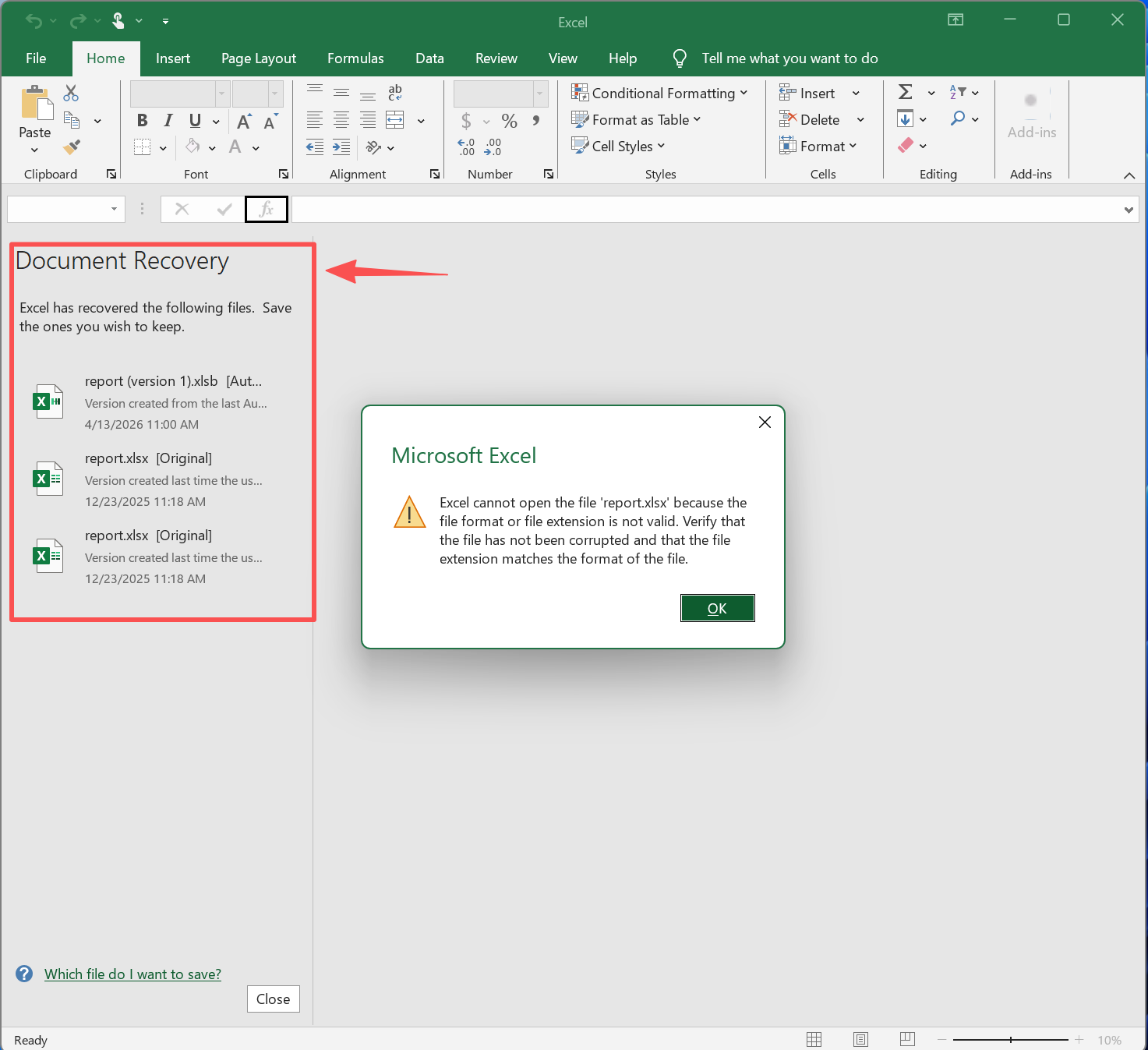
Utiliser le volet de récupération de documents
- Rouvrir Excel après un crash
- Localiser le Volet de récupération des documents à gauche
- Choisir la version la plus récente
- Ouvrir et enregistrer le fichier
Accès manuel aux dossiers de récupération
- Presse
Victoire + R - Entrer :
%localappdata%\Microsoft\Office\UnsavedFiles\ou%appdata%\Microsoft\Excel\ - Parcourir les fichiers disponibles
- Ouvrir et enregistrer le classeur nécessaire

Pourquoi l'emplacement du fichier de récupération Excel échoue-t-il parfois ?
Bien que l'emplacement du fichier de récupération soit utile, il ne fonctionne pas dans toutes les situations. Il est donc essentiel de comprendre ses limites.
Raisons courantes de l'échec
- Les fichiers ont été définitivement supprimés
- Le disque a été corrompu
- Les fichiers temporaires ont été effacés
- Des fichiers ont été écrasés
- Les erreurs du système ont supprimé les données de récupération
En conséquence, le récupération des fichiers excel peut apparaître vide. Toutefois, cela ne signifie pas que les données ont disparu. Au contraire, elles peuvent encore exister sur le disque.
Récupérer des données au-delà d'Excel Emplacement du fichier de récupération
Lorsque les fichiers de récupération sont manquants, vous avez besoin d'une solution plus approfondie. En l'occurrence, il s'agit d'une solution plus profonde, Magic Data Recovery devient très utile.
Pourquoi la récupération intégrée dans Excel est-elle limitée ?
Excel ne stocke que des copies temporaires. Par conséquent, lorsque des fichiers disparaissent, ces emplacements ne peuvent pas aider. En revanche, les outils professionnels analysent l'ensemble du disque.
Comment Magic Data Recovery améliore le succès de la récupération
Magic Data Recovery améliore le succès de la récupération en dépassant les limites de n'importe quelle méthode de récupération. emplacement de récupération de fichiers excel. Au lieu de en s'appuyant sur des dossiers temporaires ou des chemins d'accès AutoRecover, Il analyse directement les secteurs bruts du disque. Par conséquent, il peut détecter les fichiers Excel supprimés même s'ils n'apparaissent plus dans les emplacements de récupération standard.
En outre, le logiciel fonctionne efficacement sur des objets endommagés ou Lecteurs RAW, ce qui signifie qu'il peut récupérer des données même lorsque le le système de fichiers est corrompu. Les utilisateurs ne sont donc pas limités par le système de récupération intégré d'Excel.
Plus important encore, il peut localiser des fichiers qui existent en dehors de l'emplacement du fichier de récupération, y compris des données qui ont été supprimées des répertoires du système. Grâce à cette approche d'analyse plus approfondie, il résout de nombreux scénarios pour lesquels Excel lui-même ne peut pas fournir de solution.
Exemple concret
Par exemple, si vous supprimez un fichier et que vider la corbeille, L'emplacement des fichiers de récupération n'indique rien. Cependant, le fichier existe toujours en interne. Par conséquent, avec Magic Data Recovery, vous pouvez le restaurer avant qu'il ne soit écrasé.
Comment utiliser Magic Data Recovery pour la récupération de fichiers Excel
Étape 1 : Télécharger et installer Magic Data Recovery
Téléchargez Magic Data Recovery et installez-le sur un autre disque pour éviter l'écrasement.
Prise en charge de Windows 7/8/10/11 et Windows Server
Étape 2 : Sélectionner le lecteur
Lancez le programme et choisissez le lecteur sur lequel le fichier Excel a été perdu.

Étape 3 : Recherche de fichiers
Le logiciel effectue une analyse avancée et répertorie les fichiers récupérables.

Étape 4 : Prévisualisation et récupération
Prévisualisez les fichiers et récupérez la bonne version dans un emplacement sûr.

Conseils pour utiliser plus efficacement l'emplacement du fichier de récupération d'Excel
Pour réduire la perte de données, suivez ces conseils :
- Activer la récupération automatique
- Sauvegarde fréquente des fichiers
- Éviter les dispositifs de stockage instables
- Conserver des copies de sauvegarde
- Récupérer les données avant la réparation
C'est pourquoi, en associant la prévention à la fichier de récupération excel donne les meilleurs résultats.
Conclusion
Les récupération du fichier excel est le premier endroit à vérifier en cas de disparition de fichiers. Il s'agit des dossiers AutoRecover, des répertoires UnsavedFiles et des chemins d'accès au stockage temporaire. Dans de nombreux cas, ces emplacements permettent une récupération rapide.
Cependant, elles ne fonctionnent pas dans toutes les situations. Par conséquent, lorsque des fichiers sont supprimés ou que le stockage est endommagé, vous avez besoin d'une méthode plus puissante.
Dans ce cas, Magic Data Recovery offre un service fiable Récupération d'Excel solution. Elle analyse au-delà des chemins d'accès standard et récupère les fichiers qu'Excel ne peut pas détecter. Si vous souhaitez une stratégie de récupération complète, la combinaison des deux approches est le meilleur choix.
Prise en charge de Windows 7/8/10/11 et Windows Server
FAQ
Où se trouve le fichier de récupération excel dans Windows ?
L'emplacement du fichier de récupération se trouve généralement dans le dossier %appdata%\Microsoft\Excel pour les fichiers AutoRecover. En outre, Excel stocke les fichiers non enregistrés dans le dossier UnsavedFiles. Par conséquent, vous devez vérifier les deux chemins d'accès pour maximiser les chances de récupération.
Pourquoi l'emplacement des fichiers de récupération Excel est-il vide ?
Si l'emplacement des fichiers de récupération excel est vide, il se peut que le fichier ait été supprimé, écrasé ou supprimé par le nettoyage du système. Toutefois, les données peuvent encore exister sur le disque. Il est donc nécessaire d'utiliser un outil de récupération.
Puis-je récupérer des fichiers Excel définitivement supprimés ?
Oui, vous pouvez récupérer des fichiers définitivement supprimés. Cependant, le fichier de récupération automatique excel ne vous aidera pas dans ce cas. Vous avez plutôt besoin d'un outil de récupération qui analyse directement le disque.
Combien de temps Excel conserve-t-il les fichiers de récupération ?
Excel conserve les fichiers de récupération pendant une durée limitée. En outre, les redémarrages du système ou les processus de nettoyage peuvent les supprimer. Par conséquent, vous devez agir rapidement après la perte de données pour utiliser efficacement l'emplacement des fichiers de récupération Excel.
Excel enregistre-t-il toujours automatiquement les fichiers de récupération ?
Excel enregistre les fichiers de récupération uniquement lorsque l'option AutoRecover est activée. Dans le cas contraire, l'emplacement de récupération du fichier Excel peut ne pas contenir de données utiles. Par conséquent, vous devez toujours activer cette fonction à l'avance.
Que dois-je faire si tous les emplacements de récupération échouent ?
Si les fichiers de récupération sont manquants, vous devez utiliser un outil de récupération professionnel. Cette méthode analyse le disque et récupère les fichiers auxquels Excel ne peut pas accéder. Elle constitue donc la solution de récupération la plus fiable.

Vasilii est un spécialiste de la récupération de données qui possède une dizaine d'années d'expérience pratique dans ce domaine. Tout au long de sa carrière, il a résolu avec succès des milliers de cas complexes impliquant des fichiers supprimés, des disques formatés, des partitions perdues et des systèmes de fichiers RAW. Son expertise couvre à la fois les méthodes de récupération manuelle à l'aide d'outils professionnels tels que les éditeurs hexagonaux et les solutions automatisées avancées à l'aide de logiciels de récupération. La mission de Vasilii est de rendre accessible aux professionnels de l'informatique et aux utilisateurs quotidiens des connaissances fiables en matière de récupération de données, afin de les aider à sauvegarder leurs précieuses ressources numériques.