
エクセルの復元ファイルの場所:紛失したファイルの場所
エクセルファイルを紛失するのは悔しいものだ。しかし、本当の問題は紛失そのものではなく、どこを探せばいいのか分からないことなのです。ユーザーがExcel復元ファイルの場所を検索すると、不完全な情報や誤解を招くような情報に遭遇することがよくあります。その結果、多くの復元試みが失敗します。.
幸いなことに、エクセルは回復データをいくつかの隠れた場所に保存している。従って、一度完全な エクセルの復元ファイルの場所 システムでは、次のことが可能です。 エクセルファイルの復元 の方がはるかに速い。さらに、内蔵の方法が機能しない場合でも、高度な復元ソリューションに頼ることができます。Magic Data Recovery. .このガイドでは、Excelがどこにファイルを保存しているか、ファイルにアクセスする方法、そして次に何をすべきかを学びます。.
Windows 7/8/10/11およびWindows Serverをサポート
目次
エクセル復元ファイルの場所とその重要性
について エクセルの復元ファイルの場所 とは、Excelが未保存またはクラッシュしたワークブックのデータを一時的に保存するフォルダのことである。保存を忘れたり、プログラムが予期せず終了した場合でもファイルを復元できるため、これらの場所は非常に重要です。.
しかし、最近のExcelのバージョンは、もはや単一のファイルタイプに依存していません。その代わりに、Excelは回復ファイルをさまざまな形式で保存したり、回復ペインなどの組み込み機能を使って直接アクセスしたりします。そのため、Excelがこれらのファイルを保存している場所を理解することで、迅速に対処し、永久的なデータ損失を避けることができます。.
Windows上のExcel復元ファイルの場所(完全なパス)
リカバリーファイルの場所を完全に使用するには、すべての主要なディレクトリをチェックする必要があります。さらに、それぞれのパスは異なる目的を果たす。.
デフォルトのExcel復元ファイルの場所(自動復元)
ExcelはここにAutoRecoverファイルを保存します:
C:¥Users¥YourUsername¥AppData¥Roaming¥Microsoft¥Excel
を使うこともできる:
Microsoft Excel
これら .xlsb ファイルには最近のバージョンが含まれている。したがって、このパスは エクセルファイル復元場所 クラッシュリカバリーのために。.
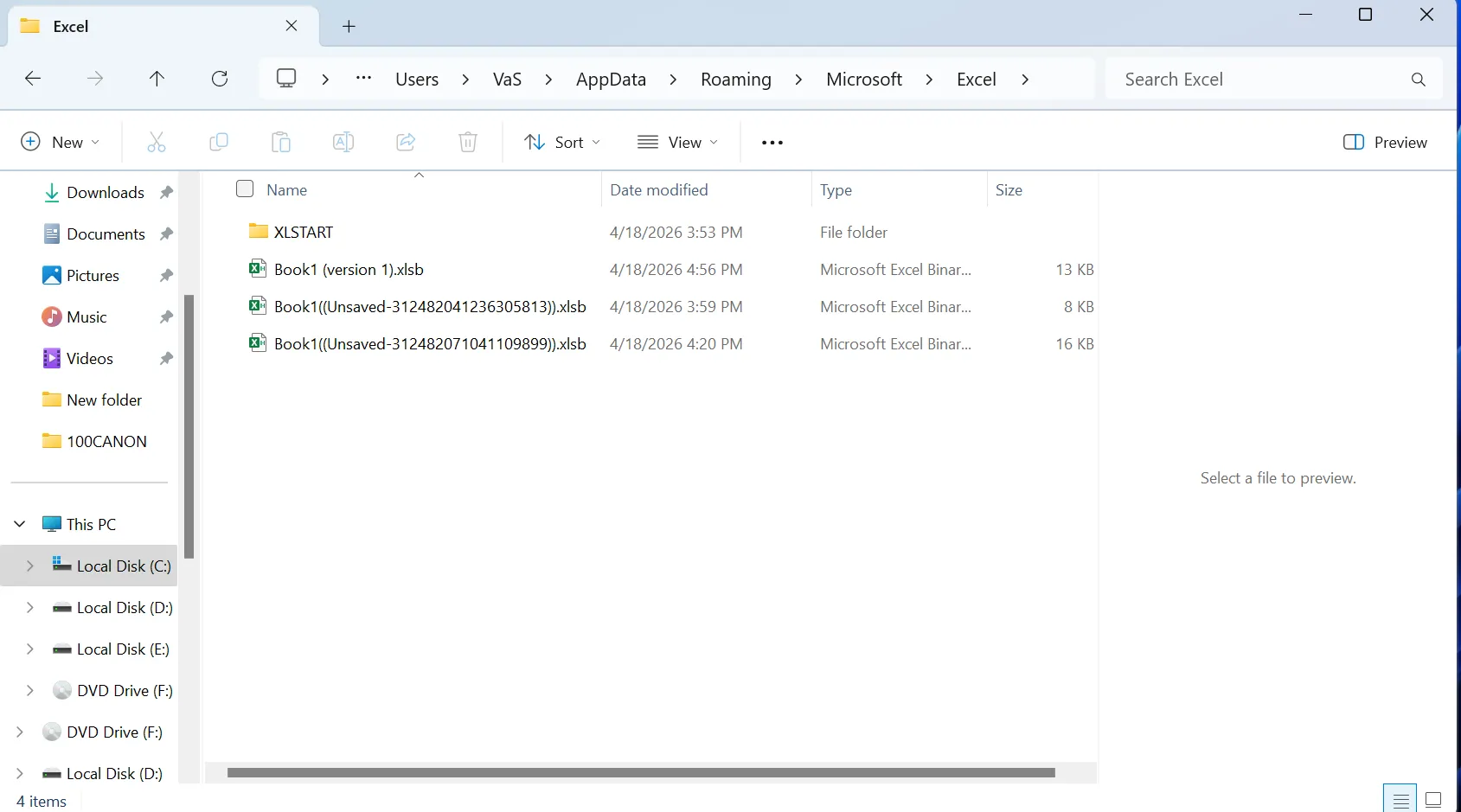
これらのフォルダはデフォルトで非表示になっていることに注意してください。そのため、これらのフォルダにアクセスする前に、ファイルエクスプローラで「隠しファイルを表示」を有効にする必要があります。.

エクセルの一時ファイルの場所
エクセルは一時ファイルも作成する:
C:◆Users@YourUsername@AppData@Local@Temp
探せ:
- で始まるファイル
~ - で終わるもの
.tmp
この場所は信頼性に欠けるが、それでも役に立つ。したがって、無視すべきではない。.
Excel復元ファイルのファイルタイプ別保存場所の説明
リカバリーのシナリオが異なれば、ファイルタイプも異なる。 エクセルの復元ファイルの場所. .これらの違いを理解することで、正しい復旧方法を選択することができます。.
- 未保存のワークブック
UnsavedFilesフォルダに保存されている、手動で保存されなかったファイルの一時的なバージョンです。.
- 自動保存ファイル (.xlsb)
AutoSaveを有効にすると、これらのファイルが作成されます。これらのファイルは、クラッシュ復旧データではなく、継続的に保存されたバージョンを表します。.
- 一時ファイルまたはキャッシュファイル
場合によっては、Excelは回復データを内部またはキャッシュフォルダに保存します。これらのファイルを直接見ることはできませんが、回復インターフェイスからアクセスすることはできます。.
その結果、ユーザーはしばしば .xlsb ファイルが従来のリカバリファイルの代わりに使用されます。これはExcelの新しいバージョンでは通常の動作です。.
Excelリカバリファイルの場所へのアクセス手順
手動でファイルを検索する代わりに、Excelには以下のようなアクセス方法が組み込まれています。 エクセルの復元ファイルの場所 より効率的に。.
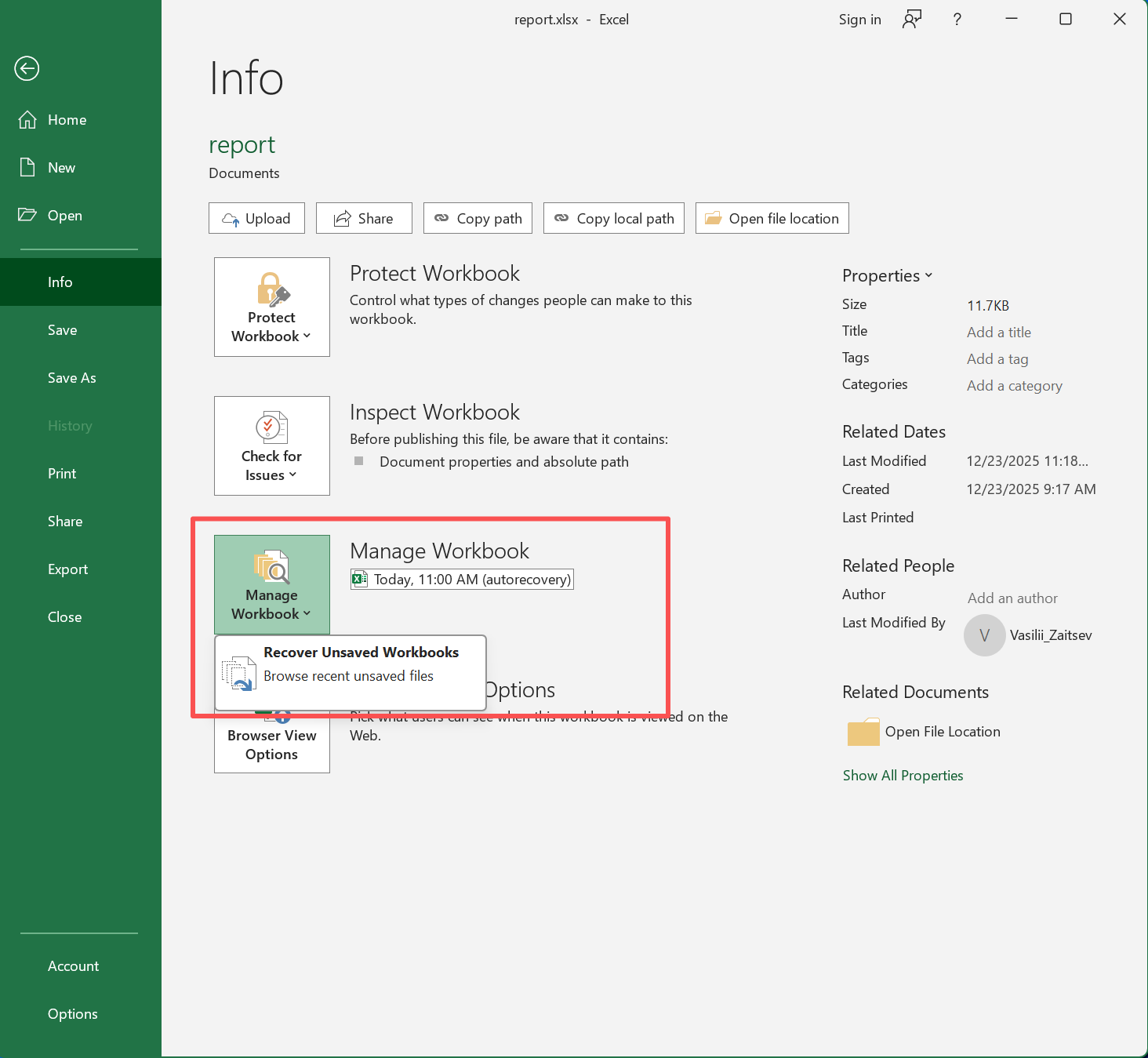
保存されていないワークブックを復元する
- エクセルを開く
- こちらへ ファイル > 情報
- クリック ワークブックの管理
- 選択 保存されていないワークブックを復元する
- ファイルを開いてすぐに保存する
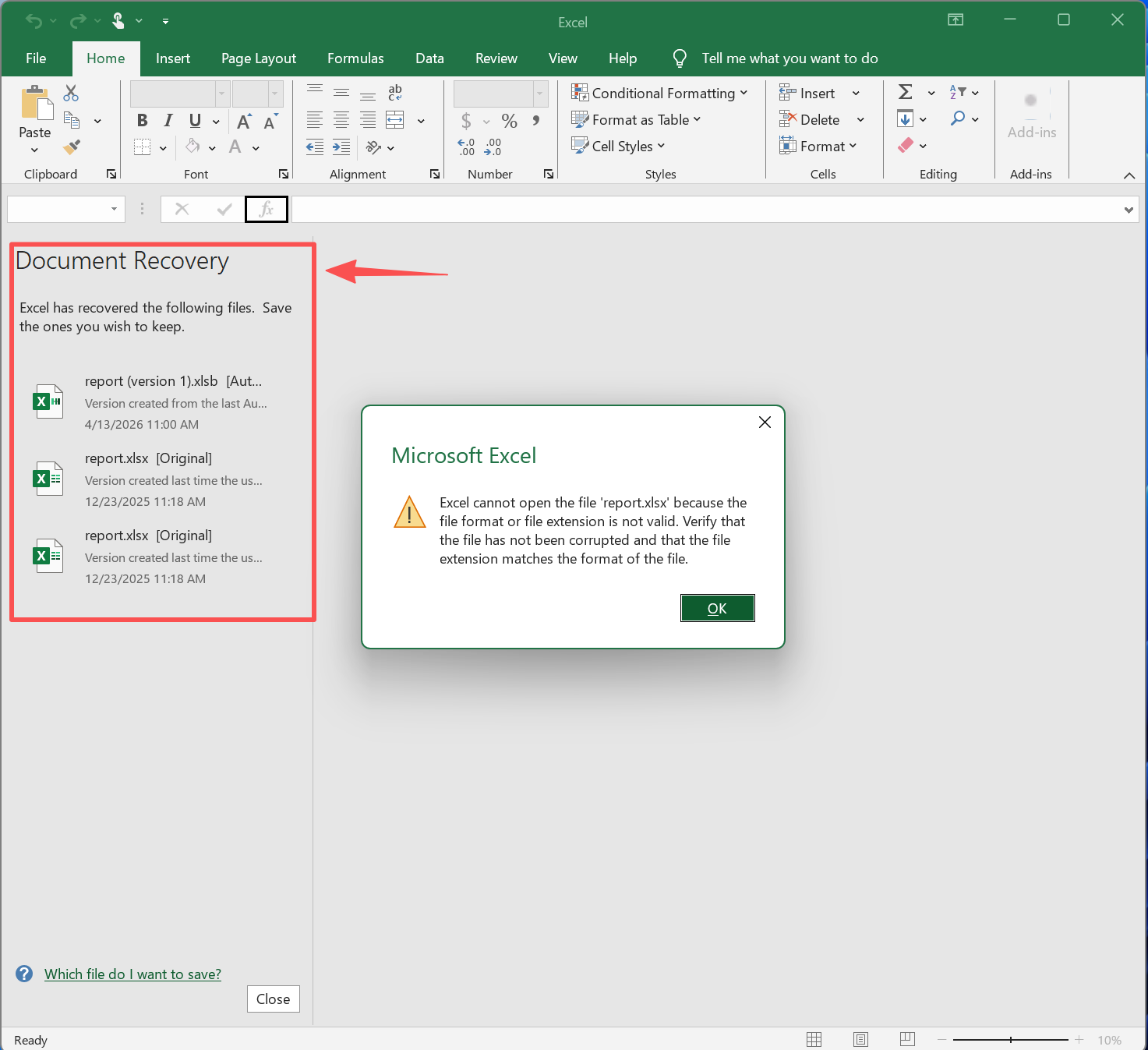
ドキュメント復元ペインを使用する
- クラッシュ後にエクセルを再度開く
- を見つける。 ドキュメント回復ペイン 左側
- 最新バージョンを選ぶ
- ファイルを開いて保存する
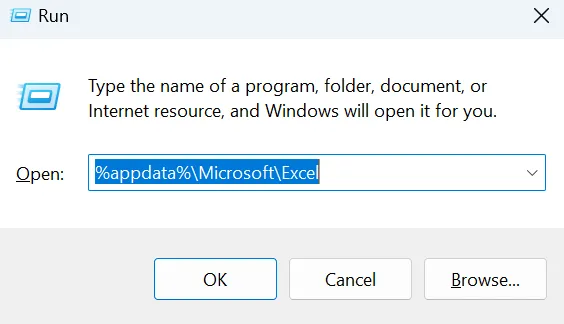
復旧フォルダに手動でアクセスする
- プレス
勝利+R - 入る:
Microsoft Office UnsavedFilesまたはMicrosoft Excel - 利用可能なファイルをブラウズする
- 必要なワークブックを開いて保存する
エクセルのリカバリーファイルの場所がわからないことがある理由
リカバリーファイルの場所は便利ですが、すべての状況で機能するわけではありません。したがって、その限界を理解することは不可欠である。.
よくある失敗の理由
- ファイルが永久に削除された
- ディスクの破損
- 一時ファイルがクリアされた
- ファイルが上書きされた
- システム・エラーがリカバリ・データを削除
その結果 エクセルの復元ファイルの場所 が空に見えるかもしれない。しかし、これはデータがなくなったという意味ではありません。むしろ、ディスク上にまだ存在している可能性がある。.
Recover Data Beyond Excel 復元ファイルの場所
リカバリファイルが見つからない場合、より深い解決策が必要です。この場合, Magic Data Recovery が非常に有用になる。.
エクセルの内蔵リカバリーに限界がある理由
エクセルは一時的なコピーしか保存しません。そのため、いったんファイルが消えてしまうと、それらの場所ではどうすることもできない。対照的に、専門的なツールはディスク全体をスキャンします。.
Magic Data Recoveryがリカバリーを成功に導く理由
Magic Data Recoveryは、あらゆる制限を超えることで、リカバリーの成功を向上させる。 エクセルファイル復元場所. .代わりに 一時フォルダまたは自動回復パスに依存する, また、ディスクの生セクタを直接スキャンします。その結果、削除されたExcelファイルが標準のリカバリロケーションに表示されなくなった場合でも検出することができます。.
さらに、このソフトウェアは、損傷した、もしくは RAWドライブ, つまり、以下のような場合でもデータを復元することができます。 ファイルシステムが壊れている. .そのため、ユーザーはエクセルの内蔵リカバリーシステムに制限されることはありません。.
さらに重要なのは、システム・ディレクトリから削除されたデータを含め、リカバリ・ファイルの場所以外に存在するファイルを見つけることができることです。この深いスキャン・アプローチにより、Excel自体では解決できない多くのシナリオを解決します。.
実例
例えば、ファイルを削除して ごみ箱を空にする, リカバリーファイルの場所には何も表示されません。しかし、ファイルはまだ内部に存在しています。そのため、Magic Data Recoveryを使えば、上書きされる前に復元することができます。.
Magic Data RecoveryをExcelファイル復元に使用する方法
ステップ1: Magic Data Recoveryのダウンロードとインストール
Magic Data Recoveryをダウンロードし、上書きを避けるために別のドライブにインストールしてください。.
Windows 7/8/10/11およびWindows Serverをサポート
ステップ2:ドライブの選択
プログラムを起動し、Excelファイルが失われたドライブを選択します。.

ステップ 3: ファイルのスキャン
ソフトウェアはアドバンススキャンを実行し、復元可能なファイルをリストアップします。.

ステップ4:プレビューと復元
ファイルをプレビューし、正しいバージョンを安全な場所に復元します。.

エクセル復元ファイルの場所をより効果的に使用するためのヒント
データ損失を減らすには、以下のヒントを参考にしてください:
- 自動回復を有効にする
- ファイルを頻繁に保存する
- 不安定な記憶装置を避ける
- バックアップを取る
- 修復前のデータを復元
そのため、予防と エクセルリカバリーファイル が最良の結果をもたらす。.
まとめ
について エクセルの復元ファイルの場所 は、ファイルがなくなったときに最初に確認すべき場所です。これには、AutoRecoverフォルダ、UnsavedFilesディレクトリ、一時保存パスが含まれます。多くの場合、これらの場所は迅速な回復を提供します。.
しかし、どのような状況でも機能するわけではない。したがって、ファイルが削除されたり、ストレージが破損したりした場合は、より強力な方法が必要になります。.
そのような場合, Magic Data Recovery は信頼できる エクセルの回復 ソリューションです。標準パスを超えてスキャンし、Excelが検出できないファイルを復元する。完全な復元をお望みなら、両方のアプローチを組み合わせるのが最良の選択です。.
Windows 7/8/10/11およびWindows Serverをサポート
よくあるご質問
Windowsのエクセル復元ファイルの場所はどこですか?
リカバリファイルの場所は通常、AutoRecoverファイルの場合、%appdata%\MicrosoftExcelにあります。また、Excelは未保存のファイルをUnsavedFilesフォルダに保存する。したがって、回復の可能性を最大限にするために、両方のパスを確認する必要があります。.
エクセルの復元ファイルの場所が空なのはなぜですか?
エクセル復元ファイルの場所が空の場合、ファイルは削除されたか、上書きされたか、システムのクリーンアップによって削除された可能性があります。しかし、データはまだディスクに存在している可能性があります。したがって、復元ツールを使用する必要があります。.
永久に削除されたExcelファイルを復元できますか?
はい、あなたは永久に削除されたファイルを回復することができます。しかし、エクセルの自動復元ファイルはこの場合役に立ちません。代わりに、ディスクを直接スキャンする復元ツールが必要です。.
エクセルのリカバリーファイルの保存期間は?
エクセルのリカバリーファイルの保存期間は限られています。また、システムの再起動やクリーンアップ処理によって削除されることもあります。したがって、エクセル復元ファイルの場所を効果的に使用するには、データ損失後に迅速に行動する必要があります。.
エクセルはリカバリファイルを常に自動的に保存しますか?
エクセルは、自動回復が有効な場合にのみ回復ファイルを保存します。そうでない場合、エクセルファイルの復元場所に有用なデータが含まれていない可能性があります。したがって、この機能は常に事前に有効にしておく必要があります。.
すべてのリカバリロケーションが失敗した場合、どうすればよいですか?
リカバリファイルが見つからない場合は、専門的なリカバリツールを使用する必要があります。この方法はディスクをスキャンし、Excelがアクセスできないファイルを取り出します。したがって、最も信頼性の高いリカバリソリューションを提供します。.

バシリイは、この分野で約10年の実務経験を持つデータ復元のスペシャリストです。そのキャリアを通じて、彼は削除されたファイル、フォーマットされたドライブ、失われたパーティション、RAWファイルシステムを含む何千もの複雑なケースの解決に成功してきました。彼の専門知識は、16進エディタなどの専門ツールを使用した手動復元方法と、復元ソフトウェアを使用した高度な自動化ソリューションの両方をカバーしています。バシリの使命は、信頼できるデータ復元知識をITプロフェッショナルと一般ユーザーの双方が利用できるようにし、貴重なデジタル資産を保護できるようにすることです。.