
Localización de Archivos de Recuperación de Excel: Dónde encontrar archivos perdidos
Perder un archivo de Excel es frustrante. Sin embargo, el verdadero problema no es la pérdida en sí, sino la incertidumbre sobre dónde buscar. Cuando los usuarios buscan la ubicación del archivo de recuperación de Excel, a menudo se encuentran con información incompleta o engañosa. Como resultado, muchos intentos de recuperación fracasan.
Afortunadamente, Excel almacena los datos de recuperación en varias ubicaciones ocultas. Por lo tanto, una vez que comprenda toda la recuperación de excel ubicación del archivo sistema, puede recuperar archivos Excel mucho más rápido. Además, cuando los métodos incorporados no funcionan, puede recurrir a soluciones avanzadas de recuperación.Magic Data Recovery. En esta guía, aprenderá dónde almacena Excel los archivos, cómo acceder a ellos y qué hacer a continuación.
Compatible con Windows 7/8/10/11 y Windows Server
Índice
Qué es la ubicación del archivo de recuperación de Excel y por qué es importante
En Ubicación del archivo de recuperación de Excel se refiere a las carpetas donde Excel almacena temporalmente los datos de los libros que no se han guardado o que se han bloqueado. Estas ubicaciones son fundamentales porque permiten restaurar archivos incluso cuando se olvida guardar o cuando el programa se cierra inesperadamente.
Sin embargo, las versiones modernas de Excel ya no dependen de un único tipo de archivo. En su lugar, Excel puede almacenar archivos de recuperación en diferentes formatos o acceder a ellos directamente a través de funciones integradas como el panel de recuperación. Por lo tanto, entender dónde almacena Excel estos archivos le ayuda a actuar con rapidez y evitar la pérdida permanente de datos.
Ubicación del archivo de recuperación de Excel en Windows (rutas completas)
Para utilizar plenamente la ubicación del archivo de recuperación, es necesario comprobar todos los directorios clave. Además, cada ruta tiene un propósito diferente.
Ubicación predeterminada del archivo de recuperación de Excel (AutoRecover)
Excel almacena aquí los archivos de AutoRecuperación:
C:\NUsuNombreDeUsuario\AppData\Roaming\Microsoft\Excel\
O usa:
%appdata%\Microsoft\Excel\
Estos .xlsb contienen versiones recientes. Por lo tanto, esta ruta es la principal recuperación de archivos excel ubicación para la recuperación de accidentes.
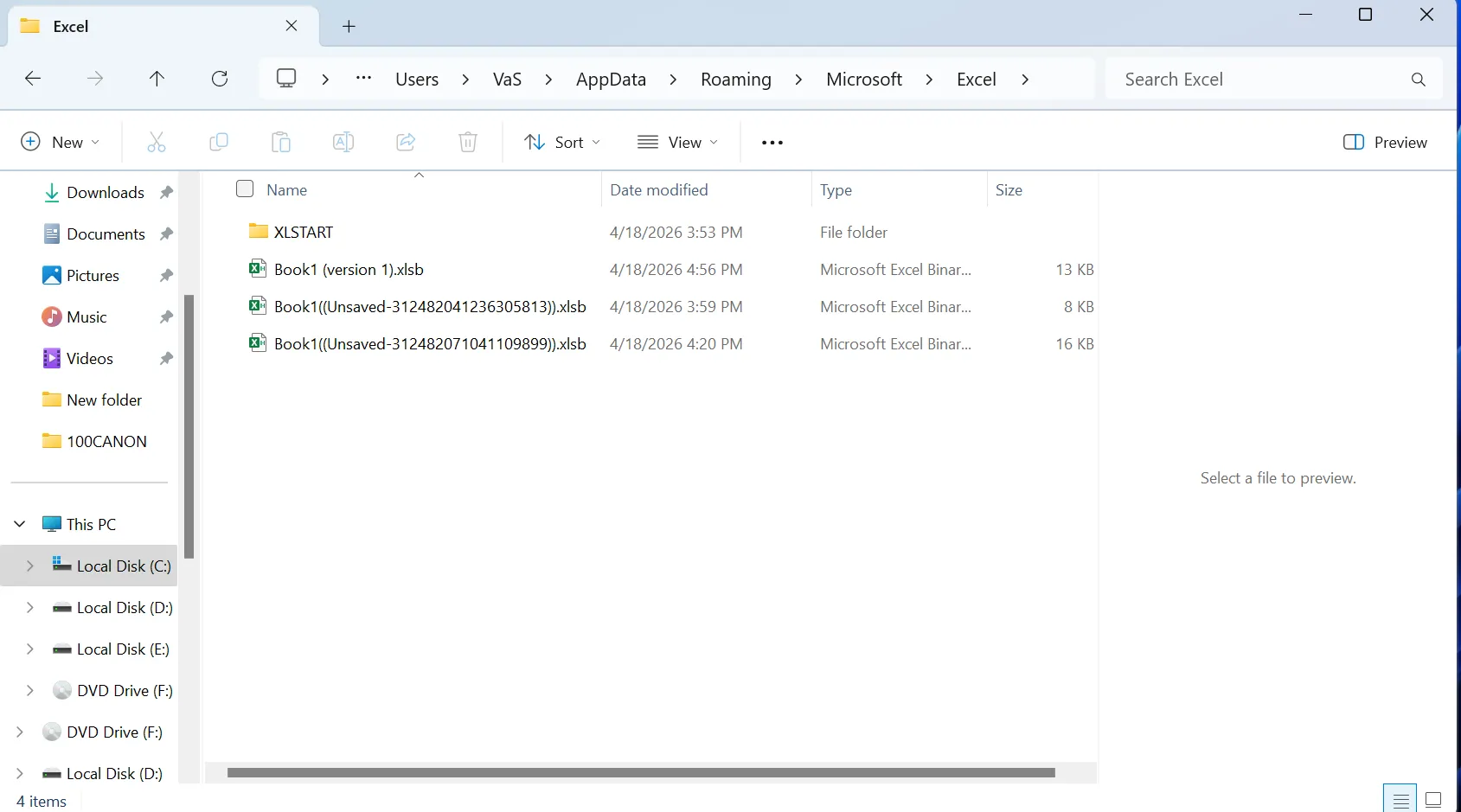
Tenga en cuenta que estas carpetas están ocultas por defecto. Por lo tanto, debe activar “Mostrar archivos ocultos” en el Explorador de archivos antes de acceder a ellas.

Ubicación temporal del archivo Excel
Excel también crea archivos temporales:
C:\NUsuNombreDeUsuario\AppData\Local\Temp.
Busca:
- Archivos que empiezan por
~ - Y los que terminan en
.tmp
Aunque esta localización es menos fiable, puede ser útil. Por lo tanto, no debe ignorarlo.
Explicación de la ubicación de archivos de recuperación de Excel por tipo de archivo
Diferentes escenarios de recuperación conducen a diferentes tipos de archivos en el Ubicación del archivo de recuperación de Excel. Comprender estas diferencias le ayudará a elegir el método de recuperación adecuado.
- Libros no guardados
Almacenados en la carpeta UnsavedFiles, son versiones temporales de archivos que nunca se guardaron manualmente.
- Autoguardar archivos (.xlsb)
Autoguardar crea estos archivos cuando está activado. Representan versiones guardadas continuamente en lugar de datos de recuperación de fallos.
- Archivos temporales o en caché
En algunos casos, Excel almacena los datos de recuperación internamente o en carpetas de caché. Es posible que no vea estos archivos directamente, pero se puede acceder a ellos a través de la interfaz de recuperación.
Como resultado, los usuarios a menudo ven .xlsb en lugar de los archivos de recuperación tradicionales. Este es un comportamiento normal en las versiones más recientes de Excel.
Cómo acceder a la ubicación del archivo de recuperación de Excel paso a paso
En lugar de buscar manualmente los archivos, Excel proporciona formas incorporadas de acceder a los Ubicación del archivo de recuperación de Excel más eficazmente.
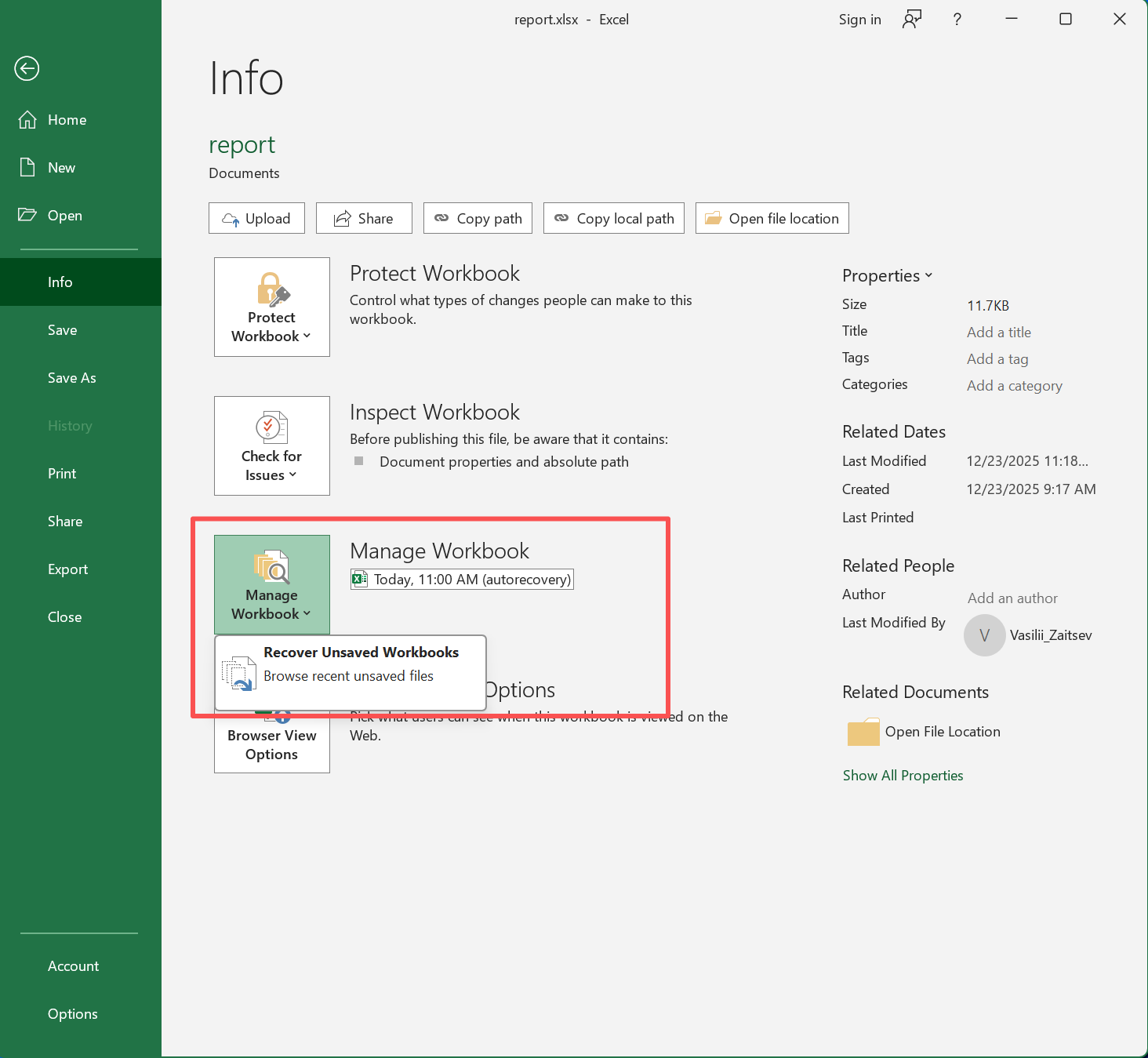
Recuperar libros de trabajo no guardados
- Abrir Excel
- Ir a Archivo > Información
- Haga clic en Gestionar el Libro de Trabajo
- Seleccione Recuperar libros de trabajo no guardados
- Abra el archivo y guárdelo inmediatamente
Utilizar el panel de recuperación de documentos
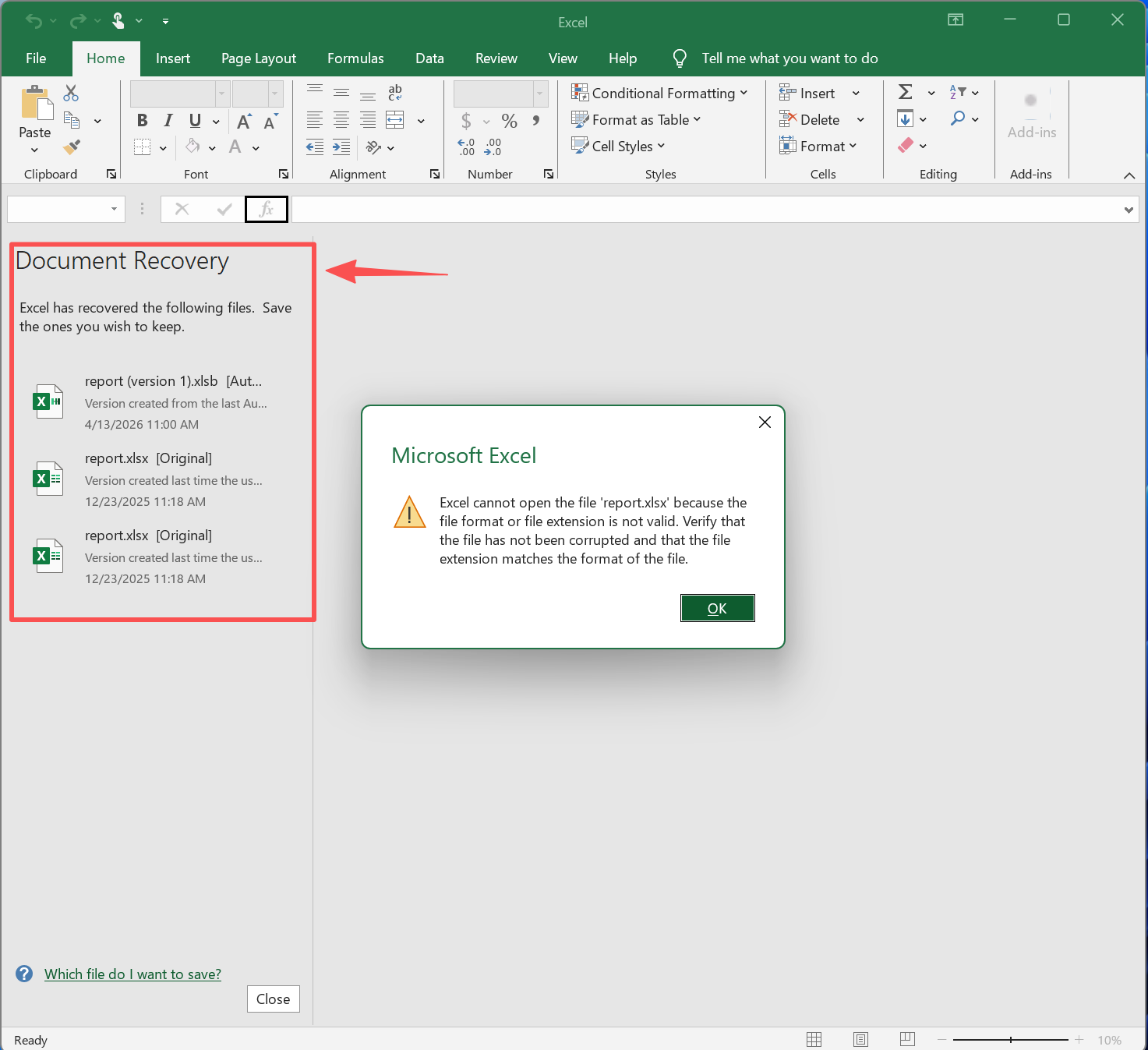
- Volver a abrir Excel tras un bloqueo
- Localice el Panel de recuperación de documentos a la izquierda
- Elija la versión más reciente
- Abrir y guardar el archivo
Acceder manualmente a las carpetas de recuperación
- Pulse
Ganar + R - Entra:
%localappdata%\Microsoft\Office\UnsavedFiles\o%appdata%\Microsoft\Excel\ - Examinar los archivos disponibles
- Abra y guarde el libro de trabajo necesario

Por qué a veces falla la ubicación del archivo de recuperación de Excel
Aunque la localización de archivos de recuperación es útil, no funciona en todas las situaciones. Por lo tanto, comprender sus límites es esencial.
Motivos habituales de fracaso
- Los archivos se borraron permanentemente
- El disco se ha dañado
- Se han borrado los archivos temporales
- Se han sobrescrito archivos
- Los errores del sistema eliminaron los datos de recuperación
En consecuencia, el excel recuperar archivos ubicación puede aparecer vacío. Sin embargo, esto no significa que los datos hayan desaparecido. Por el contrario, es posible que aún existan en el disco.
Recuperar datos más allá de la ubicación del archivo de recuperación de Excel
Cuando faltan los archivos de recuperación, necesita una solución más profunda. En este caso, Magic Data Recovery resulta muy útil.
Por qué la recuperación integrada de Excel es limitada
Excel sólo almacena copias temporales. Por lo tanto, una vez que los archivos desaparecen, esas ubicaciones no pueden ayudar. En cambio, las herramientas profesionales escanean todo el disco.
Cómo Magic Data Recovery mejora el éxito de la recuperación
Magic Data Recovery mejora el éxito de la recuperación superando las limitaciones de cualquier recuperación de archivos excel ubicación. En lugar de confiar en carpetas temporales o rutas de AutoRecuperación, escanea directamente los sectores sin procesar del disco. Como resultado, puede detectar archivos Excel eliminados incluso cuando ya no aparecen en las ubicaciones de recuperación estándar.
Además, el software funciona eficazmente en equipos dañados o Unidades RAW, lo que significa que puede recuperar datos incluso cuando el el sistema de archivos está dañado. Por lo tanto, los usuarios no están limitados por el sistema de recuperación incorporado de Excel.
Y lo que es más importante, puede localizar archivos que existen fuera de la ubicación del archivo de recuperación, incluidos los datos que se han eliminado de los directorios del sistema. Gracias a este enfoque de escaneo más profundo, resuelve muchos escenarios en los que el propio Excel no puede ofrecer una solución.
Un ejemplo real
Por ejemplo, si elimina un archivo y vaciar la papelera de reciclaje, la ubicación de los archivos de recuperación no muestra nada. Sin embargo, el archivo sigue existiendo internamente. Por lo tanto, con Magic Data Recovery, puede restaurarlo antes de que se sobrescriba.
Cómo utilizar Magic Data Recovery para recuperar archivos de Excel
Paso 1: Descargar e instalar Magic Data Recovery
Descarga Magic Data Recovery e instálalo en una unidad diferente para evitar sobrescribirlo.
Compatible con Windows 7/8/10/11 y Windows Server
Paso 2: Seleccione la unidad
Inicie el programa y elija la unidad en la que se perdió el archivo Excel.

Paso 3: Buscar archivos
El software realiza un Escaneado Avanzado y enumera los archivos recuperables.

Paso 4: Vista previa y recuperación
Previsualiza los archivos y recupera la versión correcta en una ubicación segura.

Consejos para utilizar la ubicación del archivo de recuperación de Excel con mayor eficacia
Para reducir la pérdida de datos, siga estos consejos:
- Activar AutoRecover
- Guardar archivos con frecuencia
- Evite los dispositivos de almacenamiento inestables
- Guardar copias de seguridad
- Recuperar datos antes de la reparación
Por lo tanto, combinar la prevención con la archivo de recuperación de excel da los mejores resultados.
Conclusión
En recuperación de excel ubicación del archivo es el primer lugar en el que debe comprobar cuando se pierden archivos. Incluye carpetas de Recuperación automática, directorios de Archivos no guardados y rutas de almacenamiento temporal. En muchos casos, estas ubicaciones permiten una recuperación rápida.
Sin embargo, no funcionan en todas las situaciones. Por lo tanto, cuando se eliminan archivos o se daña el almacenamiento, necesita un método más potente.
En tales casos, Magic Data Recovery ofrece un Recuperación de Excel solución. Explora más allá de las rutas estándar y recupera archivos que Excel no puede detectar. Si desea una estrategia de recuperación completa, combinar ambos enfoques es la mejor opción.
Compatible con Windows 7/8/10/11 y Windows Server
Preguntas frecuentes
¿Dónde se encuentra el archivo de recuperación de Excel en Windows?
La ubicación del archivo de recuperación se encuentra normalmente en %appdata%\Microsoft\Excel para archivos AutoRecover. Además, Excel almacena los archivos no guardados en la carpeta UnsavedFiles. Por lo tanto, debe comprobar ambas rutas para maximizar las posibilidades de recuperación.
¿Por qué está vacía la ubicación de los archivos de recuperación de Excel?
Si la ubicación de los archivos de recuperación de Excel está vacía, es posible que el archivo se haya borrado, sobrescrito o eliminado mediante la limpieza del sistema. Sin embargo, los datos pueden seguir existiendo en el disco. Por lo tanto, es necesario utilizar una herramienta de recuperación.
¿Puedo recuperar archivos de Excel eliminados permanentemente?
Sí, puede recuperar archivos borrados permanentemente. Sin embargo, el archivo de recuperación automática de Excel no le ayudará en este caso. En su lugar, usted necesita una herramienta de recuperación que escanea el disco directamente.
¿Cuánto tiempo conserva Excel los archivos de recuperación?
Excel conserva los archivos de recuperación durante un tiempo limitado. Además, los reinicios del sistema o los procesos de limpieza pueden eliminarlos. Por lo tanto, debe actuar rápidamente después de la pérdida de datos para utilizar la ubicación de los archivos de recuperación de Excel con eficacia.
¿Guarda Excel siempre automáticamente los archivos de recuperación?
Excel guarda los archivos de recuperación sólo cuando la Recuperación automática está activada. De lo contrario, es posible que la ubicación de recuperación del archivo de Excel no contenga datos útiles. Por lo tanto, siempre debe habilitar esta función de antemano.
¿Qué debo hacer si fallan todas las ubicaciones de recuperación?
Si faltan archivos de recuperación, debe utilizar una herramienta de recuperación profesional. Este método escanea el disco y recupera los archivos a los que Excel no puede acceder. Por lo tanto, proporciona la solución de recuperación más fiable.

Vasilii es un especialista en recuperación de datos con unos 10 años de experiencia práctica en este campo. A lo largo de su carrera, ha resuelto con éxito miles de casos complejos relacionados con archivos borrados, unidades formateadas, particiones perdidas y sistemas de archivos RAW. Su experiencia abarca tanto métodos de recuperación manual con herramientas profesionales como editores hexadecimales como soluciones automatizadas avanzadas con software de recuperación. La misión de Vasilii es poner los conocimientos sobre recuperación de datos al alcance tanto de los profesionales informáticos como de los usuarios de a pie, ayudándoles a salvaguardar sus valiosos activos digitales.