
Excel Recovery File Location: Wo man verlorene Dateien findet
Der Verlust einer Excel-Datei ist frustrierend. Das eigentliche Problem ist jedoch nicht der Verlust selbst, sondern die Ungewissheit, wo man suchen soll. Wenn Benutzer nach dem Speicherort der Excel-Wiederherstellungsdatei suchen, stoßen sie oft auf unvollständige oder irreführende Informationen. Infolgedessen schlagen viele Wiederherstellungsversuche fehl.
Glücklicherweise speichert Excel Wiederherstellungsdaten an mehreren versteckten Stellen. Sobald Sie also die vollständigen excel wiederherstellung datei standort System, können Sie Excel-Dateien wiederherstellen viel schneller. Und wenn die eingebauten Methoden nicht funktionieren, können Sie immer noch auf erweiterte Wiederherstellungslösungen zurückgreifen.Magic Data Recovery. In diesem Leitfaden erfahren Sie, wo Excel Dateien speichert, wie Sie darauf zugreifen und was Sie als Nächstes tun können.
Unterstützt Windows 7/8/10/11 und Windows Server
Inhaltsübersicht
Was ist der Speicherort der Excel-Wiederherstellungsdatei und warum er wichtig ist?
Die Speicherort der Excel-Wiederherstellungsdatei bezieht sich auf die Ordner, in denen Excel Daten für nicht gespeicherte oder abgestürzte Arbeitsmappen vorübergehend speichert. Diese Speicherorte sind wichtig, da sie es Ihnen ermöglichen, Dateien wiederherzustellen, selbst wenn Sie vergessen haben zu speichern oder das Programm unerwartet geschlossen wird.
Moderne Excel-Versionen verlassen sich jedoch nicht mehr auf einen einzigen Dateityp. Stattdessen kann Excel Wiederherstellungsdateien in verschiedenen Formaten speichern oder über integrierte Funktionen wie das Wiederherstellungsfenster direkt auf sie zugreifen. Wenn Sie also wissen, wo Excel diese Dateien speichert, können Sie schnell handeln und einen dauerhaften Datenverlust vermeiden.
Speicherort der Excel-Wiederherstellungsdatei unter Windows (vollständige Pfade)
Um den Speicherort der Wiederherstellungsdatei vollständig zu nutzen, müssen Sie alle wichtigen Verzeichnisse überprüfen. Außerdem dient jeder Pfad einem anderen Zweck.
Standard-Speicherort der Excel-Wiederherstellungsdatei (AutoRecover)
Excel speichert AutoRecover-Dateien hier:
C:\Benutzer\IhrBenutzername\AppDaten\Roaming\Microsoft\Excel\
Oder verwenden:
%appdata%\Microsoft\Excel\
Diese .xlsb Dateien enthalten aktuelle Versionen. Daher ist dieser Pfad der wichtigste excel datei wiederherstellungsort für die Wiederherstellung nach einem Absturz.
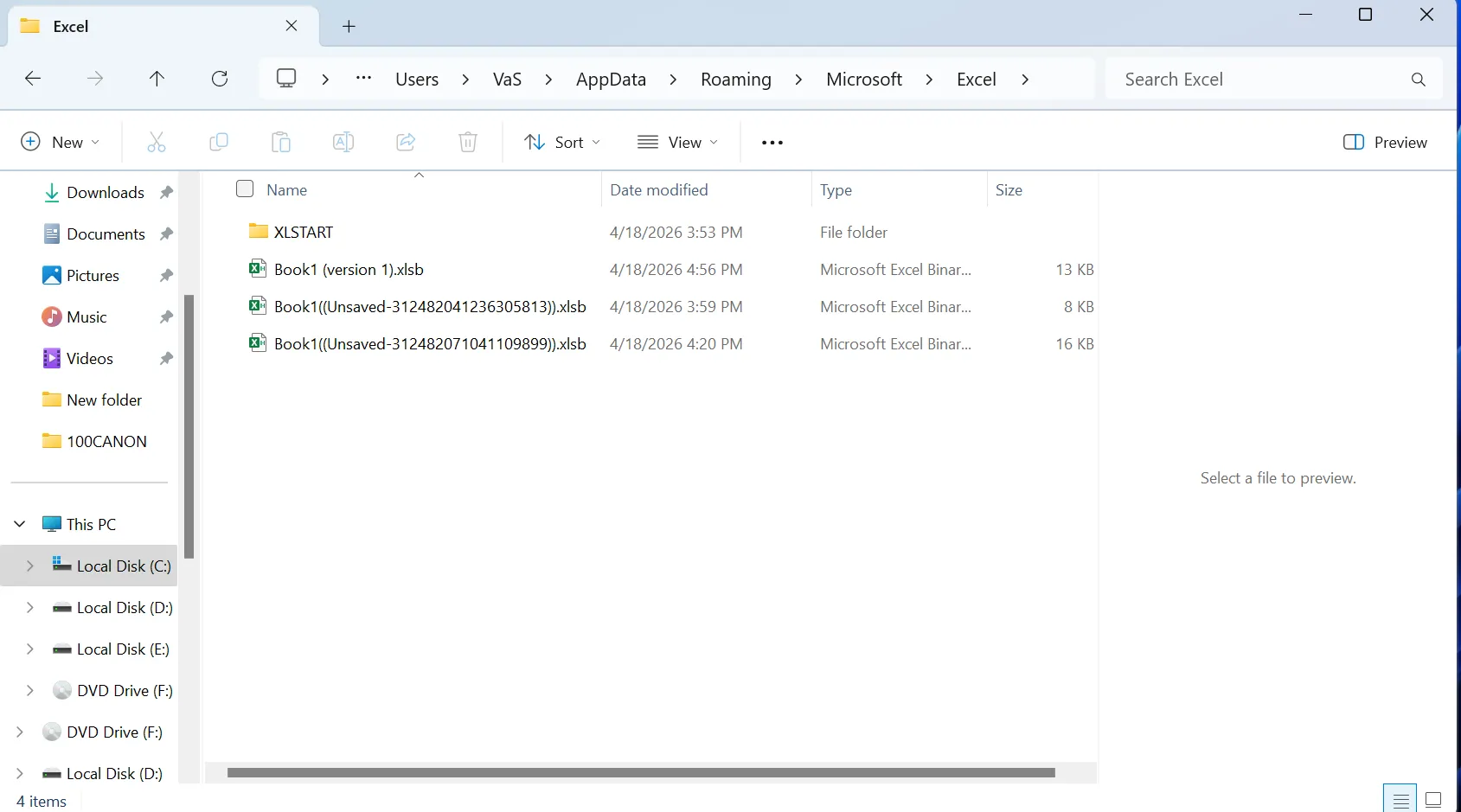
Beachten Sie, dass diese Ordner standardmäßig versteckt sind. Daher müssen Sie die Option “Versteckte Dateien anzeigen” im Datei-Explorer aktivieren, bevor Sie auf sie zugreifen können.

Speicherort der temporären Excel-Datei
Excel erstellt auch temporäre Dateien:
C:\Benutzer\IhrBenutzername\AppData\Local\Temp\
Suchen Sie nach:
- Dateien, die mit
~ - Und die, die mit
.tmp
Auch wenn dieser Standort weniger zuverlässig ist, kann er dennoch helfen. Deshalb sollten Sie ihn nicht ignorieren.
Excel Recovery File Location nach Dateityp erklärt
Verschiedene Wiederherstellungsszenarien führen zu verschiedenen Dateitypen in der Speicherort der Excel-Wiederherstellungsdatei. Wenn Sie diese Unterschiede verstehen, können Sie die richtige Wiederherstellungsmethode wählen.
- Nicht gespeicherte Arbeitsmappen
Diese im Ordner UnsavedFiles gespeicherten Dateien sind temporäre Versionen von Dateien, die nie manuell gespeichert wurden.
- AutoSave-Dateien (.xlsb)
AutoSave erstellt diese Dateien, wenn sie aktiviert sind. Es handelt sich dabei um kontinuierlich gespeicherte Versionen und nicht um Daten zur Wiederherstellung nach einem Absturz.
- Temporäre oder zwischengespeicherte Dateien
In einigen Fällen speichert Excel Wiederherstellungsdaten intern oder in Cache-Ordnern. Diese Dateien sind möglicherweise nicht direkt sichtbar, können aber über die Wiederherstellungsschnittstelle aufgerufen werden.
Infolgedessen sehen die Nutzer oft .xlsb Dateien anstelle der traditionellen Wiederherstellungsdateien. Dies ist ein normales Verhalten in neueren Excel-Versionen.
Wie man auf den Speicherort der Excel-Wiederherstellungsdatei zugreift - Schritt für Schritt
Anstatt manuell nach Dateien zu suchen, bietet Excel integrierte Möglichkeiten zum Zugriff auf die Speicherort der Excel-Wiederherstellungsdatei effizienter.
Nicht gespeicherte Arbeitsmappen wiederherstellen
- Excel öffnen
- Gehe zu Datei > Info
- Klicken Sie auf Arbeitsmappe verwalten
- Wählen Sie Nicht gespeicherte Arbeitsmappen wiederherstellen
- Öffnen Sie die Datei und speichern Sie sie sofort

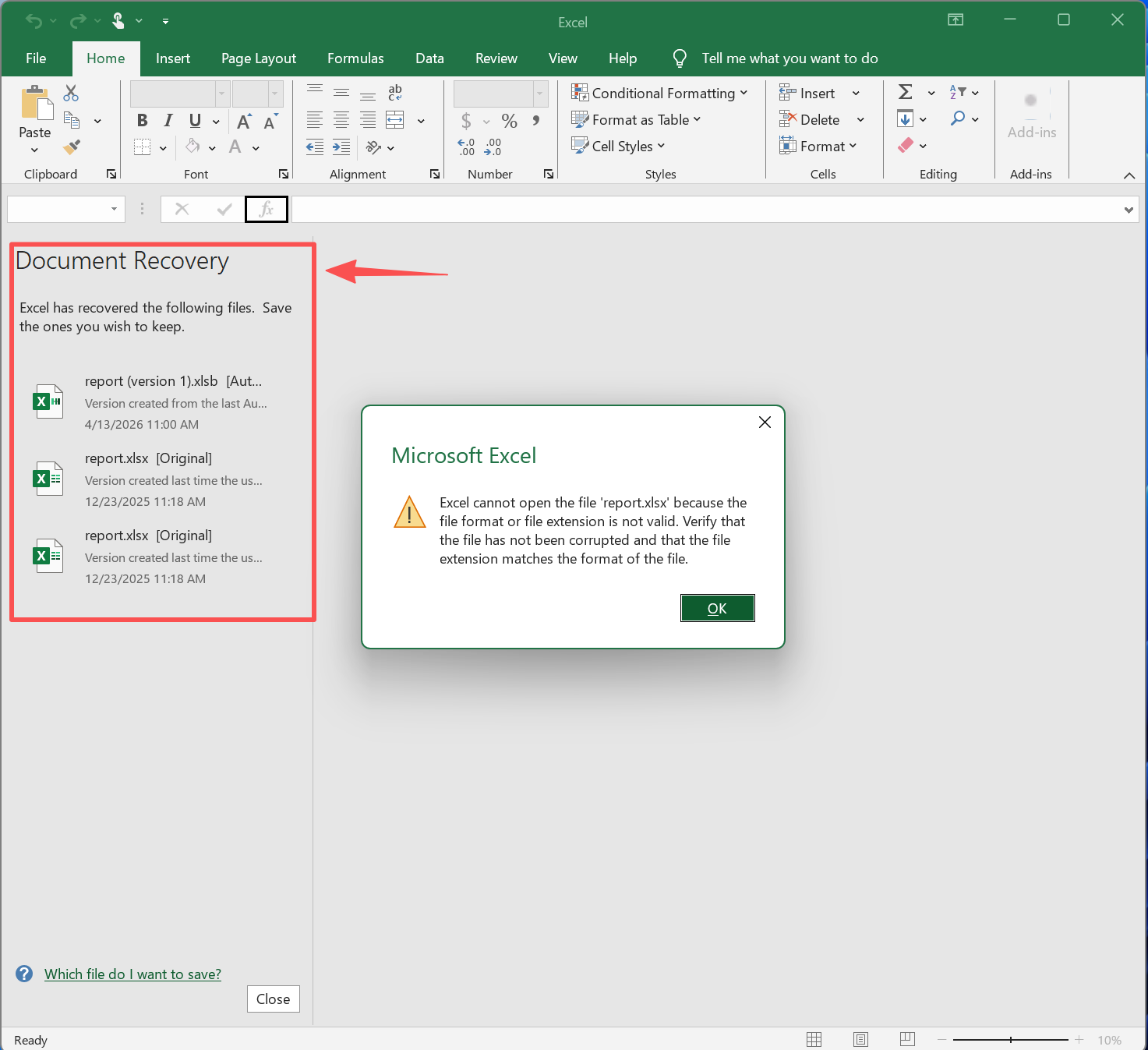
Verwenden Sie den Bereich für die Wiederherstellung von Dokumenten
- Excel nach einem Absturz wieder öffnen
- Suchen Sie die Fenster "Dokument-Wiederherstellung auf der linken Seite
- Wählen Sie die aktuellste Version
- Öffnen und Speichern der Datei
Manueller Zugriff auf Wiederherstellungsordner
- Presse
Gewinn + R - Eintreten:
%localappdata%\Microsoft\Office\UnsavedFiles\oder%appdata%\Microsoft\Excel\ - Verfügbare Dateien durchsuchen
- Öffnen und speichern Sie die gewünschte Arbeitsmappe

Warum Excel Recovery File Location manchmal scheitert
Obwohl die Wiederherstellungsdatei hilfreich ist, funktioniert sie nicht in jeder Situation. Daher ist es wichtig, seine Grenzen zu kennen.
Häufige Gründe für Misserfolge
- Dateien wurden dauerhaft gelöscht
- Die Festplatte wurde beschädigt
- Temporäre Dateien wurden geleert
- Dateien wurden überschrieben
- Systemfehler entfernte Wiederherstellungsdaten
Infolgedessen ist die excel wiederherstellung dateien standort kann leer erscheinen. Dies bedeutet jedoch nicht, dass die Daten verschwunden sind. Stattdessen können sie noch auf der Festplatte vorhanden sein.
Daten wiederherstellen Beyond Excel Recovery File Location
Wenn die Wiederherstellungsdateien fehlen, brauchen Sie eine tiefere Lösung. In diesem Fall, Magic Data Recovery ist sehr nützlich.
Warum die integrierte Excel-Wiederherstellung begrenzt ist
Excel speichert nur temporäre Kopien. Sobald Dateien verschwinden, können diese Speicherorte daher nicht mehr helfen. Im Gegensatz dazu scannen professionelle Tools die gesamte Festplatte.
Wie Magic Data Recovery den Verwertungserfolg verbessert
Magic Data Recovery verbessert den Verwertungserfolg, indem es über die Grenzen der excel datei wiederherstellungsort. Anstelle von Verlassen auf temporäre Ordner oder AutoRecover-Pfade, Es scannt direkt die Rohsektoren der Festplatte. Dadurch kann es gelöschte Excel-Dateien aufspüren, auch wenn sie nicht mehr an den Standard-Wiederherstellungsorten erscheinen.
Darüber hinaus arbeitet die Software effektiv mit beschädigten oder RAW-Laufwerke, Das bedeutet, dass es Daten auch dann wiederherstellen kann, wenn die Dateisystem ist beschädigt. Daher sind die Benutzer nicht durch das integrierte Wiederherstellungssystem von Excel eingeschränkt.
Noch wichtiger ist, dass es Dateien finden kann, die außerhalb des Speicherorts der Wiederherstellungsdatei existieren, einschließlich Daten, die aus Systemverzeichnissen entfernt wurden. Aufgrund dieses tieferen Scan-Ansatzes löst es viele Szenarien, für die Excel selbst keine Lösung bieten kann.
Beispiel aus der Praxis
Wenn Sie zum Beispiel eine Datei löschen und den Papierkorb leeren, zeigt der Speicherort der Wiederherstellungsdateien nichts an. Die Datei ist jedoch intern noch vorhanden. Daher können Sie sie mit Magic Data Recovery wiederherstellen, bevor sie überschrieben wird.
Wie man Magic Data Recovery für die Wiederherstellung von Excel-Dateien verwendet
Schritt 1: Herunterladen und Installieren von Magic Data Recovery
Laden Sie Magic Data Recovery herunter und installieren Sie es auf einem anderen Laufwerk, um ein Überschreiben zu vermeiden.
Unterstützt Windows 7/8/10/11 und Windows Server
Schritt 2: Wählen Sie das Laufwerk
Starten Sie das Programm und wählen Sie das Laufwerk, auf dem die Excel-Datei verloren gegangen ist.

Schritt 3: Nach Dateien suchen
Die Software führt einen erweiterten Scan durch und listet die wiederherstellbaren Dateien auf.

Schritt 4: Vorschau und Wiederherstellung
Vorschau der Dateien und Wiederherstellung der richtigen Version an einem sicheren Ort.

Tipps zur effektiveren Nutzung von Excel Recovery File Location
Befolgen Sie diese Tipps, um Datenverluste zu vermeiden:
- AutoRecover aktivieren
- Dateien häufig speichern
- Vermeiden Sie instabile Speichergeräte
- Backups aufbewahren
- Daten vor der Reparatur wiederherstellen
Daher ist die Kombination von Prävention und excel wiederherstellungsdatei ergibt die besten Ergebnisse.
Schlussfolgerung
Die excel wiederherstellung datei standort ist der erste Ort, den Sie überprüfen sollten, wenn Dateien verloren gehen. Dazu gehören AutoRecover-Ordner, UnsavedFiles-Verzeichnisse und temporäre Speicherpfade. In vielen Fällen ermöglichen diese Orte eine schnelle Wiederherstellung.
Sie funktionieren jedoch nicht in jeder Situation. Wenn Dateien gelöscht werden oder der Speicher beschädigt ist, benötigen Sie daher eine leistungsfähigere Methode.
In solchen Fällen, Magic Data Recovery bietet eine zuverlässige Excel-Wiederherstellung Lösung. Sie scannt über die Standardpfade hinaus und stellt Dateien wieder her, die Excel nicht erkennen kann. Wenn Sie eine vollständige Wiederherstellungsstrategie wünschen, ist die Kombination beider Ansätze die beste Wahl.
Unterstützt Windows 7/8/10/11 und Windows Server
FAQs
Wo befindet sich die Excel-Wiederherstellungsdatei in Windows?
Der Speicherort der Wiederherstellungsdatei befindet sich normalerweise in %appdata%\Microsoft\Excel für AutoRecover-Dateien. Zusätzlich speichert Excel nicht gespeicherte Dateien im Ordner "Nicht gespeicherte Dateien". Daher sollten Sie beide Pfade überprüfen, um die Wiederherstellungschancen zu maximieren.
Warum ist der Speicherort der Excel-Wiederherstellungsdateien leer?
Wenn der Speicherort der Excel-Wiederherstellungsdateien leer ist, wurde die Datei möglicherweise gelöscht, überschrieben oder durch eine Systembereinigung entfernt. Die Daten können jedoch noch auf dem Datenträger vorhanden sein. Daher ist die Verwendung eines Wiederherstellungstools erforderlich.
Kann ich dauerhaft gelöschte Excel-Dateien wiederherstellen?
Ja, Sie können dauerhaft gelöschte Dateien wiederherstellen. Die Excel-Auto-Wiederherstellungsdatei wird Ihnen in diesem Fall jedoch nicht helfen. Stattdessen benötigen Sie ein Wiederherstellungstool, das den Datenträger direkt scannt.
Wie lange speichert Excel Wiederherstellungsdateien?
Excel speichert Wiederherstellungsdateien nur für eine begrenzte Zeit. Außerdem können sie durch Systemneustarts oder Bereinigungsprozesse entfernt werden. Daher sollten Sie nach einem Datenverlust schnell handeln, um den Speicherort der Excel-Wiederherstellungsdateien effektiv zu nutzen.
Speichert Excel Wiederherstellungsdateien immer automatisch?
Excel speichert Wiederherstellungsdateien nur, wenn AutoRecover aktiviert ist. Andernfalls enthält der Wiederherstellungsort der Excel-Datei möglicherweise keine nützlichen Daten. Daher sollten Sie diese Funktion immer im Voraus aktivieren.
Was soll ich tun, wenn alle Wiederherstellungsorte ausfallen?
Wenn Wiederherstellungsdateien fehlen, sollten Sie ein professionelles Wiederherstellungstool verwenden. Diese Methode scannt den Datenträger und stellt Dateien wieder her, auf die Excel nicht zugreifen kann. Daher bietet es die zuverlässigste Wiederherstellungslösung.

Vasilii ist ein Datenrettungsspezialist mit rund 10 Jahren praktischer Erfahrung in diesem Bereich. Im Laufe seiner Karriere hat er Tausende von komplexen Fällen mit gelöschten Dateien, formatierten Laufwerken, verlorenen Partitionen und RAW-Dateisystemen erfolgreich gelöst. Sein Fachwissen umfasst sowohl manuelle Wiederherstellungsmethoden mit professionellen Tools wie Hex-Editoren als auch fortschrittliche automatische Lösungen mit Wiederherstellungssoftware. Vasilii hat es sich zur Aufgabe gemacht, zuverlässiges Wissen zur Datenwiederherstellung sowohl IT-Fachleuten als auch normalen Nutzern zugänglich zu machen und ihnen dabei zu helfen, ihre wertvollen digitalen Ressourcen zu schützen.