
Recupero dei file di Excel: Dove trovare i file persi
Perdere un file Excel è frustrante. Tuttavia, il vero problema non è la perdita in sé, ma l'incertezza su dove cercare. Quando gli utenti cercano la posizione del file di recupero di Excel, spesso trovano informazioni incomplete o fuorvianti. Di conseguenza, molti tentativi di recupero falliscono.
Fortunatamente, Excel memorizza i dati di recupero in diverse posizioni nascoste. Pertanto, una volta compreso l'intero posizione del file di recupero excel sistema, è possibile recuperare i file Excel molto più velocemente. Inoltre, quando i metodi integrati non funzionano, è possibile affidarsi a soluzioni di recupero avanzate.Magic Data Recovery. In questa guida si spiega dove Excel memorizza i file, come accedervi e cosa fare successivamente.
Supporta Windows 7/8/10/11 e Windows Server
Indice dei contenuti
Che cos'è la posizione del file di ripristino di Excel e perché è importante
Il Posizione del file di recupero di Excel si riferisce alle cartelle in cui Excel memorizza temporaneamente i dati delle cartelle di lavoro non salvate o interrotte. Queste posizioni sono fondamentali perché consentono di ripristinare i file anche quando si dimentica di salvare o quando il programma si chiude inaspettatamente.
Tuttavia, le versioni moderne di Excel non si basano più su un unico tipo di file. Al contrario, Excel può memorizzare i file di recupero in diversi formati o accedervi direttamente tramite funzioni integrate come il riquadro di recupero. Pertanto, capire dove Excel memorizza questi file aiuta ad agire rapidamente e ad evitare la perdita permanente dei dati.
Posizione del file di ripristino di Excel su Windows (percorsi completi)
Per utilizzare appieno la posizione del file di ripristino, è necessario controllare tutte le directory chiave. Inoltre, ogni percorso ha uno scopo diverso.
Posizione predefinita del file di recupero di Excel (AutoRecover)
Excel memorizza qui i file di AutoRecover:
C:´Users'Il tuo nome utente´AppData´Roaming´Microsoft'Excel´
Oppure utilizzare:
%appdata%MicrosoftExcel
Questi .xlsb contengono versioni recenti. Pertanto, questo percorso è il principale posizione di recupero dei file excel per il recupero degli arresti anomali.
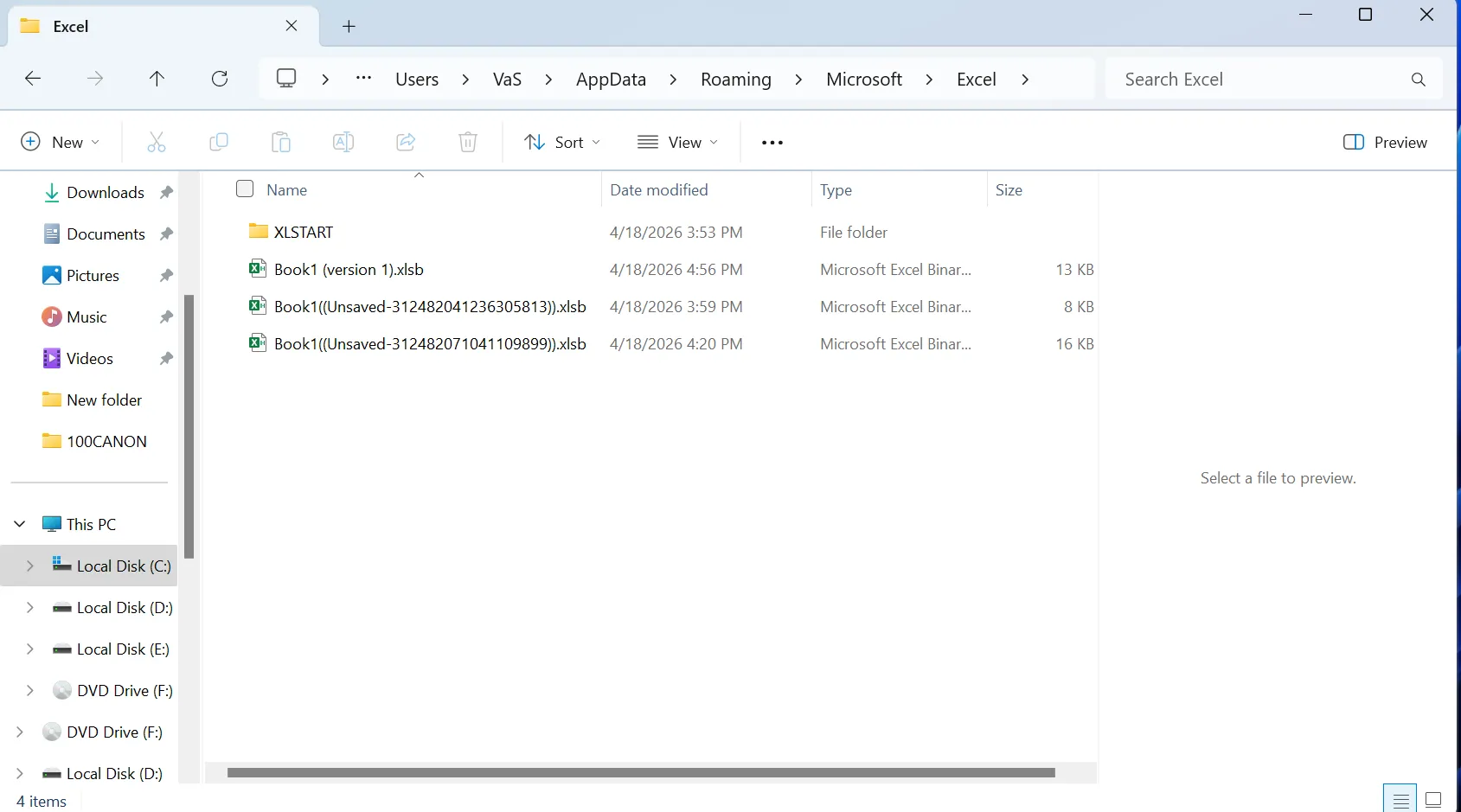
Tenete presente che queste cartelle sono nascoste per impostazione predefinita. Pertanto, è necessario attivare “Mostra file nascosti” in Esplora file prima di accedervi.

Posizione del file Excel temporaneo
Excel crea anche dei file temporanei:
C:´Users'Il tuo nome utente´AppData´Local'Temp´
Cercare:
- I file che iniziano con
~ - E quelli che terminano con
.tmp
Anche se questa posizione è meno affidabile, può comunque essere utile. Pertanto, non dovreste ignorarla.
Posizione del file di recupero di Excel in base al tipo di file spiegato
Scenari di recupero diversi portano a tipi di file diversi nel file Posizione del file di recupero di Excel. La comprensione di queste differenze aiuta a scegliere il metodo di recupero giusto.
- Cartelle di lavoro non salvate
Memorizzati nella cartella UnsavedFiles, sono versioni temporanee di file che non sono mai stati salvati manualmente.
- Salvataggio automatico dei file (.xlsb)
AutoSave crea questi file quando è abilitato. Rappresentano le versioni salvate in modo continuo e non i dati di recupero degli arresti anomali.
- File temporanei o nella cache
In alcuni casi, Excel memorizza i dati di ripristino internamente o in cartelle di cache. Questi file potrebbero non essere visualizzati direttamente, ma sono comunque accessibili attraverso l'interfaccia di ripristino.
Di conseguenza, gli utenti vedono spesso .xlsb invece dei tradizionali file di recupero. Si tratta di un comportamento normale nelle versioni più recenti di Excel.
Come accedere alla posizione del file di recupero di Excel passo dopo passo
Invece di cercare manualmente i file, Excel offre modi integrati per accedere ai file di Posizione del file di recupero di Excel in modo più efficiente.
Recuperare le cartelle di lavoro non salvate
- Aprire Excel
- Vai a File > Info
- Cliccare Gestire la cartella di lavoro
- Selezionare Recuperare le cartelle di lavoro non salvate
- Aprire il file e salvarlo immediatamente

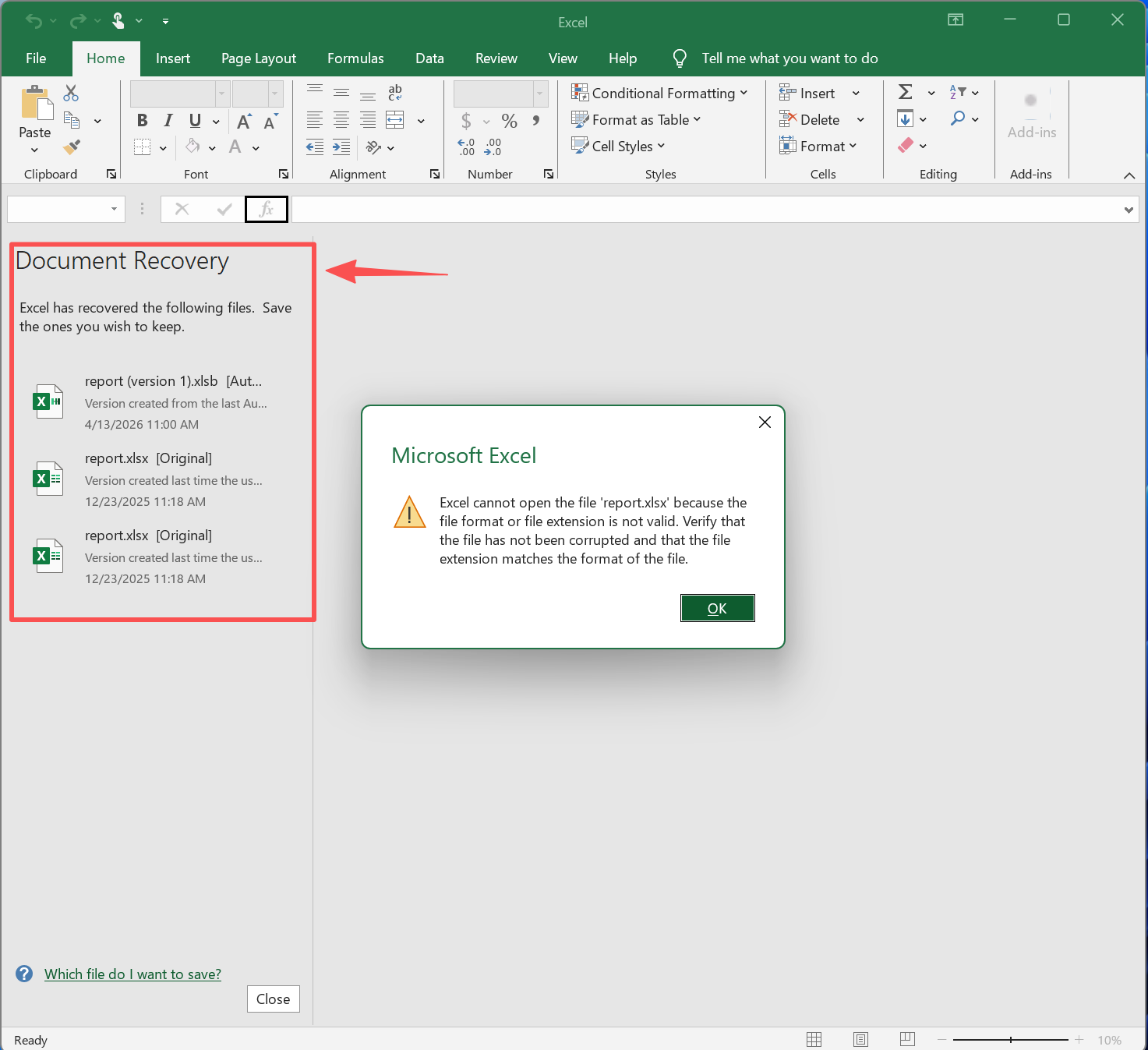
Utilizzare il riquadro Recupero documenti
- Riaprire Excel dopo un arresto anomalo
- Individuare il Riquadro Recupero documenti a sinistra
- Scegliere la versione più recente
- Aprire e salvare il file
Accesso manuale alle cartelle di recupero
- Stampa
Vincere + R - Entrare:
%localeppdata%MicrosoftOfficeFile non salvatio%appdata%MicrosoftExcel - Sfogliare i file disponibili
- Aprire e salvare la cartella di lavoro necessaria

Perché la posizione del file di recupero di Excel a volte non funziona
Sebbene la posizione del file di recupero sia utile, non funziona in tutte le situazioni. Pertanto, è essenziale comprenderne i limiti.
Motivi comuni di insuccesso
- I file sono stati eliminati in modo permanente
- Il disco si è danneggiato
- I file temporanei sono stati cancellati
- I file sono stati sovrascritti
- Errori di sistema rimossi dati di recupero
Di conseguenza, il posizione dei file di recupero di excel può apparire vuoto. Tuttavia, questo non significa che i dati siano spariti. Al contrario, potrebbero essere ancora presenti sul disco.
Recupero dati oltre Excel Recupero file Posizione
Quando mancano i file di ripristino, è necessaria una soluzione più approfondita. In questo caso, Magic Data Recovery diventa molto utile.
Perché il recupero di Excel integrato è limitato
Excel memorizza solo copie temporanee. Pertanto, una volta che i file scompaiono, queste posizioni non possono essere d'aiuto. Al contrario, gli strumenti professionali scansionano l'intero disco.
Come l'Magic Data Recovery migliora il successo del recupero
L'Magic Data Recovery migliora il successo del recupero andando oltre i limiti di qualsiasi posizione di recupero dei file excel. Invece di affidarsi a cartelle temporanee o percorsi di AutoRecover, scansiona direttamente i settori grezzi del disco. Di conseguenza, è in grado di rilevare i file Excel eliminati anche quando non appaiono più nelle posizioni di recupero standard.
Inoltre, il software funziona efficacemente anche su file danneggiati o Unità RAW, il che significa che è in grado di recuperare i dati anche quando la il file system è danneggiato. Pertanto, gli utenti non sono limitati dal sistema di recupero integrato di Excel.
Inoltre, è in grado di individuare i file che esistono al di fuori della posizione del file di recupero, compresi i dati che sono stati rimossi dalle directory di sistema. Grazie a questo approccio di scansione più approfondito, risolve molti scenari in cui Excel stesso non può fornire una soluzione.
Esempio del mondo reale
Ad esempio, se si elimina un file e svuotare il Cestino, Il percorso dei file di ripristino non mostra nulla. Tuttavia, il file esiste ancora internamente. Pertanto, con Magic Data Recovery, è possibile ripristinarlo prima che venga sovrascritto.
Come utilizzare Magic Data Recovery per il recupero dei file Excel
Passo 1: Scaricare e installare Magic Data Recovery
Scaricare Magic Data Recovery e installarlo su un'altra unità per evitare la sovrascrittura.
Supporta Windows 7/8/10/11 e Windows Server
Passo 2: selezionare l'unità
Avviare il programma e scegliere l'unità in cui è stato perso il file Excel.

Fase 3: scansione dei file
Il software esegue una scansione avanzata ed elenca i file recuperabili.

Passo 4: Anteprima e recupero
Anteprima dei file e recupero della versione corretta in una posizione sicura.

Suggerimenti per utilizzare la posizione del file di recupero di Excel in modo più efficace
Per ridurre la perdita di dati, seguite questi suggerimenti:
- Abilita il recupero automatico
- Salvare frequentemente i file
- Evitare dispositivi di archiviazione instabili
- Mantenere i backup
- Recuperare i dati prima della riparazione
Pertanto, combinare la prevenzione con la file di recupero excel dà i migliori risultati.
Conclusione
Il posizione del file di recupero excel è il primo posto da controllare quando i file scompaiono. Comprende le cartelle AutoRecover, le directory UnsavedFiles e i percorsi di archiviazione temporanea. In molti casi, queste posizioni consentono un recupero rapido.
Tuttavia, non funzionano in tutte le situazioni. Pertanto, quando i file vengono eliminati o l'archivio è danneggiato, è necessario un metodo più potente.
In questi casi, Magic Data Recovery offre un'affidabile Recupero di Excel soluzione. Esegue la scansione oltre i percorsi standard e recupera i file che Excel non è in grado di rilevare. Se si desidera una strategia di recupero completa, la scelta migliore è quella di combinare entrambi gli approcci.
Supporta Windows 7/8/10/11 e Windows Server
Domande frequenti
Dove si trova il file di recupero di Excel in Windows?
Il percorso del file di recupero si trova in genere in %appdata%\Microsoft\Excel per i file di recupero automatico. Inoltre, Excel memorizza i file non salvati nella cartella UnsavedFiles. Pertanto, è necessario controllare entrambi i percorsi per massimizzare le possibilità di recupero.
Perché la posizione dei file di recupero di excel è vuota?
Se la posizione dei file di recupero excel è vuota, il file potrebbe essere stato eliminato, sovrascritto o rimosso dalla pulizia del sistema. Tuttavia, i dati potrebbero essere ancora presenti sul disco. Pertanto, è necessario utilizzare uno strumento di recupero.
È possibile recuperare i file Excel eliminati in modo permanente?
Sì, è possibile recuperare i file eliminati in modo permanente. Tuttavia, il file di recupero automatico excel non è utile in questo caso. È invece necessario uno strumento di recupero che analizzi direttamente il disco.
Per quanto tempo Excel conserva i file di recupero?
Excel conserva i file di recupero per un periodo di tempo limitato. Inoltre, i riavvii del sistema o i processi di pulizia possono rimuoverli. Pertanto, è necessario agire rapidamente dopo la perdita dei dati per utilizzare efficacemente la posizione dei file di recupero di Excel.
Excel salva sempre automaticamente i file di recupero?
Excel salva i file di recupero solo quando è abilitato il recupero automatico. In caso contrario, il percorso di recupero dei file excel potrebbe non contenere dati utili. Pertanto, è necessario abilitare sempre questa funzione in anticipo.
Cosa fare se tutte le posizioni di ripristino falliscono?
Se mancano i file di recupero, è necessario utilizzare uno strumento di recupero professionale. Questo metodo analizza il disco e recupera i file a cui Excel non può accedere. Pertanto, fornisce la soluzione di recupero più affidabile.

Vasilii è uno specialista del recupero dati con circa 10 anni di esperienza pratica nel settore. Nel corso della sua carriera, ha risolto con successo migliaia di casi complessi riguardanti file cancellati, unità formattate, partizioni perse e file system RAW. La sua esperienza copre sia i metodi di recupero manuale utilizzando strumenti professionali come gli editor esadecimali, sia le soluzioni automatiche avanzate con i software di recupero. La missione di Vasilii è quella di rendere accessibile la conoscenza del recupero dati affidabile sia ai professionisti IT che agli utenti di tutti i giorni, aiutandoli a salvaguardare i loro preziosi beni digitali.