
Localização do arquivo de recuperação do Excel: Onde encontrar arquivos perdidos
Perder um arquivo do Excel é frustrante. No entanto, o verdadeiro problema não é a perda em si, mas a incerteza sobre onde procurar. Quando os usuários procuram o local do arquivo de recuperação do Excel, geralmente encontram informações incompletas ou enganosas. Como resultado, muitas tentativas de recuperação fracassam.
Felizmente, o Excel armazena dados de recuperação em vários locais ocultos. Portanto, uma vez que você entenda o funcionamento completo do localização do arquivo de recuperação do Excel sistema, você pode recuperar arquivos do Excel muito mais rápido. Além disso, quando os métodos incorporados não funcionam, você ainda pode contar com soluções avançadas de recuperação.Magic Data Recovery. Neste guia, você aprenderá onde o Excel armazena os arquivos, como acessá-los e o que fazer em seguida.
Compatível com Windows 7/8/10/11 e Windows Server
Índice
O que é o local do arquivo de recuperação do Excel e por que ele é importante
O Localização do arquivo de recuperação do Excel refere-se às pastas em que o Excel armazena temporariamente os dados de pastas de trabalho não salvas ou com falhas. Esses locais são essenciais porque permitem restaurar arquivos mesmo quando você se esquece de salvar ou quando o programa fecha inesperadamente.
No entanto, as versões modernas do Excel não dependem mais de um único tipo de arquivo. Em vez disso, o Excel pode armazenar arquivos de recuperação em diferentes formatos ou acessá-los diretamente por meio de recursos internos, como o painel de recuperação. Portanto, entender onde o Excel armazena esses arquivos ajuda você a agir rapidamente e evitar a perda permanente de dados.
Localização do arquivo de recuperação do Excel no Windows (caminhos completos)
Para usar totalmente o local do arquivo de recuperação, é necessário verificar todos os diretórios principais. Além disso, cada caminho tem uma finalidade diferente.
Local padrão do arquivo de recuperação do Excel (AutoRecuperação)
O Excel armazena arquivos de AutoRecuperação aqui:
C:\Usuários\Seu nome de usuário\AppData\Roaming\Microsoft\Excel\
Ou use:
%appdata%\Microsoft\Excel\
Esses .xlsb contêm versões recentes. Portanto, esse caminho é o principal local de recuperação de arquivos do excel para recuperação de falhas.
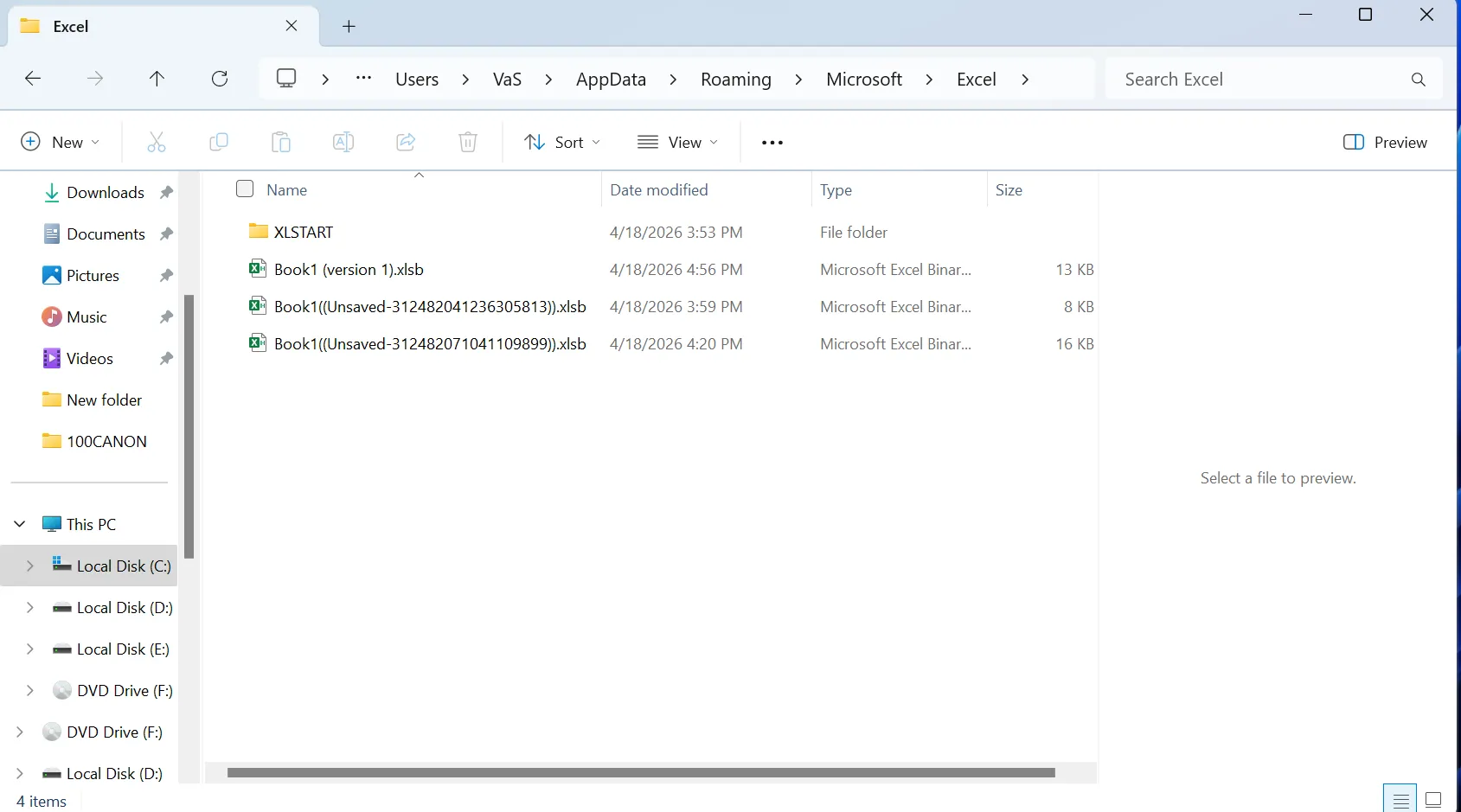
Lembre-se de que essas pastas estão ocultas por padrão. Portanto, é necessário ativar a opção “Mostrar arquivos ocultos” no File Explorer antes de acessá-las.

Localização do arquivo temporário do Excel
O Excel também cria arquivos temporários:
C:\Usuários\Seu nome de usuário\AppData\Local\Temp\
Procure por:
- Arquivos que começam com
~ - E os que terminam com
.tmp
Embora esse local seja menos confiável, ele ainda pode ajudar. Portanto, você não deve ignorá-lo.
Explicação do local do arquivo de recuperação do Excel por tipo de arquivo
Cenários de recuperação diferentes levam a tipos de arquivos diferentes no Localização do arquivo de recuperação do Excel. Entender essas diferenças ajuda você a escolher o método de recuperação correto.
- Pastas de trabalho não salvas
Armazenadas na pasta UnsavedFiles, essas são versões temporárias de arquivos que nunca foram salvos manualmente.
- Arquivos AutoSave (.xlsb)
O AutoSave cria esses arquivos quando ativado. Eles representam versões continuamente salvas, em vez de dados de recuperação de falhas.
- Arquivos temporários ou em cache
Em alguns casos, o Excel armazena os dados de recuperação internamente ou em pastas de cache. Talvez você não veja esses arquivos diretamente, mas eles ainda podem ser acessados por meio da interface de recuperação.
Como resultado, os usuários frequentemente veem .xlsb em vez dos arquivos de recuperação tradicionais. Esse é um comportamento normal nas versões mais recentes do Excel.
Como acessar o local do arquivo de recuperação do Excel passo a passo
Em vez de procurar arquivos manualmente, o Excel oferece maneiras integradas de acessar os arquivos Localização do arquivo de recuperação do Excel de forma mais eficiente.
Recuperar pastas de trabalho não salvas
- Abrir o Excel
- Ir para Arquivo > Informações
- Clique em Gerenciar pasta de trabalho
- Selecione Recuperar pastas de trabalho não salvas
- Abra o arquivo e salve-o imediatamente

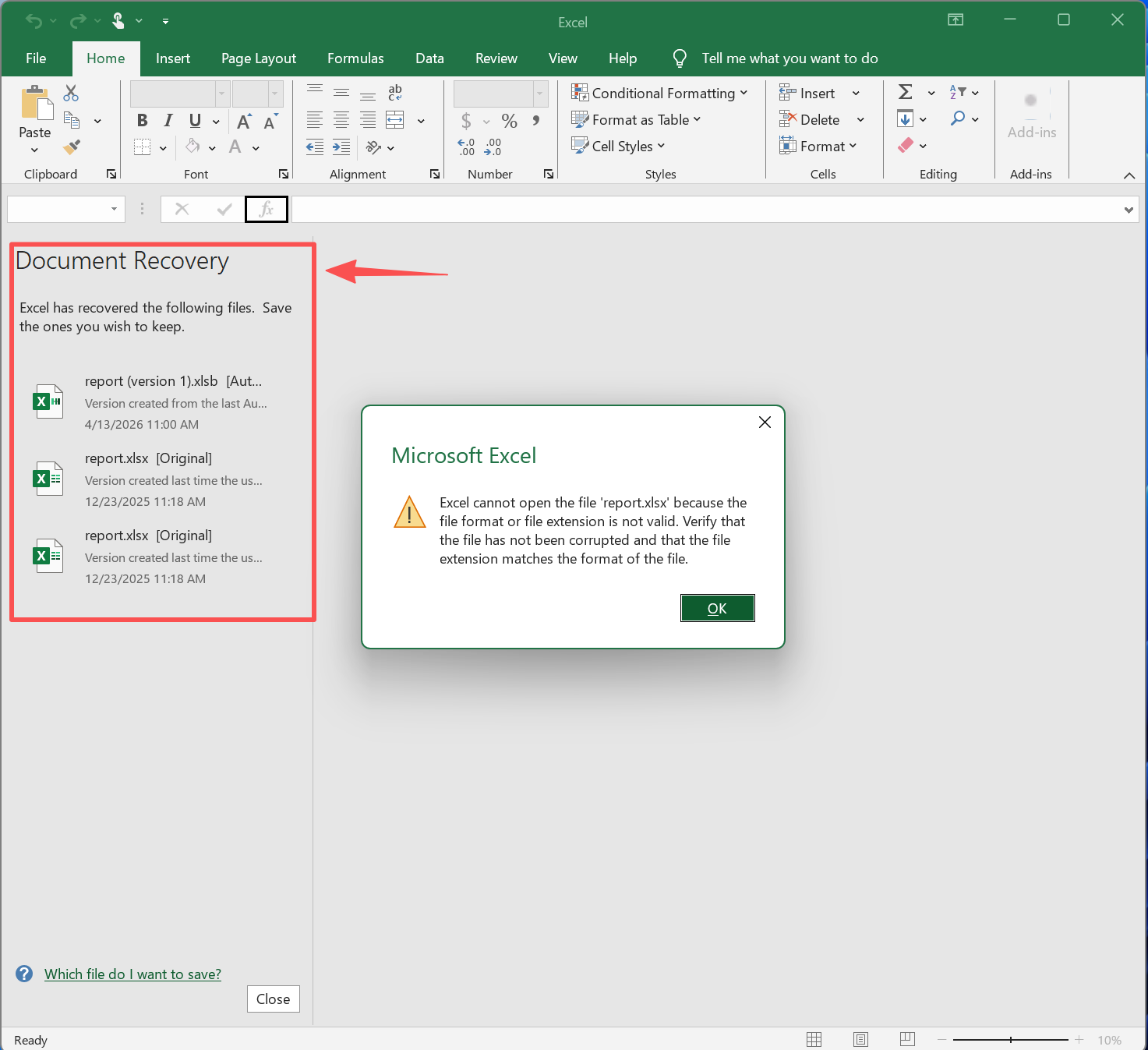
Usar o painel de recuperação de documentos
- Reabrir o Excel após uma falha
- Localize o Painel Recuperação de documentos à esquerda
- Escolha a versão mais recente
- Abrir e salvar o arquivo
Acessar manualmente as pastas de recuperação
- Imprensa
Win + R - Entre:
%localappdata%\Microsoft\Office\UnsavedFiles\ou%appdata%\Microsoft\Excel\ - Procurar arquivos disponíveis
- Abra e salve a pasta de trabalho necessária

Por que o local do arquivo de recuperação do Excel às vezes falha
Embora o local do arquivo de recuperação seja útil, ele não funciona em todas as situações. Portanto, é essencial compreender seus limites.
Motivos comuns de falha
- Os arquivos foram excluídos permanentemente
- O disco foi corrompido
- Os arquivos temporários foram limpos
- Os arquivos foram sobrescritos
- Erros do sistema removeram dados de recuperação
Como resultado, o localização dos arquivos de recuperação do Excel pode parecer vazio. No entanto, isso não significa que os dados tenham desaparecido. Em vez disso, eles ainda podem existir no disco.
Localização do arquivo de recuperação do Recover Data Beyond Excel
Quando os arquivos de recuperação estão ausentes, você precisa de uma solução mais profunda. Nesse caso, Magic Data Recovery torna-se altamente útil.
Por que a recuperação integrada do Excel é limitada
O Excel armazena apenas cópias temporárias. Portanto, quando os arquivos desaparecem, esses locais não podem ajudar. Por outro lado, as ferramentas profissionais examinam o disco inteiro.
Como o Magic Data Recovery melhora o sucesso da recuperação
O Magic Data Recovery aumenta o sucesso da recuperação, indo além das limitações de qualquer local de recuperação de arquivos do excel. Em vez de confiar em pastas temporárias ou caminhos de AutoRecuperação, Ele escaneia diretamente os setores brutos do disco. Como resultado, ele pode detectar arquivos Excel excluídos mesmo quando eles não aparecem mais nos locais de recuperação padrão.
Além disso, o software funciona de forma eficaz em sistemas danificados ou Unidades RAW, o que significa que ele pode recuperar dados mesmo quando o o sistema de arquivos está corrompido. Portanto, os usuários não estão limitados pelo sistema de recuperação integrado do Excel.
Mais importante ainda, ele pode localizar arquivos que existem fora do local do arquivo de recuperação, incluindo dados que foram removidos dos diretórios do sistema. Devido a essa abordagem de varredura mais profunda, ele resolve muitos cenários em que o próprio Excel não pode oferecer uma solução.
Exemplo do mundo real
Por exemplo, se você excluir um arquivo e esvaziar a Lixeira, No entanto, a localização dos arquivos de recuperação não mostra nada. No entanto, o arquivo ainda existe internamente. Portanto, com o Magic Data Recovery, você pode restaurá-lo antes que ele seja sobrescrito.
Como usar o Magic Data Recovery para recuperação de arquivos do Excel
Etapa 1: Faça o download e instale o Magic Data Recovery
Faça o download do Magic Data Recovery e instale-o em uma unidade diferente para evitar a substituição.
Compatível com Windows 7/8/10/11 e Windows Server
Etapa 2: Selecione a unidade
Inicie o programa e escolha a unidade em que o arquivo do Excel foi perdido.

Etapa 3: Verificação de arquivos
O software executa uma varredura avançada e lista os arquivos recuperáveis.

Etapa 4: Visualizar e recuperar
Visualize os arquivos e recupere a versão correta em um local seguro.

Dicas para usar o local do arquivo de recuperação do Excel de forma mais eficaz
Para reduzir a perda de dados, siga estas dicas:
- Ativar AutoRecuperação
- Salve arquivos com frequência
- Evite dispositivos de armazenamento instáveis
- Manter backups
- Recuperar dados antes do reparo
Portanto, a combinação da prevenção com o arquivo de recuperação do excel proporciona os melhores resultados.
Conclusão
O localização do arquivo de recuperação do Excel é o primeiro lugar que você deve verificar quando os arquivos desaparecem. Ele inclui pastas de AutoRecuperação, diretórios UnsavedFiles e caminhos de armazenamento temporário. Em muitos casos, esses locais proporcionam uma recuperação rápida.
No entanto, eles não funcionam em todas as situações. Portanto, quando os arquivos são excluídos ou o armazenamento é danificado, você precisa de um método mais eficiente.
Nesses casos, Magic Data Recovery oferece uma solução confiável Recuperação do Excel solução. Ele examina além dos caminhos padrão e recupera arquivos que o Excel não consegue detectar. Se você deseja uma estratégia de recuperação completa, a combinação das duas abordagens é a melhor opção.
Compatível com Windows 7/8/10/11 e Windows Server
Perguntas frequentes
Onde está o local do arquivo de recuperação do Excel no Windows?
O local do arquivo de recuperação é normalmente encontrado em %appdata%\Microsoft\Excel para arquivos de AutoRecuperação. Além disso, o Excel armazena arquivos não salvos na pasta UnsavedFiles. Portanto, você deve verificar os dois caminhos para maximizar as chances de recuperação.
Por que o local dos arquivos de recuperação do Excel está vazio?
Se o local dos arquivos de recuperação do Excel estiver vazio, o arquivo pode ter sido excluído, sobrescrito ou removido pela limpeza do sistema. No entanto, os dados ainda podem existir no disco. Portanto, é necessário usar uma ferramenta de recuperação.
Posso recuperar arquivos do Excel excluídos permanentemente?
Sim, é possível recuperar arquivos excluídos permanentemente. No entanto, o arquivo de recuperação automática do Excel não ajudará nesse caso. Em vez disso, você precisa de uma ferramenta de recuperação que faça a varredura direta do disco.
Por quanto tempo o Excel mantém os arquivos de recuperação?
O Excel mantém os arquivos de recuperação por um tempo limitado. Além disso, a reinicialização do sistema ou os processos de limpeza podem removê-los. Portanto, você deve agir rapidamente após a perda de dados para usar o local dos arquivos de recuperação do Excel de forma eficaz.
O Excel sempre salva os arquivos de recuperação automaticamente?
O Excel salva os arquivos de recuperação somente quando a AutoRecuperação está ativada. Caso contrário, o local de recuperação do arquivo do Excel poderá não conter dados úteis. Portanto, você deve sempre ativar esse recurso com antecedência.
O que devo fazer se todos os locais de recuperação falharem?
Se os arquivos de recuperação estiverem faltando, você deverá usar uma ferramenta de recuperação profissional. Esse método examina o disco e recupera os arquivos que o Excel não consegue acessar. Portanto, ele oferece a solução de recuperação mais confiável.

Vasilii é um especialista em recuperação de dados com cerca de 10 anos de experiência prática na área. Ao longo de sua carreira, ele resolveu com sucesso milhares de casos complexos envolvendo arquivos excluídos, unidades formatadas, partições perdidas e sistemas de arquivos RAW. Sua experiência abrange métodos de recuperação manual usando ferramentas profissionais, como editores hexadecimais, e soluções automatizadas avançadas com software de recuperação. A missão do Vasilii é tornar o conhecimento confiável sobre recuperação de dados acessível tanto para profissionais de TI quanto para usuários comuns, ajudando-os a proteger seus valiosos ativos digitais.