
Récupération de données informatiques : Comparaison des meilleurs logiciels
La perte de documents importants, de photos de famille irremplaçables ou d'archives professionnelles critiques peut déclencher une panique immédiate. Qu'une panne inattendue ait corrompu votre système d'exploitation, qu'un formatage accidentel de partition ait effacé un périphérique de stockage ou que vous ayez appuyé par inadvertance sur les touches “Maj + Suppr” d'un dossier de projet principal, la situation exige une action urgente. Heureusement, la mise en œuvre de la bonne récupération des données informatiques peut sauver vos fichiers, car ils disparaissent rarement pour toujours des secteurs de stockage physique. En comprenant comment initier une récupération du disque dur de l'ordinateur, vous pouvez en toute sécurité sauver vos fichiers perdus directement à partir de vos disques durs sans payer les frais d'un laboratoire commercial.
En cas de désastre numérique, la compréhension de l'exécution technique exacte de ces outils peut vous faire économiser des milliers d'euros. La plupart des problèmes de perte de données logiques peuvent être résolus si vous suivez les directives appropriées. Ce guide détaillé compare les principales options logicielles du secteur, telles que Magic Data Recovery, explique les mécanismes de la restauration de données et révèle comment maximiser votre taux de réussite en matière de récupération de fichiers.
Prise en charge de Windows 7/8/10/11 et Windows Server
Table des matières
Le protocole d'urgence en 4 étapes pour la récupération des données informatiques
Lorsque vous constatez pour la première fois que des fichiers ont disparu, vos actions immédiates déterminent si ces secteurs restent récupérables ou s'ils deviennent définitivement irrécupérables. C'est pourquoi vous devez exécuter immédiatement ce protocole d'urgence afin de préserver vos données supprimées.
- Arrêter d'écrire de nouvelles données instantanément : Cette action constitue la règle de base de la récupération du disque dur de l'ordinateur. Lorsque Windows supprime un fichier, le système d'exploitation n'efface pas immédiatement les données des plateaux du disque interne. Au lieu de cela, le contrôleur de stockage marque simplement cet espace spécifique comme étant disponible pour de futures entrées. Par conséquent, le téléchargement de nouvelles applications ou l'enregistrement de petits caches de navigateur peuvent facilement écraser les restes de fichiers cachés.
- Examiner la corbeille locale : Bien que cette étape semble élémentaire, les utilisateurs la négligent souvent dans les moments de panique. C'est pourquoi il convient d'ouvrir le Corbeille sur votre bureau, localisez les dossiers manquants, cliquez dessus avec le bouton droit de la souris et sélectionnez “Restaurer” pour les ramener dans leurs répertoires de stockage d'origine.
- Isoler l'installation de récupération : Si les fichiers ont complètement contourné la corbeille, les services spécialisés de récupération des données informatiques devient nécessaire. Toutefois, vous ne devez jamais installer l'outil d'extraction sur la partition du disque où la perte de données s'est produite. Par exemple, si vous avez accidentellement effacé des documents sur votre disque C :, vous devez télécharger l'utilitaire sur un disque D : secondaire ou sur une clé USB séparée.
- Identifier le type de défaillance : Observez attentivement le comportement physique de votre matériel informatique. Si votre disque produit des bruits distincts de cliquetis, de grincement ou de bourdonnement, vous êtes en présence d'une défaillance mécanique grave. Les utilitaires logiciels ne peuvent pas réparer les composants physiques endommagés. Vous devez donc éteindre l'ordinateur immédiatement et contacter un service de nettoyage agréé. À l'inverse, si le disque de stockage tourne tranquillement mais que des fichiers ont disparu à la suite d'un formatage ou de la suppression d'une partition, vous pouvez déployer en toute sécurité une solution logicielle.
Comprendre les scénarios courants de récupération des disques durs d'ordinateurs
Des situations différentes nécessitent des approches différentes. Pour vous aider à choisir la meilleure voie à suivre, nous avons classé les scénarios de perte de données les plus fréquents rencontrés par les utilisateurs, ainsi que les chances de réussite d'un correctif logiciel.
Scénario de perte de données | Cause profonde du problème | Les logiciels peuvent-ils y remédier ? |
Suppression accidentelle | Appuyer sur Maj + Suppr ou vider la corbeille | Oui - Hautement récupérable avant que l'écrasement ne se produise. |
Partition formatée | Formatage accidentel d'un disque (NTFS/exFAT/FAT32) | Oui - Remappe le système de fichiers mais laisse les données brutes intactes. |
Disque RAW ou inaccessible | Corruption ou endommagement du système de fichiers Tableau des fichiers principaux (MFT) | Oui - Nécessite un examen approfondi secteur par secteur. |
Crash du système / écran bleu | Défaillance du système d'exploitation ou secteur d'amorçage corrompu | Oui - Nécessite de connecter le lecteur à un autre PC. |
Dommages matériels | Lecteur tombé, carte de circuit imprimé cassée ou têtes magnétiques usées | Non - Nécessite un laboratoire mécanique professionnel. |
Comparaison des 5 meilleurs logiciels de récupération de données
Pour vous aider à trouver le bon équilibre entre la puissance de traitement, la complexité technique et le coût global, nous avons analysé en profondeur les 5 meilleures solutions disponibles en 2026.
Magic Data Recovery (La solution équilibrée)
Lorsque les sauvegardes régulières du système sont totalement absentes, Magic Data Recovery par Amagicsoft offre une approche exceptionnellement rationalisée de la résolution des problèmes. Cet utilitaire évite l'encombrement inutile des logiciels d'entreprise, ce qui en fait un choix idéal pour les utilisateurs quotidiens qui ont besoin d'une analyse sectorielle professionnelle.
- Résolution des principaux points douloureux : L'application gère parfaitement la terrifiante erreur “RAW Drive”, lorsque Windows vous demande soudainement de formater un disque avant de l'ouvrir. Elle lit directement les clusters de stockage bruts, ce qui vous permet de récupérer vos fichiers avant d'exécuter toute opération de formatage destructrice.
- Des avantages uniques : Le programme propose une synchronisation native hautement optimisée pour les rencontres avec NTFS, FAT32 et exFAT. Cette approche architecturale directe garantit que les noms de fichiers originaux et les hiérarchies de dossiers complexes restent totalement intacts. En outre, un aperçu de pré-récupération sans risque vous permet de tester l'intégrité des fichiers avant d'acheter une licence.
- Meilleure utilisation pour : Récupération de documents bureautiques, de ressources multimédias et de partitions perdues sur des disques durs d'ordinateurs de bureau et portables sans courbe d'apprentissage abrupte.

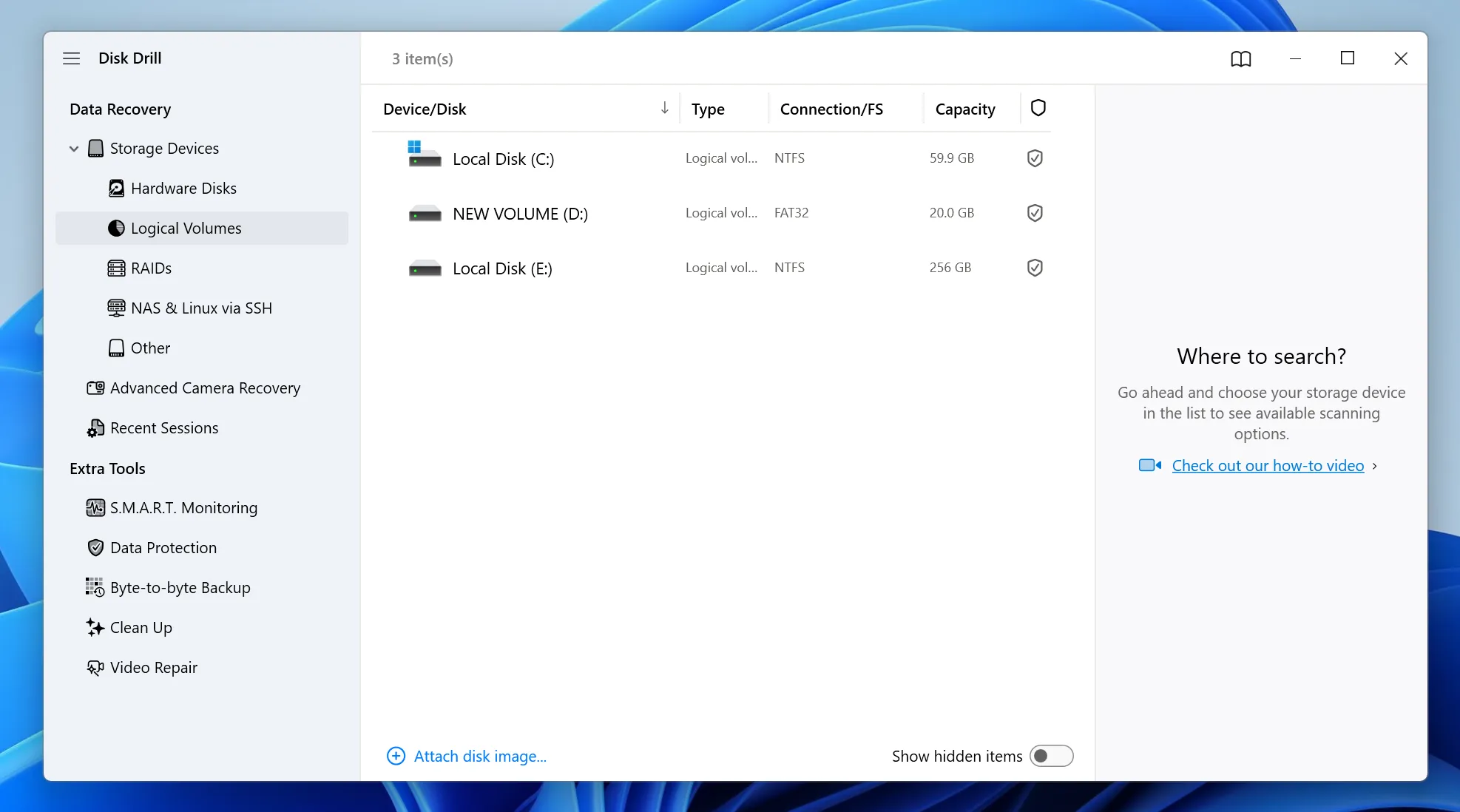
Disk Drill (Le concurrent riche en fonctionnalités)
Développé par CleverFiles, Foret à disque représente un choix populaire et moderne dans l'industrie de l'extraction de données. La dernière version offre une présentation visuelle actualisée ainsi que des outils de gestion des disques secondaires.- Pour : Il est doté d'une interface utilisateur très intuitive et prend en charge plus de 400 formats de fichiers différents. L'outil comprend également un module spécial de reconstruction vidéo pour les séquences fragmentées.
- Cons : Le coût de la mise à niveau pro reste assez élevé pour une licence mono-utilisateur, et les analyses approfondies sur des disques internes de grande capacité peuvent prendre plusieurs heures.
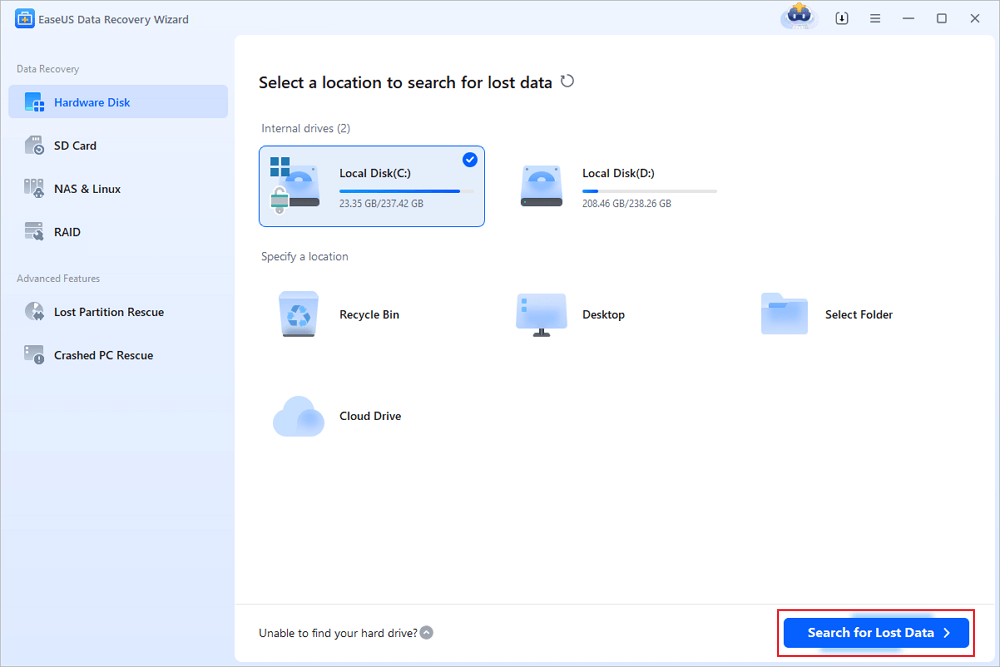
EaseUS Data Recovery Wizard (Le scanner rapide)
EaseUS est un nom bien connu qui utilise un style traditionnel d'assistant étape par étape pour guider les utilisateurs tout au long du processus de sauvetage.- Pour : Le moteur d'analyse rapide initial fonctionne remarquablement vite sur les supports de stockage sains. Il offre une généreuse période d'essai gratuite pour les tâches mineures de sauvetage de données.
- Cons : Le modèle de tarification par abonnement mensuel semble onéreux pour les consommateurs individuels. Les utilisateurs signalent parfois des doublons dans les résultats d'analyses volumineuses.
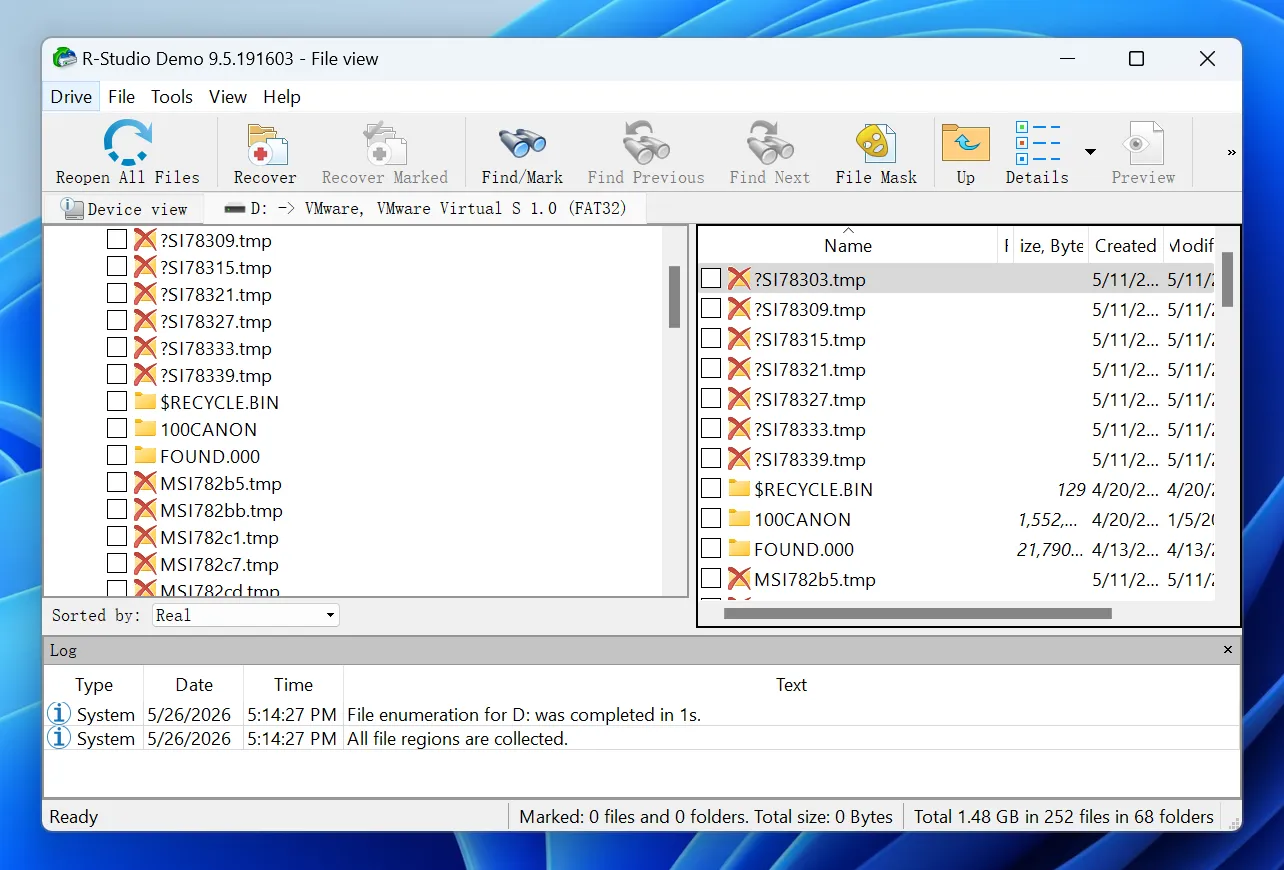
R-Studio (La boîte à outils de l'expert)
R-Studio s'adresse aux professionnels de l'informatique, aux administrateurs de réseaux et aux experts en criminalistique qui ont besoin d'une analyse approfondie des données.- Pour : Il offre une prise en charge inégalée des reconstructions RAID complexes, des réseaux de stockage en réseau endommagés et de la sculpture avancée de fichiers bruts.
- Cons : L'interface utilisateur est très intimidante et ressemble à un utilitaire de ligne de commande. Les utilisateurs moyens risquent de se sentir complètement dépassés par les nombreux paramètres.
Recuva (Le classique des poids légers)
Recuva est un utilitaire classique et léger pour Windows, conçu pour des tâches rapides et basiques de récupération de fichiers.- Pour : Le logiciel utilise très peu de mémoire système et peut fonctionner comme une application portable sans installation complète. La structure de prix est très abordable.
- Cons : Les algorithmes d'analyse sous-jacents n'ont pas fait l'objet de mises à jour majeures récemment, ce qui se traduit par des taux de réussite nettement inférieurs dans le cas de partitions gravement corrompues ou formatées.

2026 Matrice de comparaison pour la récupération des disques durs d'ordinateurs
La matrice structurelle suivante présente les principales mesures de performance, la compatibilité des systèmes de fichiers et les considérations de coût global pour chaque outil logiciel.
Titre du logiciel | Systèmes de fichiers pris en charge | Force de balayage des touches | Style d'interface utilisateur | Rapport qualité-prix |
Magic Data Recovery | NTFS, exFAT, FAT32, ext2/ext3, HFS+/ReFS | Cartographie des secteurs à haut rendement | Propre et ciblé | Excellent |
Foret à disque | NTFS, APFS, HFS+, EXT4 | Reconstruction de vidéos fragmentées | Barre latérale moderne | Modéré |
EaseUS Wizard | NTFS, FAT32, exFAT, HFS+ | Tri initial rapide des dossiers | Assistant étape par étape | Prix élevé |
R-Studio | Tous les principaux systèmes + RAID | Personnalisation avancée des paramètres | Console d'expert | Coûteux |
Recuva | NTFS, FAT, exFAT | Suppression rapide des données sur les disques sains | Héritage simple | De base |
Guide étape par étape : Comment exécuter la récupération des données de votre ordinateur
L'exécution de votre premier logiciel de sauvetage de données ne nécessite pas de diplôme supérieur en informatique. Suivez ce tutoriel clair pour naviguer en douceur dans le processus à l'aide de Magic Data Recovery.
Étape 1 : Télécharger et installer Magic Data Recovery
Tout d'abord, téléchargez le programme d'installation officiel ci-dessous. Vous devez installer le logiciel sur une partition saine ou un disque interne secondaire complètement séparé de la zone de stockage affectée. Cette stratégie d'installation précise permet d'éviter les écrasements accidentels et de protéger vos données cachées contre la destruction.
Prise en charge de Windows 7/8/10/11 et Windows Server
Étape 2 : Sélectionner le lecteur cible à analyser
Lancez le programme sur votre ordinateur. À partir du tableau de bord de l'interface utilisateur principale, passez en revue les volumes disponibles et choisissez la partition ou le disque dur spécifique où vos fichiers ont été supprimés à l'origine. Une fois sélectionné, lancez le processus d'analyse automatique.

Étape 3 : Recherche des fichiers perdus sur le support de stockage
L'utilitaire exécute immédiatement ses algorithmes avancés de balayage de bas niveau pour inspecter minutieusement les secteurs de votre disque interne. Au fur et à mesure que l'analyse progresse en temps réel, le programme génère dynamiquement une liste structurée de tous les éléments récupérables trouvés dans les clusters de stockage.

Étape 4 : Prévisualisation des fichiers récupérables avant l'extraction
Ensuite, naviguez dans les répertoires trouvés et utilisez le panneau d'aperçu visuel intégré pour confirmer l'intégrité de vos documents ou images. Cette étape d'inspection vitale vous permet de sélectionner et de restaurer uniquement les fichiers spécifiques dont vous avez réellement besoin.

Étape 5 : Enregistrer les fichiers récupérés dans un emplacement sûr
Enfin, cochez les cases en regard des éléments cibles et exécutez la commande d'extraction finale. Vous devez choisir une partition de disque physique complètement différente ou un périphérique de stockage secondaire pour enregistrer ces éléments, car la restauration des données directement sur le même disque blessé risque d'entraîner une corruption immédiate des fichiers.

Conseils de pro pour maximiser la réussite de la récupération du disque dur de l'ordinateur
La préservation des données repose en grande partie sur la mécanique physique des disques. En mettant en œuvre ces meilleures pratiques, vous pouvez améliorer considérablement vos chances de récupération.
- Comprendre les contraintes du TRIM SSD : Disques durs à semi-conducteurs utiliser une commande de maintenance interne appelée TRIM pour effacer rapidement les blocs de données supprimés. À cause de ce processus en arrière-plan, récupération des données informatiques sur un disque SSD interne doit avoir lieu immédiatement après l'événement de suppression. Si la commande TRIM s'exécute, les blocs de données sous-jacents sont effacés de façon permanente au niveau matériel.
- Éviter Chkdsk sur les disques durs endommagés : Exécution de l'utilitaire intégré de Windows CHKDSK sur un disque endommagé peut être une erreur grave. Cette commande tente de réparer le système de fichiers en forçant l'alignement des structures de répertoires, ce qui entraîne souvent la suppression ou l'écrasement des index de fichiers orphelins au cours du processus.
- Températures des dispositifs de contrôle : Les disques durs fortement sollicités peuvent devenir incroyablement chauds pendant les longs cycles de numérisation. Veillez à ce que votre ordinateur soit correctement ventilé pendant un cycle de numérisation. récupération du disque dur de l'ordinateur, La chaleur excessive peut entraîner la défaillance permanente de composants mécaniques fragiles avant la fin de l'analyse.
Conclusion
La perte soudaine d'informations essentielles est toujours une expérience stressante, mais une approche méthodique donne toujours les meilleurs résultats. En interrompant toute activité sur le disque, en choisissant la bonne catégorie de logiciel et en procédant à une extraction minutieuse, vous pouvez restaurer les données perdues sur les disques durs avec un minimum de friction.
Si des outils comme Disk Drill et EaseUS offrent des expériences de qualité, ils sont souvent très chers. À l'inverse, R-Studio reste beaucoup trop compliqué pour les utilisateurs non techniques. Nous recommandons vivement Magic Data Recovery parce qu'il offre un juste milieu. Le logiciel cible les systèmes de fichiers exacts que vous utilisez tous les jours, ignore les fonctions d'entreprise inutiles et présente un aperçu honnête de vos fichiers récupérables grâce à son panneau de prévisualisation robuste.
Si vous êtes à la recherche d'un moyen efficace et sûr de protéger votre travail acharné, n'attendez pas que les processus d'arrière-plan du système écrasent vos secteurs. Prenez votre ordinateur, téléchargez Magic Data Recovery dès aujourd'hui et mettez vos précieux souvenirs en sécurité.
Prise en charge de Windows 7/8/10/11 et Windows Server
FAQ sur la récupération des données informatiques
Puis-je récupérer les données d'un ordinateur qui ne démarre pas ?
Oui, vous pouvez tout à fait récupérer ces fichiers. Il vous suffit de retirer le disque dur interne de l'ordinateur accidenté et de le connecter à un PC en état de marche à l'aide d'un câble adaptateur SATA-USB. Ensuite, exécutez Magic Data Recovery sur le PC sain pour analyser et extraire vos fichiers importants en toute sécurité.
Pourquoi certains fichiers récupérés s'avèrent-ils corrompus ?
Cette malencontreuse corruption se produit lorsque de nouvelles informations écrasent partiellement les secteurs de fichiers supprimés avant que vous ne lanciez le processus de récupération. Pour minimiser ce risque, vous devez éviter d'utiliser le disque immédiatement après la perte de données et exécuter une analyse approfondie avancée plutôt qu'une analyse rapide de base.
La récupération de données informatiques fonctionne-t-elle sur les disques SSD modernes ?
Cela dépend entièrement de l'état de la commande TRIM interne. Si Windows a déjà exécuté l'optimisation TRIM, les blocs de données deviennent définitivement vides. Toutefois, si vous lancez le processus de récupération immédiatement après avoir supprimé les fichiers, vous pouvez souvent les sauvegarder avant que TRIM n'efface les secteurs.
Combien de temps dure un processus de récupération d'un disque dur d'ordinateur ?
La durée totale de l'analyse dépend principalement de la capacité physique de votre disque et de son état général. Par exemple, une analyse rapide prend moins de deux minutes, alors qu'une analyse approfondie secteur par secteur sur un disque dur de 2 To peut prendre de deux à cinq heures.
Est-il possible de récupérer des fichiers supprimés il y a plusieurs années ?
Cela n'est possible que si aucune nouvelle donnée n'a occupé ces secteurs spécifiques au fil des ans. Si vous avez utilisé le disque dur en permanence pendant cette période, de nouveaux fichiers ont probablement écrasé les anciens vestiges, rendant impossible la récupération de ces anciens fichiers sur le disque dur de l'ordinateur.
Pourquoi faut-il éviter d'installer des logiciels sur le lecteur cible ?
L'installation d'un logiciel crée de nouvelles entrées de données sur les plateaux du disque. Si le système d'exploitation place les nouveaux fichiers logiciels directement au-dessus des secteurs où se cachent vos données supprimées, il détruit définitivement les anciens fichiers. Par conséquent, utilisez toujours une partition séparée.

Vasilii est un spécialiste de la récupération de données qui possède une dizaine d'années d'expérience pratique dans ce domaine. Tout au long de sa carrière, il a résolu avec succès des milliers de cas complexes impliquant des fichiers supprimés, des disques formatés, des partitions perdues et des systèmes de fichiers RAW. Son expertise couvre à la fois les méthodes de récupération manuelle à l'aide d'outils professionnels tels que les éditeurs hexagonaux et les solutions automatisées avancées à l'aide de logiciels de récupération. La mission de Vasilii est de rendre accessible aux professionnels de l'informatique et aux utilisateurs quotidiens des connaissances fiables en matière de récupération de données, afin de les aider à sauvegarder leurs précieuses ressources numériques.