
Recuperación de datos informáticos: Comparación de los mejores programas
La pérdida de documentos importantes, fotos familiares insustituibles o archivos empresariales críticos puede desencadenar un pánico inmediato. Tanto si un fallo inesperado del sistema ha dañado el sistema operativo, como si un formateo accidental de una partición ha borrado un dispositivo de almacenamiento o si ha pulsado sin querer “Mayús + Supr” en la carpeta principal de un proyecto, la situación exige una actuación urgente. Afortunadamente, la aplicación de recuperación de datos informáticos puede salvar sus archivos, ya que rara vez desaparecen para siempre de los sectores de almacenamiento físico. Al comprender cómo iniciar una recuperación de discos duros, puede hacerlo con seguridad rescata tus archivos perdidos directamente de tus discos duros sin pagar las tasas de los laboratorios comerciales.
Cuando se produce un desastre digital, comprender la ejecución técnica exacta de estas herramientas puede ahorrarle miles de dólares. La mayoría de los problemas lógicos de pérdida de datos tienen fácil solución si se siguen las pautas correctas. Esta guía detallada compara las principales opciones de software del sector como Magic Data Recovery, explica la mecánica de la restauración de datos y revela cómo maximizar la tasa de éxito en la recuperación de archivos.
Compatible con Windows 7/8/10/11 y Windows Server
Índice
Protocolo de emergencia de 4 pasos para la recuperación de datos informáticos
Cuando note por primera vez que faltan archivos, sus acciones inmediatas dictarán si esos sectores siguen siendo recuperables o se convierten en irrecuperables de forma permanente. Por esta razón, debe ejecutar este protocolo de emergencia de inmediato para preservar sus activos eliminados.
- Deja de escribir nuevos datos al instante: Esta acción sirve como norma fundacional de recuperación de discos duros. Cuando Windows elimina un archivo, el sistema operativo no borra inmediatamente los datos de los platos del disco interno. En su lugar, el controlador de almacenamiento simplemente marca ese espacio específico como disponible para futuras entradas. En consecuencia, la descarga de nuevas aplicaciones o el almacenamiento de pequeñas cachés del navegador pueden sobrescribir fácilmente los restos de archivos ocultos.
- Examine la papelera de reciclaje local: Aunque este paso parece elemental, los usuarios suelen pasarlo por alto en momentos de pánico. Por lo tanto, abra el Papelera de reciclaje en tu escritorio, localiza las carpetas que te faltan, haz clic con el botón derecho y selecciona “Restaurar” para devolverlas a sus directorios de almacenamiento originales.
- Aísle la instalación de recuperación: Si los archivos eludieron por completo la papelera de reciclaje, especializados recuperación de datos informáticos software de extracción. Sin embargo, nunca debe instalar la herramienta de extracción en la misma partición de la unidad en la que se produjo la pérdida de datos. Por ejemplo, si ha borrado accidentalmente documentos de la unidad C:, debe descargar la utilidad en una unidad secundaria D: o en una unidad flash independiente.
- Identifique el tipo de fallo: Preste mucha atención al comportamiento físico del hardware de su ordenador. Si la unidad produce chasquidos, rechinidos o zumbidos, se trata de un fallo mecánico grave. Las utilidades de software no pueden reparar los componentes físicos dañados, por lo que debe apagar el ordenador inmediatamente y ponerse en contacto con un servicio técnico autorizado. Por el contrario, si la unidad de almacenamiento gira silenciosamente pero los archivos han desaparecido debido a un formateo o a la eliminación de una partición, puede utilizar con seguridad una solución de software.
Comprender los escenarios comunes de recuperación de discos duros de ordenadores
Cada situación requiere un enfoque diferente. Para ayudarle a elegir el mejor camino a seguir, hemos categorizado los escenarios de pérdida de datos más frecuentes con los que se encuentran los usuarios, junto con su probabilidad de éxito en la solución de software.
Escenario de pérdida de datos | Causa del problema | ¿Puede solucionarlo el software? |
Supresión accidental | Pulsar Mayús + Supr o vaciar la papelera de reciclaje | Sí - Altamente recuperable antes de que se produzca la sobreescritura. |
Partición formateada | Formateo accidental de una unidad (NTFS/exFAT/FAT32) | Sí - Reasigna el sistema de archivos pero deja los datos sin procesar intactos. |
Unidad RAW o inaccesible | Sistema de archivos dañado o corrupto Tabla maestra de archivos (MFT) | Sí - Requiere un escaneo profundo sector por sector. |
Caída del sistema / Pantalla azul | Fallo del sistema operativo o sector de arranque dañado | Sí - Requiere conectar la unidad a otro PC. |
Daños físicos del hardware | Unidad caída, PCB rota o cabezas magnéticas desgastadas. | No - Requiere un laboratorio mecánico profesional. |
Comparación de los 5 mejores programas de recuperación de datos
Para ayudarle a encontrar el equilibrio adecuado entre potencia de procesamiento, complejidad técnica y coste global, hemos analizado a fondo las 5 mejores soluciones disponibles en 2026.
Magic Data Recovery (La solución equilibrada)
Cuando faltan por completo las copias de seguridad periódicas del sistema, Magic Data Recovery por Amagicsoft ofrece un enfoque excepcionalmente racionalizado para la resolución de problemas. Esta utilidad evita la hinchazón innecesaria del sistema de los paquetes masivos de software corporativo, por lo que es una opción ideal para los usuarios cotidianos que requieren análisis profesionales del sector.
- Puntos críticos resueltos: La aplicación maneja a la perfección el aterrador error “RAW Drive” en el que Windows exige de repente que formatee un disco antes de abrirlo. Lee directamente los clústeres de almacenamiento en bruto, lo que le permite salvar sus archivos antes de ejecutar cualquier operación de formateo destructiva.
- Ventajas únicas: El programa presenta una sincronización nativa altamente optimizada para encuentros con NTFS, FAT32 y exFAT. Este enfoque arquitectónico directo garantiza que los nombres de archivo originales y las complejas jerarquías de carpetas permanezcan completamente intactos. Además, una vista previa de la recuperación sin riesgos le permite comprobar la integridad de los archivos antes de adquirir la licencia.
- Se utiliza mejor para: Recuperación de documentos ofimáticos, activos multimedia y particiones perdidas de discos duros de ordenadores de sobremesa y portátiles sin una curva de aprendizaje pronunciada.

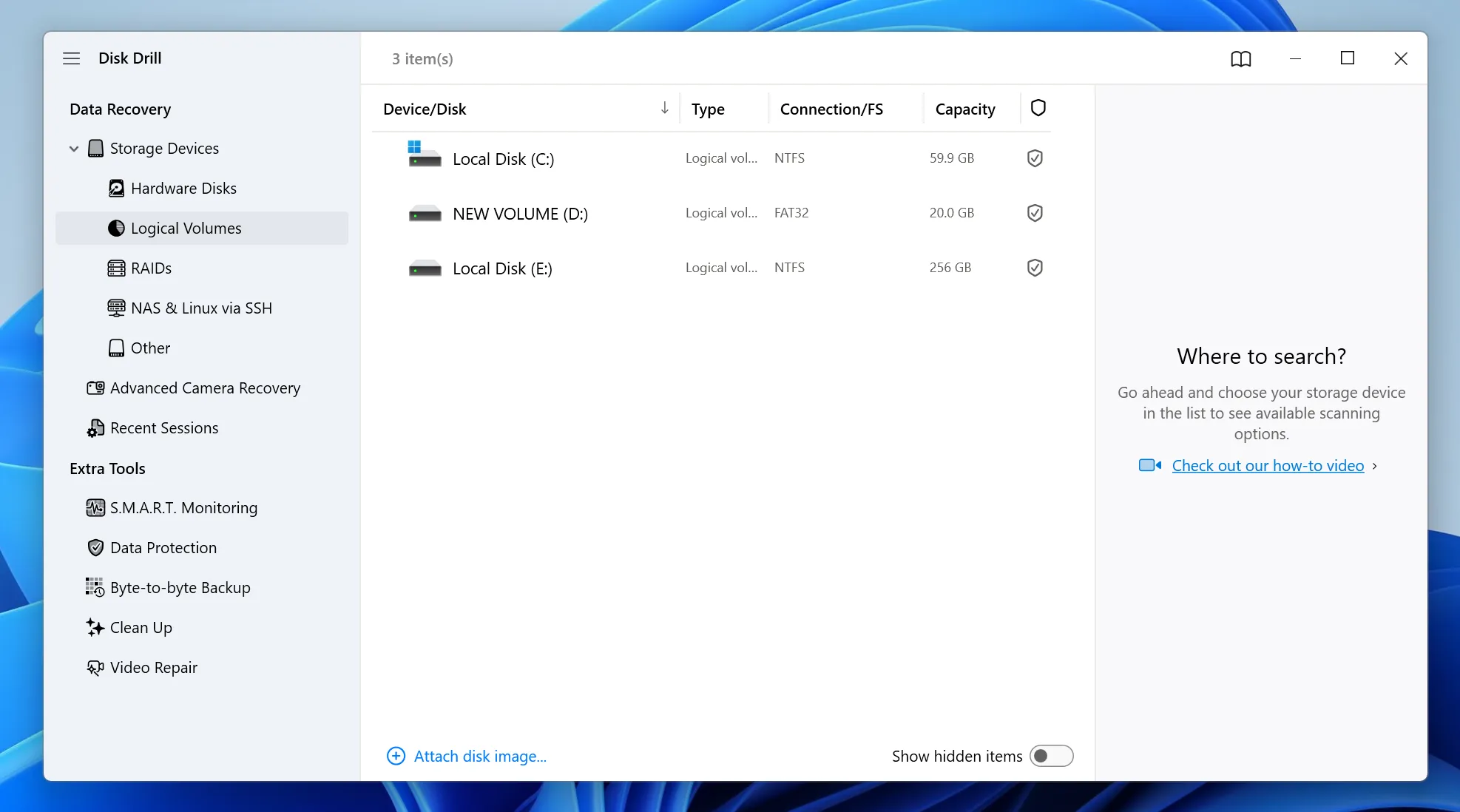
Disk Drill (el competidor con más funciones)
Desarrollado por CleverFiles, Taladro de disco representa una opción popular y moderna en el sector de la extracción de datos. La última versión ofrece un diseño visual actualizado junto con herramientas secundarias de gestión de discos.- Pros: Cuenta con una interfaz de usuario muy intuitiva y admite más de 400 formatos de archivo distintos. La herramienta también incluye un módulo especial de reconstrucción de vídeo para secuencias de cámara fragmentadas.
- Contras: El coste de la actualización profesional sigue siendo bastante elevado para una licencia de usuario único, y los análisis en profundidad de discos internos de gran capacidad pueden tardar varias horas en completarse.
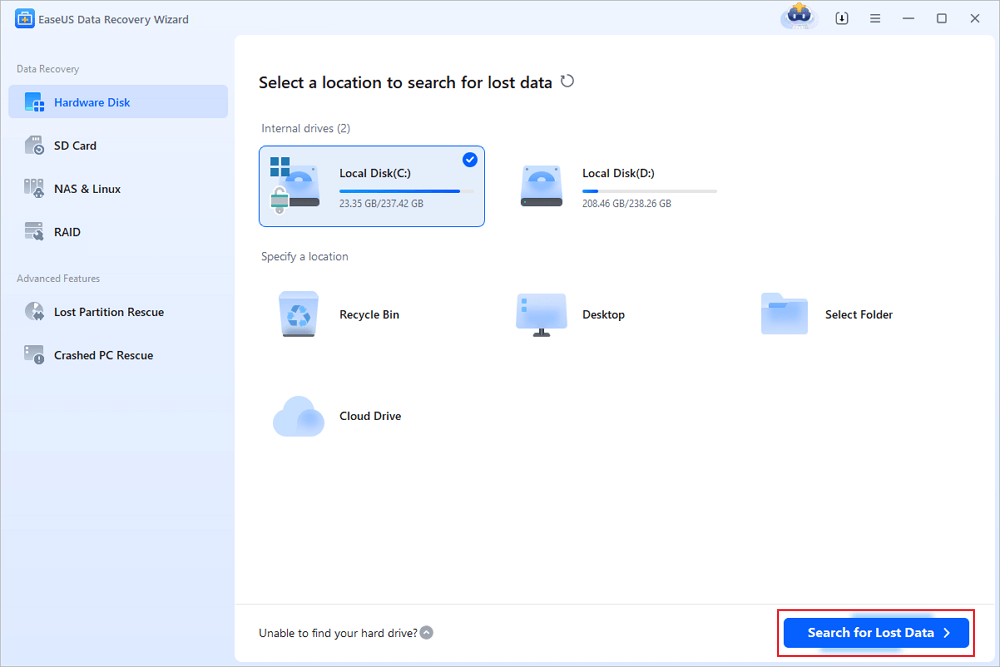
EaseUS Data Recovery Wizard (El escáner rápido)
EaseUS destaca por ser un nombre muy conocido que utiliza un estilo tradicional de asistente paso a paso para guiar a los usuarios a través del proceso de rescate.- Pros: El motor de escaneo rápido inicial funciona notablemente rápido en medios de almacenamiento sanos. Ofrece una generosa asignación de prueba gratuita para tareas menores de rescate de datos.
- Contras: El modelo de suscripción mensual resulta caro para los usuarios particulares. Los usuarios informan ocasionalmente de entradas duplicadas en los resultados de análisis de gran tamaño.
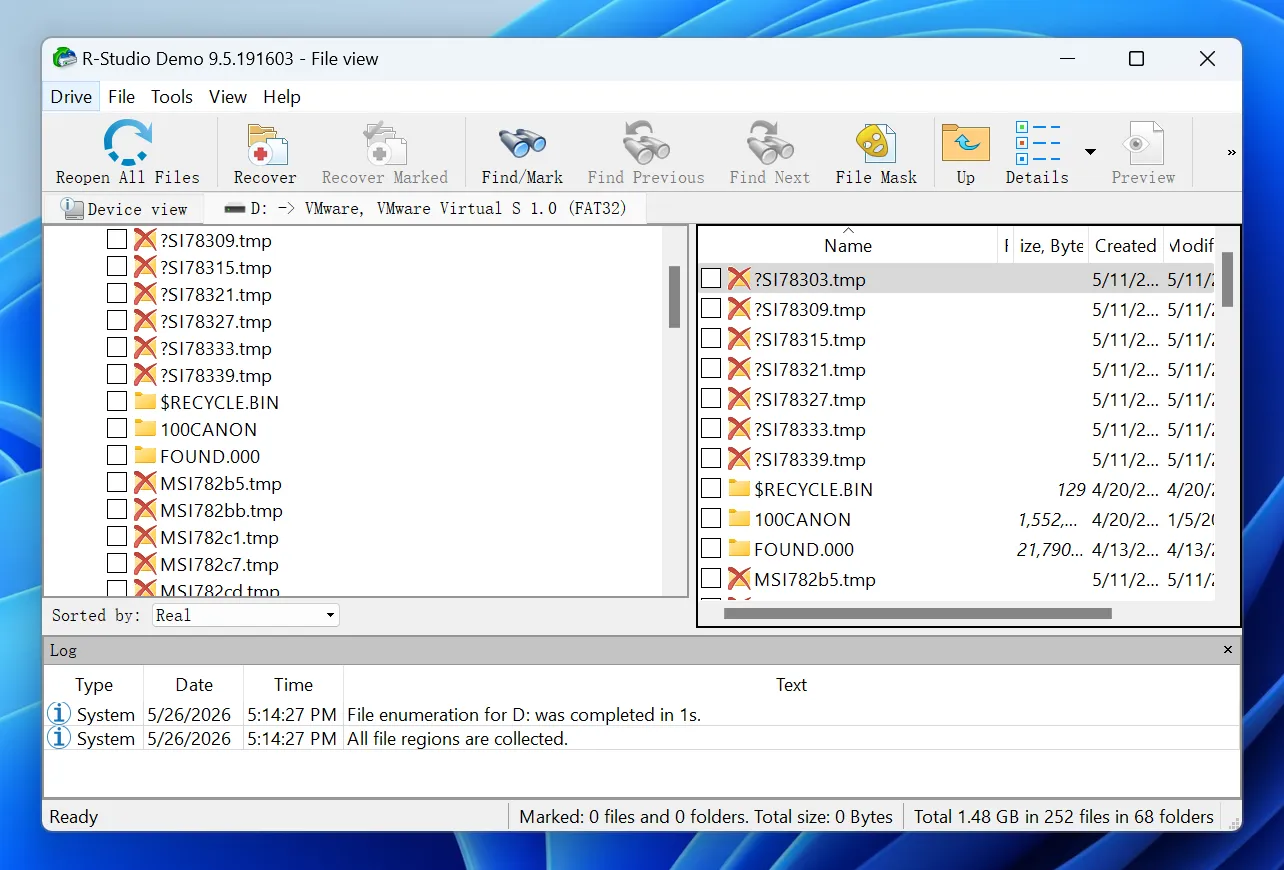
R-Studio (El kit de herramientas del experto)
R-Studio se dirige a profesionales de TI, administradores de redes y expertos forenses que requieren análisis de datos ultraprofundos.- Pros: Ofrece una compatibilidad inigualable con reconstrucciones RAID complejas, matrices de almacenamiento en red dañadas y tallado avanzado de archivos sin procesar.
- Contras: La interfaz de usuario parece muy intimidante y se asemeja a una utilidad de línea de comandos. Los usuarios medios pueden encontrar la extensa configuración completamente abrumadora.
Recuva (El clásico ligero)
Recuva es una utilidad clásica y ligera, sólo para Windows, diseñada para tareas rápidas y básicas de recuperación de archivos.- Pros: El software utiliza muy poca memoria del sistema y puede ejecutarse como aplicación portátil sin necesidad de instalación completa. La estructura de precios es muy asequible.
- Contras: Los algoritmos de escaneo subyacentes no han recibido actualizaciones importantes recientemente, lo que resulta en tasas de éxito significativamente más bajas cuando se trata de particiones severamente dañadas o formateadas.

2026 Matriz de comparación para la recuperación de discos duros de ordenador
La siguiente matriz estructural resume las principales métricas de rendimiento, la compatibilidad del sistema de archivos y las consideraciones generales de coste para cada herramienta de software.
Título del software | Sistemas de archivos compatibles | Clave de escaneado | Estilo de interfaz de usuario | Relación calidad-precio |
Magic Data Recovery | NTFS, exFAT, FAT32, ext2/ext3, HFS+/ReFS | Cartografía de sectores de alta eficiencia | Limpio y centrado | Excelente |
Taladro de disco | NTFS, APFS, HFS+, EXT4 | Reconstrucción de vídeo fragmentado | Barra lateral moderna | Moderado |
Asistente EaseUS | NTFS, FAT32, exFAT, HFS+ | Rápida clasificación inicial de carpetas | Asistente paso a paso | Precioso |
R-Studio | Todos los sistemas principales + RAID | Personalización avanzada de parámetros | Consola experta | Caro |
Recuva | NTFS, FAT, exFAT | Recuperación rápida de unidades en buen estado | Legado simple | Básico |
Guía Paso a Paso: Cómo ejecutar la recuperación de datos de su ordenador
Ejecutar su primer rescate de datos por software no requiere un título avanzado en informática. Sigue este claro tutorial para navegar por el proceso sin problemas utilizando Magic Data Recovery.
Paso 1: Descargar e instalar Magic Data Recovery
En primer lugar, descargue el paquete de instalación oficial que aparece a continuación. Debe instalar el software en una partición sana o en una unidad interna secundaria que esté completamente separada del área de almacenamiento afectada. Esta precisa estrategia de instalación evita la sobreescritura accidental y protege sus datos ocultos de la destrucción.
Compatible con Windows 7/8/10/11 y Windows Server
Paso 2: Seleccione la unidad de destino a escanear
Inicie el programa en su ordenador. Desde el panel principal de la interfaz de usuario, revise los volúmenes disponibles y elija la partición o disco duro específico donde se eliminaron originalmente sus archivos. Una vez seleccionado, inicie el proceso de escaneo automático.

Paso 3: Escanear los medios de almacenamiento de archivos perdidos
La utilidad ejecuta inmediatamente sus avanzados algoritmos de escaneo de bajo nivel para inspeccionar a fondo los sectores internos del disco. A medida que el análisis avanza en tiempo real, el programa genera dinámicamente una lista estructurada de todos los elementos recuperables encontrados dentro de los clústeres de almacenamiento.

Paso 4: Vista previa de los archivos recuperables antes de la extracción
A continuación, navegue por los directorios encontrados y utilice el panel de previsualización visual incorporado para confirmar la integridad de sus documentos o imágenes. Este paso de inspección vital garantiza que seleccione y restaure sólo los archivos específicos que realmente necesita.

Paso 5: Guarda los archivos recuperados en un lugar seguro
Por último, marque las casillas de verificación junto a sus activos de destino y ejecute el comando de extracción final. Debe elegir una partición de disco físico completamente diferente o un dispositivo de almacenamiento secundario para guardar estos elementos, ya que al restaurar los datos directamente de nuevo en la misma unidad dañada se corre el riesgo de que los archivos se corrompan de inmediato.

Consejos profesionales para maximizar el éxito de la recuperación del disco duro del ordenador
La conservación de los datos depende en gran medida de la mecánica física de los discos. Aplicando estas prácticas recomendadas por el sector, puede mejorar drásticamente sus probabilidades generales de recuperación.
- Comprender las restricciones de SSD TRIM: Unidades de estado sólido utilizar un comando de mantenimiento interno llamado TRIM para borrar rápidamente los bloques de datos eliminados. Debido a este proceso en segundo plano, recuperación de datos informáticos en un SSD interno debe producirse inmediatamente después del evento de borrado. Si se ejecuta el comando TRIM, los bloques de datos subyacentes se borran permanentemente a nivel de hardware.
- Evite Chkdsk en discos duros dañados: Ejecutar la utilidad integrada de Windows CHKDSK en una unidad dañada puede ser un error crítico. Este comando intenta arreglar el sistema de archivos forzando la alineación de las estructuras de directorios, lo que a menudo deja caer o sobrescribe índices de archivos huérfanos durante el proceso.
- Temperaturas de los dispositivos de control: Los discos duros sometidos a grandes esfuerzos pueden calentarse increíblemente durante los ciclos de exploración prolongados. Asegúrese de que su ordenador mantiene una ventilación adecuada durante un recuperación de discos duros, ya que el calor excesivo puede hacer que los componentes mecánicos débiles fallen permanentemente antes de que concluya la exploración.
Conclusión
Enfrentarse a una pérdida repentina de información crítica es siempre una experiencia estresante, pero un enfoque metódico siempre da los mejores resultados. Si detienes toda la actividad de la unidad, eliges la categoría de software adecuada y realizas la extracción con cuidado, podrás recuperar datos perdidos de discos duros con una fricción mínima.
Aunque herramientas como Disk Drill y EaseUS ofrecen experiencias de calidad, a menudo tienen un precio elevado. Por el contrario, R-Studio sigue siendo demasiado complicado para los usuarios no técnicos. Recomendamos encarecidamente Magic Data Recovery porque ofrece un punto intermedio perfecto. El software se centra en los sistemas de archivos exactos que utiliza a diario, ignora las funciones empresariales innecesarias y presenta una visión honesta de sus archivos recuperables a través de su sólido panel de vista previa.
Si actualmente está buscando una forma eficaz y segura de proteger su duro trabajo, no espere a que los procesos en segundo plano del sistema sobrescriban sus sectores. Coge tu ordenador, descarga Magic Data Recovery hoy mismo y pon a salvo tus valiosos recuerdos.
Compatible con Windows 7/8/10/11 y Windows Server
Preguntas frecuentes sobre la recuperación de datos informáticos
¿Puedo recuperar datos de un ordenador que no arranca?
Sí, puedes rescatar esos archivos. Sólo tiene que extraer el disco duro interno del ordenador averiado y conectarlo a un PC que funcione mediante un cable adaptador SATA a USB. Después, ejecuta Magic Data Recovery en el PC sano para escanear y extraer de forma segura tus archivos importantes.
¿Por qué algunos archivos recuperados resultan estar dañados?
Esta desafortunada corrupción se produce cuando la nueva información sobrescribe parcialmente los sectores de archivos eliminados antes de iniciar el proceso de rescate. Para minimizar este riesgo, debe evitar utilizar la unidad inmediatamente después de la pérdida de datos y ejecutar un análisis profundo avanzado en lugar de un análisis rápido básico.
¿Funciona la recuperación de datos informáticos en las modernas unidades SSD?
Depende totalmente del estado del comando TRIM interno. Si Windows ya ha ejecutado la optimización TRIM, los bloques de datos quedan permanentemente vacíos. Sin embargo, si inicia el proceso de recuperación inmediatamente después de eliminar los archivos, a menudo podrá guardarlos antes de que TRIM borre los sectores.
¿Cuánto dura un proceso de recuperación de un disco duro informático?
El tiempo total de escaneado depende principalmente de la capacidad física de la unidad y de su estado general. Por ejemplo, un escaneado rápido tarda menos de dos minutos, mientras que un escaneado profundo sector por sector en un disco duro grande de 2 TB puede llevar entre dos y cinco horas.
¿Es posible recuperar archivos borrados hace años?
Sólo es posible si ningún dato nuevo ha ocupado esos sectores específicos a lo largo de los años. Si ha utilizado el disco duro de forma continuada durante ese tiempo, es probable que los archivos nuevos hayan sobrescrito los restos antiguos, lo que imposibilita la recuperación del disco duro del ordenador para esos archivos antiguos.
¿Por qué debo evitar instalar software en la unidad de destino?
La instalación de cualquier software crea nuevas entradas de datos en los platos del disco. Si el sistema operativo coloca los nuevos archivos de software directamente encima de los sectores donde se esconden los datos borrados, destruirá los archivos antiguos de forma permanente. Por lo tanto, utilice siempre una partición separada.

Vasilii es un especialista en recuperación de datos con unos 10 años de experiencia práctica en este campo. A lo largo de su carrera, ha resuelto con éxito miles de casos complejos relacionados con archivos borrados, unidades formateadas, particiones perdidas y sistemas de archivos RAW. Su experiencia abarca tanto métodos de recuperación manual con herramientas profesionales como editores hexadecimales como soluciones automatizadas avanzadas con software de recuperación. La misión de Vasilii es poner los conocimientos sobre recuperación de datos al alcance tanto de los profesionales informáticos como de los usuarios de a pie, ayudándoles a salvaguardar sus valiosos activos digitales.