
コンピュータのデータ復元:トップソフトウェアの比較
重要な文書、かけがえのない家族の写真、重要なビジネス・アーカイブを紛失すると、たちまちパニックに陥ることがあります。予期せぬシステム・クラッシュでオペレーティング・システムが壊れてしまったり、不慮のパーティション・フォーマットでストレージ・デバイスが消去されてしまったり、うっかりメイン・プロジェクト・フォルダで「Shift + Delete」を押してしまったりと、このような状況には緊急の対処が必要です。幸い、適切な コンピュータ・データ復旧 というのも、物理的な記憶セクタから永久に消えることはほとんどないからだ。成功する コンピュータ・ハードディスク・ドライブの回復, ということであれば、安全である。 紛失したファイルをハードディスクから復元 商業的な実験室料を支払うことなく。.
デジタル災害が発生した場合、これらのツールの正確な技術的実行を理解することで、数千ドルを節約することができます。正しいガイドラインに従えば、論理的なデータ損失の問題のほとんどは非常に修復可能です。この詳細なガイドでは、以下のような業界をリードするソフトウェアオプションを比較しています。 Magic Data Recovery, データ復元の仕組みを説明し、ファイル検索の成功率を最大化する方法を明らかにします。.
Windows 7/8/10/11およびWindows Serverをサポート
目次
コンピュータ・データ復旧のための4ステップ緊急プロトコル
ファイルがなくなっていることに初めて気づいたとき、そのセクタが救出可能なままか、永久に復元不可能な状態になるかは、その直後の行動によって決まります。このため、削除された資産を保全するために、この緊急プロトコルをすぐに実行する必要があります。.
- 新しいデータの書き込みを即座に止める: このアクションは、「ヴェルディ」の基本的なルールとして機能する。 コンピュータ・ハードディスク・ドライブの回復. .Windowsがファイルを削除するとき、オペレーティング・システムは内部ディスク・プラッタからすぐにデータを消去するわけではない。その代わり、ストレージ・コントローラーは、その特定のスペースを将来の入力のために利用可能であるとマークするだけである。そのため、新しいアプリケーションをダウンロードしたり、小さなブラウザのキャッシュを保存したりすると、隠されたファイルの残骸が簡単に上書きされてしまう。.
- ローカルのごみ箱を調べる: このステップは初歩的なことのように聞こえるが、ユーザーはパニックに陥ったときに見落としがちである。そこで ごみ箱 フォルダーをデスクトップで探し、右クリックして「復元」を選択し、元のストレージ・ディレクトリーに戻します。.
- リカバリーインストールを分離する: ファイルが完全にごみ箱をバイパスした場合、特殊な コンピュータ・データ復旧 ソフトウェアが必要になる。ただし、データ損失が発生したのとまったく同じドライブ・パーティションに抽出ツールをインストールしてはいけません。例えば、誤ってC:ドライブ上のドキュメントを消去してしまった場合、ユーティリティをセカンダリのD:ドライブまたは別のフラッシュドライブにダウンロードする必要があります。.
- 故障の種類を特定する: コンピュータ・ハードウェアの物理的な動作に注意してください。ドライブからカチッ、ガリガリ、ブーンという大きなノイズが発生する場合は、深刻な機械的故障です。ソフトウェア・ユーティリティでは損傷した物理コンポーネントを修復できないため、直ちにコンピュータの電源を落とし、認定クリーンルーム・サービスに連絡する必要があります。逆に、ストレージ・ドライブが静かに回転していても、フォーマットやパーティション削除によってファイルが消失している場合は、ソフトウェア・ソリューションを安全に導入することができます。.
コンピュータ・ハードディスク・ドライブの一般的な復元シナリオを理解する
異なる状況には異なるアプローチが必要です。最適な方法を選択するために、ユーザーが遭遇する最も頻繁なデータ損失のシナリオと、ソフトウェアによる修正が成功する可能性を分類しました。.
データ損失のシナリオ | 問題の根本原因 | ソフトウェアで解決できるか? |
事故による削除 | Shift + Deleteキーを押すか、ごみ箱を空にする。 | はい - 上書きが発生する前に回復する可能性が高い。. |
フォーマットされたパーティション | 誤ってドライブをフォーマットしてしまったNTFS/exFAT/FAT32) | はい - ファイルシステムをリマップするが、生データはそのまま残す。. |
RAWまたはアクセス不能ドライブ | ファイルシステムの破損または損傷 マスターファイルテーブル(MFT) | はい - セクタ単位の深いスキャンが必要。. |
システムクラッシュ / ブルースクリーン | オペレーティングシステムの障害またはブートセクタの破損 | はい - ドライブを別のPCに接続する必要があります。. |
物理的なハードウェアの損傷 | ドライブの落下、PCBの破損、磁気ヘッドの磨耗 | いいえ - 専門の機械研究所が必要。. |
コンピュータ・データ復元ソフトウェア トップ5比較
処理能力、技術的な複雑さ、全体的なコストの適切なバランスを見つけるために、我々は2026年に利用可能なソリューションのトップ5を徹底的に分析した。.
Magic Data Recovery(バランス・ソリューション)
定期的なシステムバックアップが完全に欠落している場合、, Magic Data Recovery によって アマジックソフト は、非常に合理化された問題解決アプローチを提供します。このユーティリティは、巨大な企業ソフトウェア・バンドルにありがちな不必要なシステムの肥大化を避け、専門的な分野分析を必要とする日常的なユーザーにとって理想的な選択肢となっています。.
- コア・ペインポイントの解決 このアプリケーションは、Windowsがディスクを開く前に突然フォーマットを要求する恐ろしい「RAWドライブ」エラーを完璧に処理します。未加工のストレージクラスタを直接読み込むので、破壊的なフォーマット操作を実行する前にファイルを救い出すことができます。.
- 独自の利点: このプログラムは、NTFS、FAT32、exFATとの遭遇のために高度に最適化されたネイティブ同期を備えています。この直接的なアーキテクチャの焦点は、元のファイル名と複雑なフォルダ階層が完全に無傷のままであることを保証します。さらに、リスクフリーの事前復元プレビューにより、ライセンスを購入する前にファイルの完全性をテストすることができます。.
- 最適な用途 デスクトップのハードドライブやノートパソコンから、オフィス文書、マルチメディア資産、紛失したパーティションを急な学習曲線なしに復元します。.

ディスクドリル(機能豊富な競合機)
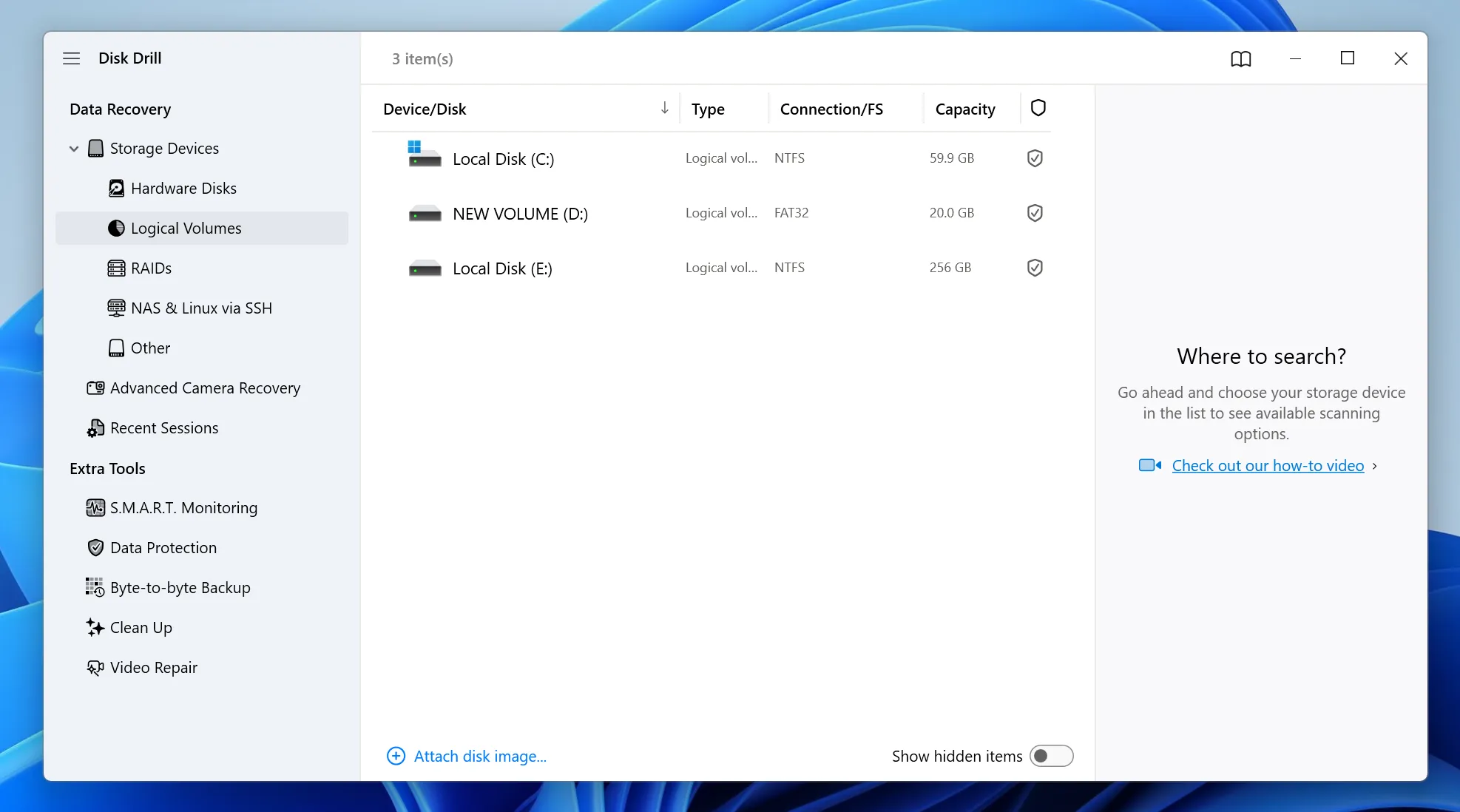
開発:CleverFiles、, ディスクドリル は、データ抽出業界で人気のある最新の選択肢です。最新バージョンは、セカンダリディスク管理ツールとともに、最新のビジュアルレイアウトを提供します。.- 長所だ: 非常に直感的なユーザーインターフェイスが特徴で、400以上の異なるファイル形式をサポートしています。このツールには、断片化されたカメラ映像のための特別なビデオ再構築モジュールも含まれています。.
- 短所だ: また、大容量の内蔵ディスクのディープスキャンには数時間かかることもある。.
EaseUS Data Recovery Wizard (高速スキャナー)
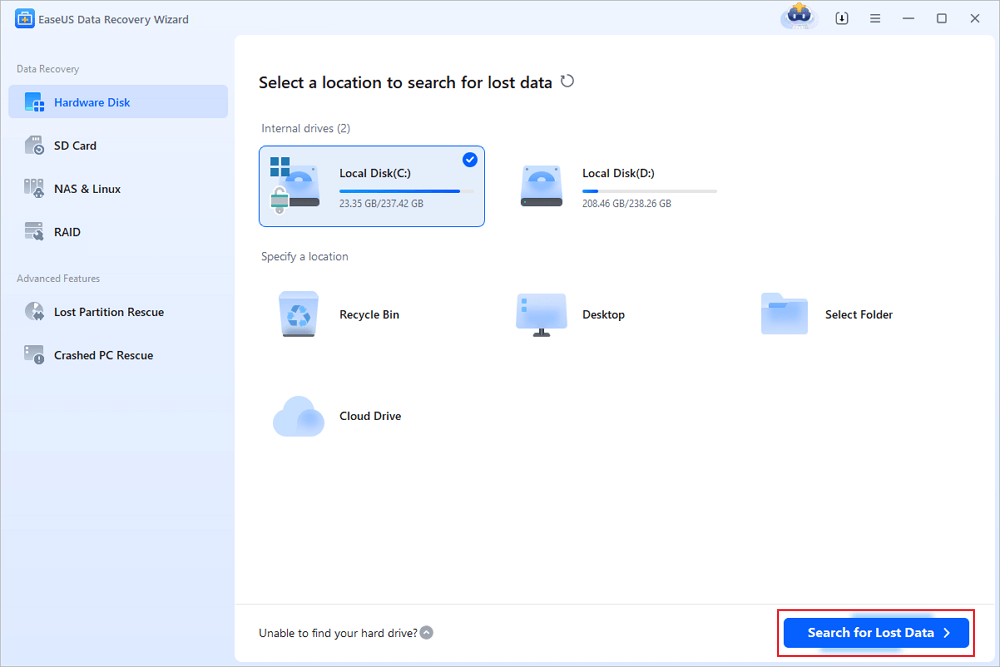
イーザス は、伝統的なステップバイステップのウィザード形式でユーザーを救助プロセスに導く有名な企業として際立っている。.- 長所だ: 初期クイック・スキャン・エンジンは、健全なストレージ・メディア上で驚くほど高速に動作します。軽微なデータ救出タスクのために、寛大な無料試用期間を提供しています。.
- 短所だ: 毎月のサブスクリプション価格モデルは、個人消費者にとっては高く感じる。大容量のスキャン結果でエントリが重複していると報告されることがある。.
R-Studio (エキスパートのツールキット)
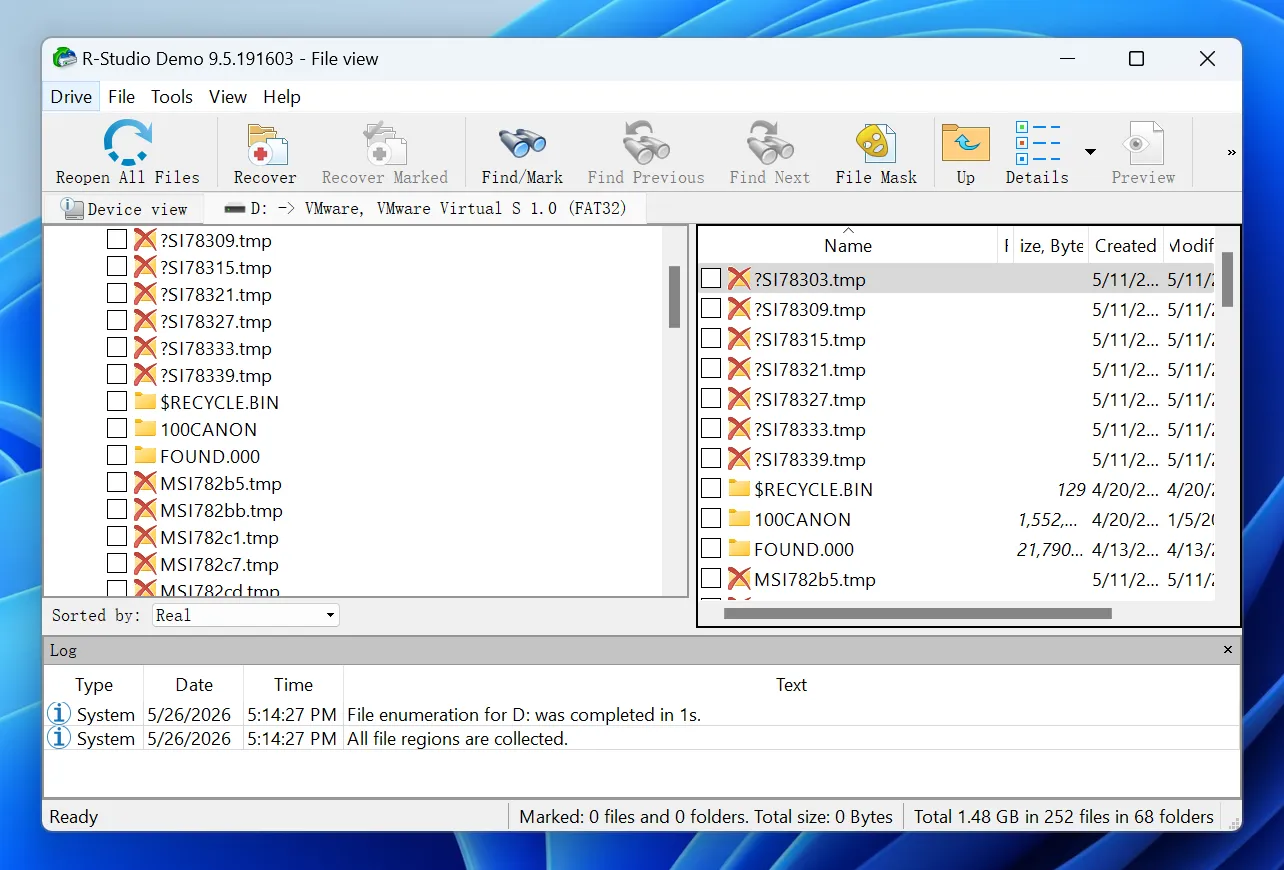
アールスタジオ 超深度なデータ分析を必要とするIT専門家、ネットワーク管理者、フォレンジック専門家を対象としている。.- 長所だ: 複雑なRAIDの再構築、破損したネットワークストレージアレイ、高度なローファイルカービングを比類なくサポートします。.
- 短所だ: ユーザーインターフェースは非常に威圧的で、コマンドラインユーティリティに似ている。平均的なユーザーは、広範な設定に完全に圧倒されるかもしれません。.
レクーバ(ライト級クラシック)
レクーバ は、迅速で基本的なファイル検索タスクのために設計された、古典的で軽量なWindows専用のユーティリティです。.- 長所だ: このソフトウェアは、システムメモリをほとんど使用せず、フルインストールせずにポータブルアプリケーションとして実行できる。価格体系も非常に手頃です。.
- 短所だ: 基本的なスキャンアルゴリズムは最近大きなアップデートを受けていないため、深刻な破損やフォーマットされたパーティションに対処する際の成功率が著しく低くなっています。.

2026 コンピュータ・ハードディスク・ドライブ復元比較マトリックス
以下の構造マトリックスは、各ソフトウェア・ツールのコア・パフォーマンス指標、ファイル・システムの互換性、および全体的なコストに関する考慮点の概要を示している。.
ソフトウェア名 | 対応ファイルシステム | 主なスキャン強度 | ユーザー・インターフェース・スタイル | バリュー・フォー・マネー |
Magic Data Recovery | NTFS、exFAT、FAT32、ext2/ext3、HFS+/ReFS | 高効率セクターマッピング | クリーン&フォーカス | 素晴らしい |
ディスクドリル | ntfs、apfs、hfs+、ext4 | 断片化したビデオの再構築 | モダンなサイドバー | 中程度 |
EaseUSウィザード | NTFS、FAT32、exFAT、HFS+。 | 迅速な初期フォルダ分け | ステップ・バイ・ステップ・ウィザード | 値段が高い |
アールスタジオ | すべての主要システム+RAID | 高度なパラメータのカスタマイズ | エキスパート・コンソール | 高い |
レクーバ | NTFS、FAT、exFAT | 健全なドライブの迅速な削除解除 | レガシーシンプル | ベーシック |
ステップバイステップガイドコンピュータ・データ復元の実行方法
初めてのソフトウェア・データ・レスキューを実行するのに、コンピュータ・サイエンスの高度な学位は必要ありません。この分かりやすいチュートリアルに従って、Magic Data Recoveryを使用してプロセスをスムーズにナビゲートしてください。.
ステップ1: Magic Data Recoveryのダウンロードとインストール
まず、以下の公式インストールパッケージをダウンロードしてください。ソフトウェアを、影響を受けるストレージ領域から完全に分離された健全なパーティションまたはセカンダリ内蔵ドライブにインストールする必要があります。この正確なセットアップ戦略により、偶発的な上書きを防ぎ、隠れたデータを破壊から守ります。.
Windows 7/8/10/11およびWindows Serverをサポート
ステップ 2: スキャン対象ドライブの選択
コンピュータ上でプログラムを起動します。メイン・ユーザー・インターフェースのダッシュボードから、利用可能なボリュームを確認し、ファイルが元々削除された特定のパーティションまたはハードディスクを選択します。選択したら、自動スキャンプロセスを開始します。.

ステップ3:紛失したファイルのためにストレージメディアをスキャンする
ユーティリティは直ちに高度な低レベル・スキャン・アルゴリズムを実行し、内部ディスク・セクターを徹底的に検査します。分析がリアルタイムで進行するにつれて、プログラムは動的にストレージ・クラスタ内で発見されたすべての回復可能なアイテムの構造化されたリストを生成します。.

ステップ4:抽出前に復元可能なファイルをプレビューする
次に、検出されたディレクトリをナビゲートし、内蔵のビジュアルプレビューパネルを使用して、ドキュメントや画像の整合性を確認します。この重要な検査ステップにより、実際に必要な特定のファイルのみを選択して復元することができます。.

ステップ5:復元したファイルを安全な場所に保存する
最後に、ターゲット資産の横にあるチェックボックスをマークし、最終的な抽出コマンドを実行します。これらのアイテムを保存するには、まったく別の物理ディスクパーティションまたはセカンダリストレージデバイスを選択する必要があります。.

コンピュータ・ハードディスク・ドライブの復元を最大限に成功させるプロのヒント
データ保全は物理的なディスクの仕組みに大きく依存しています。これらの業界のベストプラクティスを実施することで、全体的な復旧確率を劇的に向上させることができます。.
- SSDのTRIM制約を理解する: ソリッド・ステート・ドライブ という内部メンテナンス・コマンドを使用する。 トリム 削除されたデータ・ブロックを素早く消去する。このバックグラウンド処理のためだ、, コンピュータ・データ復旧 内部 SSD 上では、削除イベントの直後に発生する必要があります。TRIMコマンドが実行された場合、その下にあるデータ・ブロックはハードウェア・レベルで永久に消去されます。.
- 傷ついたハードディスクではChkdskを避ける: Windows内蔵ユーティリティの実行 チェックディスク このコマンドは、ディレクトリ構造を強制的に整列させることで、ファイルシステムを修正しようとするものである。このコマンドは、ディレクトリ構造を強制的に整列させることで、ファイルシステムを修正しようとするもので、その過程で孤児となったファイルインデックスが削除されたり上書きされたりすることがよくある。.
- 制御装置の温度: 負荷の大きいハードディスク・ドライブは、長時間のスキャン・サイクル中に驚くほど熱くなることがあります。スキャン中にコンピュータが適切な換気を保てるようにしてください。 コンピュータ・ハードディスク・ドライブの回復, 過度の熱は、スキャンが終了する前に、弱い機械部品を永久故障させる可能性があるからだ。.
まとめ
重要な情報が突然失われてしまうことは、常にストレスのかかる経験ですが、理路整然としたアプローチは常に最良の結果をもたらします。すべてのドライブの動作を停止し、適切なカテゴリのソフトウェアを選択し、慎重に抽出を実行することで、次のことが可能になります。 ハードドライブから失われたデータを復元 摩擦を最小限に抑えながら。.
Disk Drill や EaseUS のようなツールは、高品質な体験を提供するが、しばしば高額なプレミア価格が付いている。逆に、R-Studio は、非技術系ユーザーには複雑すぎる。以下を強くお勧めする。 Magic Data Recovery というのも、このソフトウェアは完璧な中間点を提供するからです。このソフトウェアは、あなたが毎日使用しているファイルシステムを正確にターゲットとし、不必要なエンタープライズ機能を無視し、その堅牢なプレビューパネルを通じて、救済可能なファイルを正直に表示します。.
現在、ハードワークを保護する効率的で安全な方法をお探しなら、バックグラウンドシステムプロセスがセクターを上書きするのを待つ必要はありません。今すぐコンピュータを持ってMagic Data Recoveryをダウンロードし、大切な思い出を安全に取り戻しましょう。.
Windows 7/8/10/11およびWindows Serverをサポート
コンピュータ・データ復元に関するFAQ
起動しないコンピューターからデータを復元できますか?
はい。クラッシュしたコンピュータから内蔵ハードディスクドライブを取り外し、SATA-USBアダプタケーブルを使って動作中のPCに接続するだけです。その後、健康なPCでMagic Data Recoveryを実行し、重要なファイルを安全にスキャンして抽出します。.
復元されたファイルの一部が破損しているのはなぜですか?
この不幸な破損は、救出プロセスを開始する前に、新しい情報が削除されたファイル・セクタを部分的に上書きすることで発生します。このリスクを最小限に抑えるには、データ損失直後のドライブの使用を避け、基本的なクイック・スキャンではなく、高度なディープ・スキャンを実行する必要があります。.
コンピュータのデータ復元は、最新のSSDドライブでも機能しますか?
これは内部TRIMコマンドの状態に完全に依存する。WindowsがすでにTRIM最適化を実行している場合、データブロックは永久に空になる。しかし、ファイルを削除した直後に回復プロセスを起動すれば、TRIMがセクタを消去する前にファイルを保存できることが多い。.
コンピュータのハードディスク・ドライブの復元プロセスにはどれくらいの時間がかかりますか?
総スキャン時間は、主にドライブの物理的な容量とその全体的な健全性に依存します。例えば、クイック・スキャンの所要時間は2分未満ですが、2TBの大容量ハードディスク・ドライブのセクター単位のディープ・スキャンには2時間から5時間かかることがあります。.
何年も前に削除されたファイルを復元することは可能ですか?
可能なのは、その特定のセクタを長年にわたって新しいデータが占有していない場合だけです。その間にハードディスク・ドライブを継続的に使用していた場合、新しいファイルが古い残骸を上書きしている可能性が高く、コンピュータ・ハードディスク・ドライブの復元は不可能です。.
なぜターゲット・ドライブへのソフトウェアのインストールを避ける必要があるのですか?
ソフトウェアをインストールすると、ディスク・プラッター上に新しいデータ・エントリーが作成される。オペレーティング・システムが、削除したデータが隠されているセクタの上に新しいソフトウェア・ファイルを直接置くと、古いファイルは永久に破壊される。したがって、常に別のパーティションを使用してください。.

バシリイは、この分野で約10年の実務経験を持つデータ復元のスペシャリストです。そのキャリアを通じて、彼は削除されたファイル、フォーマットされたドライブ、失われたパーティション、RAWファイルシステムを含む何千もの複雑なケースの解決に成功してきました。彼の専門知識は、16進エディタなどの専門ツールを使用した手動復元方法と、復元ソフトウェアを使用した高度な自動化ソリューションの両方をカバーしています。バシリの使命は、信頼できるデータ復元知識をITプロフェッショナルと一般ユーザーの双方が利用できるようにし、貴重なデジタル資産を保護できるようにすることです。.