
Récupération de données sous Windows : Restaurer les fichiers perdus en toute sécurité
La perte de fichiers essentiels se produit en une fraction de seconde. Par exemple, vous pouvez formater accidentellement un disque dur important ou subir un crash système catastrophique. Par conséquent, la panique immédiate est réelle lorsque vous supprimez définitivement un dossier de projet vital et que vous avez besoin de toute urgence d'un système de sauvegarde fiable. Récupération de données sous Windows méthode. Heureusement, dans ces moments de stress, savoir exactement comment manipuler vos supports de stockage peut faire la différence entre une perte définitive et une réussite totale.
Si vous êtes actuellement confronté à ce problème, vous devez suivre immédiatement la règle d'or du sauvetage des données. Plus précisément, vous devez cesser immédiatement d'utiliser le disque concerné. Lorsque vous supprimez un fichier, le système d'exploitation Windows ne détruit pas instantanément les blocs de données. Au lieu de cela, il marque simplement cet espace spécifique comme étant disponible pour de nouvelles informations. Par conséquent, si vous continuez à naviguer sur le web, à installer des programmes ou à enregistrer de nouveaux documents, vous risquez d'écraser définitivement vos fichiers manquants.
Heureusement, ce guide complet vous guidera à travers les rouages des systèmes de stockage. En outre, nous évaluerons les solutions standard et nous vous aiderons à choisir la solution la plus adaptée à vos besoins. meilleur logiciel de récupération de fichiers, tels que Magic Data Recovery, à récupérer vos données sur les disques durs en toute sécurité.
Prise en charge de Windows 7/8/10/11 et Windows Server
Table des matières
Comprendre la perte de données sous Windows : comment fonctionne la récupération de données sous Windows
Avant d'essayer de télécharger un outil, vous devez comprendre comment Récupération de données sous Windows fonctionne en coulisses. En fait, le taux de réussite de votre tentative de sauvetage dépend fortement du type de disque et de la façon dont le système d'exploitation gère la suppression.
Disques durs mécaniques et disques SSD modernes
Traditionnel Disques durs (HDD) sont très indulgents. Lorsqu'un fichier est effacé, les données physiques restent intactes sur les plateaux magnétiques jusqu'à ce que de nouvelles données les remplacent. D'autre part, les systèmes modernes de Disques durs à semi-conducteurs (SSD) utiliser une commande appelée TRIM. Cette fonction efface automatiquement les blocs de données inutilisés afin de maintenir des vitesses d'écriture élevées. Par conséquent, l'exécution d'un Récupération de données sous Windows sur un disque SSD après une longue période peut s'avérer beaucoup plus difficile que sur un ancien disque mécanique. Par conséquent, il est essentiel d'agir rapidement pour assurer la survie des disques SSD.
Métadonnées du système de fichiers
Windows s'appuie sur des systèmes de fichiers tels que NTFS ou exFAT pour organiser votre stockage. Imaginez un système de fichiers comme un index de livre. La suppression d'un fichier ne fait qu'effacer son entrée de l'index, tandis que les chapitres proprement dits restent cachés en arrière-plan. Par conséquent, un logiciel de récupération spécialisé peut analyser les secteurs profonds de votre stockage. Ce faisant, il peut reconstruire ces chapitres orphelins sur la base de signatures de fichiers uniques.
L'itinéraire officiel gratuit : Utilisation de la récupération de données Windows via les outils Microsoft
Microsoft propose une solution native aux utilisateurs qui souhaitent une méthode entièrement gratuite. Disponible sur le Microsoft Store, cet utilitaire de ligne de commande officiel sert d'option intégrée de base pour Récupération de données sous Windows.
L'épreuve de vérité
Bien que l'outil soit entièrement gratuit, il est dépourvu d'interface utilisateur graphique (GUI). De ce fait, les utilisateurs doivent taper des lignes de commande complexes dans une fenêtre de terminal pour lancer une analyse.
Avantages et inconvénients de l'outil officiel
- Pour : Il est entièrement authentique, régulièrement mis à jour par Microsoft et ne coûte rien.
- Cons : La courbe d'apprentissage est abrupte. Les utilisateurs non techniques trouvent souvent la syntaxe déroutante. Plus important encore, la saisie d'une lettre de lecteur incorrecte peut accidentellement entraîner une nouvelle corruption des données.
Exemple de commande étape par étape
Pour utiliser cet outil, vous devez ouvrir l'Invite de commande en tant qu'administrateur. Ensuite, vous devez saisir une chaîne de caractères spécifique :
winfr C : E : /régulier /n \Users\\Documents\
Cette structure rigide ne laissant aucune place à l'erreur, de nombreuses personnes recherchent une solution graphique plus intuitive. Si vous préférez une approche visuelle qui évite les entrées de commandes dangereuses, il est fortement recommandé de passer à une solution logicielle dédiée.

Choisir le meilleur logiciel de récupération de fichiers pour la récupération de données sous Windows
Toutes les applications de récupération ne se valent pas. Lorsque vos photos, vos documents financiers ou vos actifs professionnels sont en jeu, vous devez évaluer les outils tiers à l'aide de critères stricts afin de trouver la solution la plus adaptée. meilleur logiciel de récupération de fichiers.
- Taux de réussite de la numérisation : Tout d'abord, l'application doit posséder des algorithmes avancés de balayage en profondeur. Par conséquent, elle doit réassembler avec précision les éléments suivants fichiers fragmentés, tels que des vidéos 4K de grande taille ou des documents PDF de plusieurs pages.
- Sécurité et opérations en lecture seule : Deuxièmement, un utilitaire digne de confiance ne doit jamais modifier votre disque source au cours d'une analyse. Vous devez donc rechercher des outils qui appliquent un processus strict de lecture seule pour garantir une sécurité totale.
- Compatibilité des périphériques de stockage : Enfin, le programme que vous avez choisi doit gérer de manière transparente les structures de partition corrompues, lecteurs RAW illisibles, et des baies de stockage internes standard.
Les 5 meilleures alternatives à la récupération de données sous Windows
Pour vous aider à prendre une décision éclairée, nous avons analysé et comparé les meilleurs choix actuellement disponibles sur le marché pour Récupération de données sous Windows.
Magic Data Recovery
Magic Data Recovery offre un équilibre exceptionnel entre les algorithmes avancés de reconstruction des données et la facilité d'utilisation au quotidien. Plus précisément, il résout la principale frustration rencontrée dans la plupart des outils, à savoir des paramètres trop complexes qui déconcertent les utilisateurs réguliers.
Avantage principal : Si vous avez affaire à un disque qui s'est soudainement transformé en un format RAW illisible ou dont la partition a été gravement endommagée, Magic Data Recovery est spécialisé dans la reconstruction structurelle en profondeur. Il contourne complètement les en-têtes de système de fichiers corrompus pour localiser les données brutes qui se trouvent en dessous.
- Pour : L'interface propre et sans publicité offre un processus sans effort. En outre, l'utilitaire fournit 100% des aperçus visuels précis des photos et des documents avant que vous n'achetiez une licence. En outre, il fonctionne sur un moteur en lecture seule actif et strictement sûr.
- Cons : La version d'évaluation gratuite vous permet de tout analyser et de tout prévisualiser, mais l'enregistrement des fichiers récupérés nécessite la mise à niveau vers la version complète.

Foret à disque
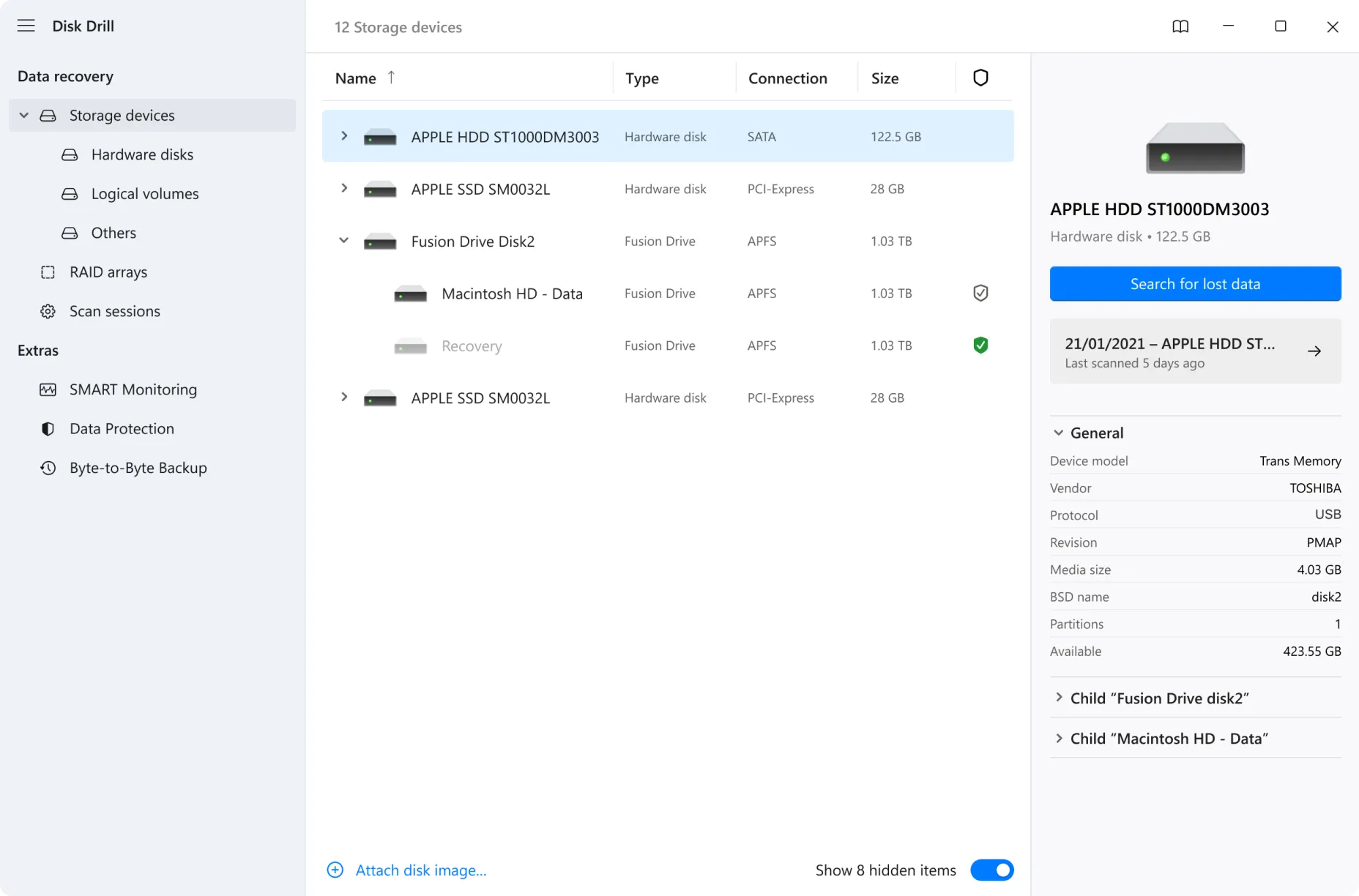
Foret à disque est une option commerciale bien connue et riche en fonctionnalités. Par exemple, elle inclut des utilitaires de protection des données supplémentaires en plus de son scanner standard.
- Pour : La présentation visuelle est élégante et moderne. En outre, il couvre un large éventail de signatures de fichiers.
- Cons : Le processus d'analyse nécessite des ressources système importantes, ce qui peut ralentir les ordinateurs plus anciens. En outre, l'assistance téléphonique n'est pas disponible en cas de problème.
Recuva
Recuva représente l'un des plus anciens noms de l'industrie, largement reconnu pour son volet illimité entièrement gratuit.
- Pour : Il est léger, rapide et entièrement gratuit pour les tâches de suppression de base.
- Cons : Cependant, le moteur de balayage principal n'a pas reçu de mises à jour architecturales majeures depuis des années. Par conséquent, il éprouve des difficultés considérables avec les grands dispositifs de stockage modernes et les dommages structurels avancés.

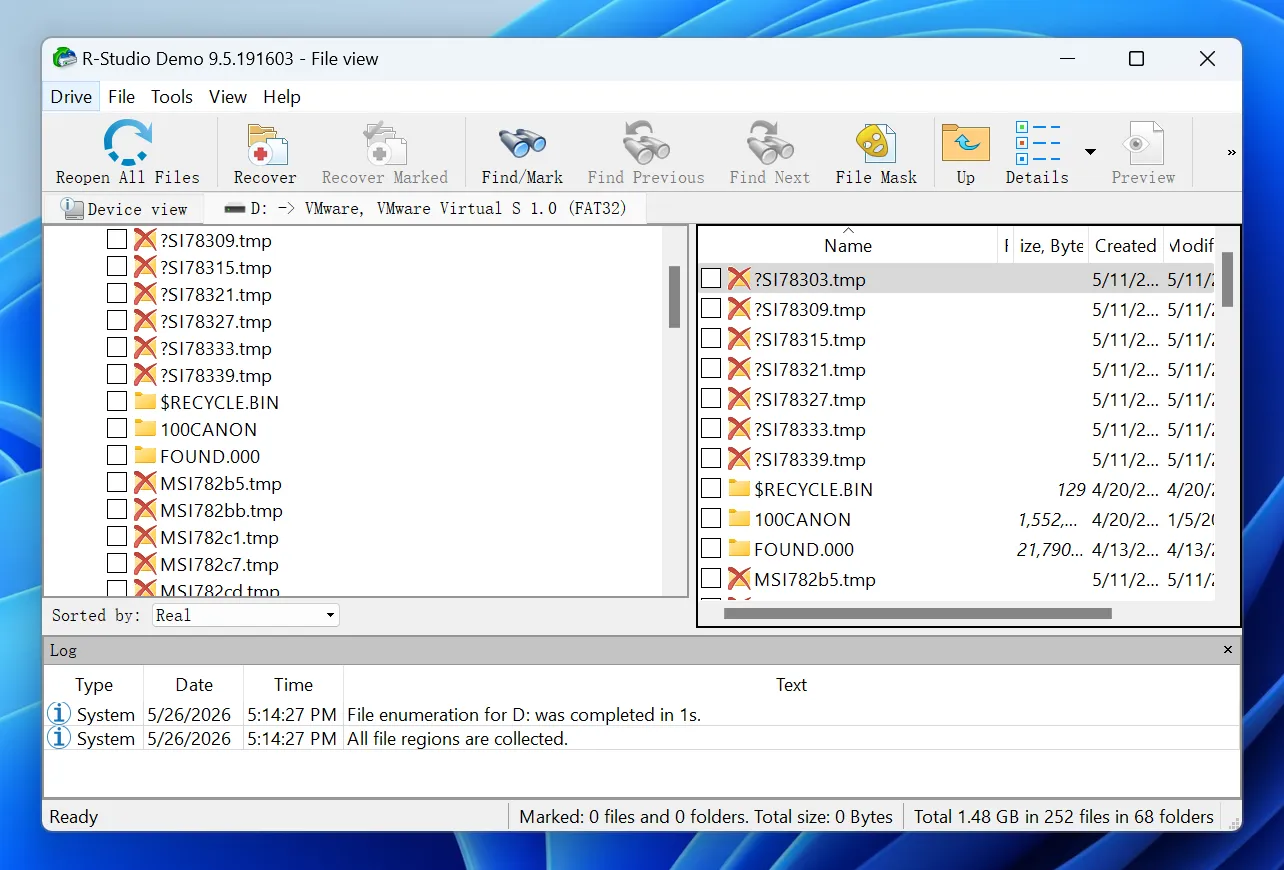
R-Studio
R-Studio s'adresse explicitement aux administrateurs informatiques, aux centres de données et aux ingénieurs système avancés qui ont besoin de solutions alternatives.
- Pour : Il offre des fonctions très techniques, notamment des éditeurs hexagonaux et la possibilité d'ajuster manuellement les paramètres.
- Cons : D'autre part, l'interface est incroyablement intimidante pour les consommateurs ordinaires. Par exemple, un seul clic erroné dans les paramètres avancés peut ruiner vos chances de récupérer des données.
Stellar Data Recovery
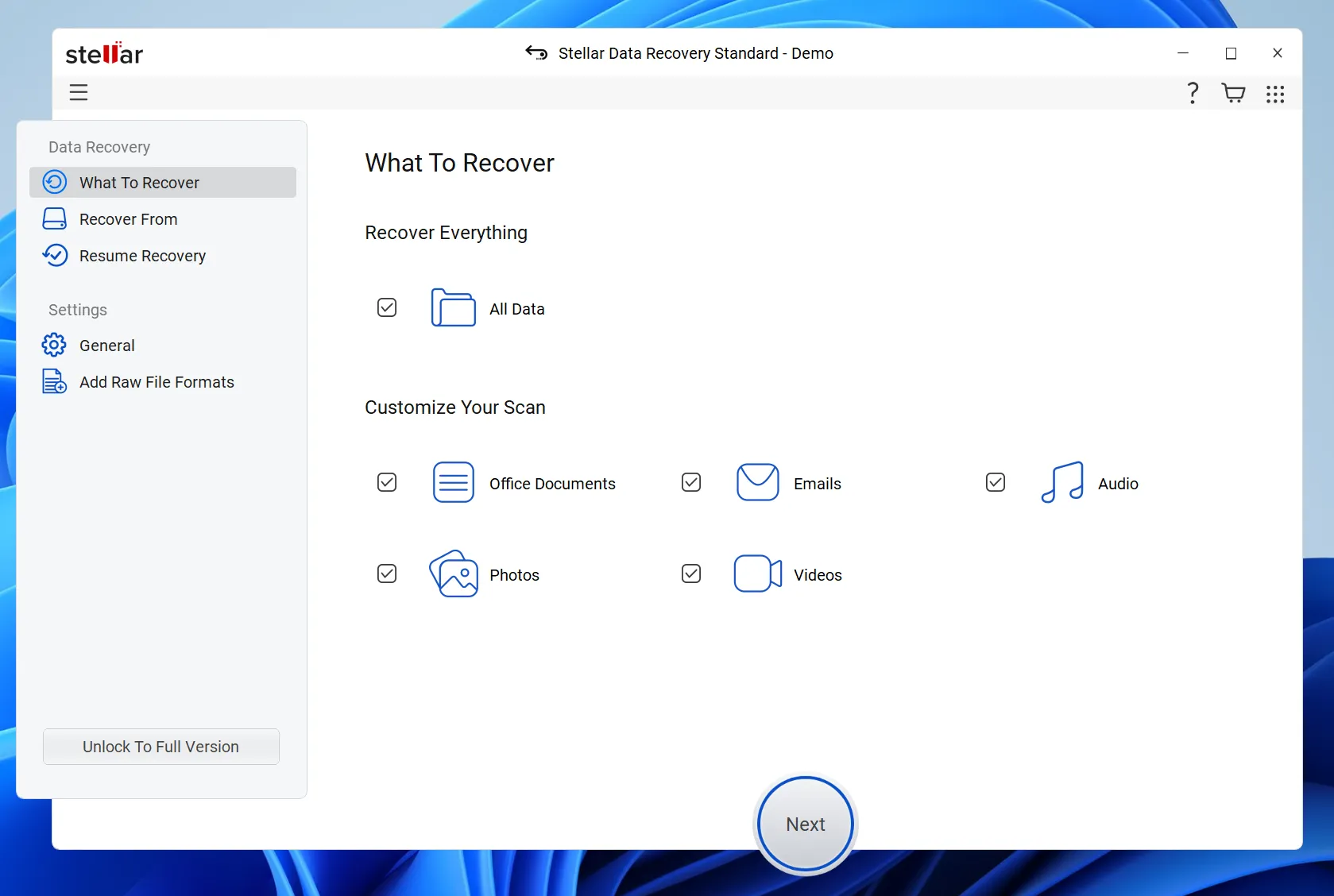
Stellaire est une plateforme d'entreprise de longue date qui offre des options échelonnées en fonction des besoins de l'utilisateur.
- Pour : Il propose de solides options d'analyse et peut réparer les fichiers vidéo corrompus après les avoir récupérés.
- Cons : Néanmoins, le logiciel utilise une structure de prix très rigide. En outre, les utilisateurs signalent fréquemment de longs temps d'attente lors des analyses approfondies des grandes baies de stockage.
Évaluation comparative des meilleurs outils de récupération de données sous Windows
Nom du logiciel | Public cible | Force primaire | Profondeur de balayage | Recommandation |
Magic Data Recovery | Utilisateurs quotidiens et professionnels | Analyse structurelle approfondie des fichiers RAW | Excellent | ⭐⭐⭐⭐⭐ |
Foret à disque | Utilisateurs généraux | Fonctions de sauvegarde supplémentaires | Bon | ⭐⭐⭐⭐ |
Recuva | Utilisateurs du budget | Suppression gratuite des données de base | Peu profond | ⭐⭐⭐ |
R-Studio | Administrateurs de systèmes | Edition manuelle de l'hexagone | Maximum | ⭐⭐⭐⭐ |
Stellar Recovery | Utilisateurs d'entreprise | Modules de réparation vidéo | Bon | ⭐⭐⭐⭐ |
Guide étape par étape
Si vous souhaitez une solution efficace et fiable sans avoir à gérer des configurations compliquées, l'utilisation de Magic Data Recovery est la meilleure solution. Voici comment naviguer en toute sécurité dans le processus de récupération.
Étape 1 : Télécharger et installer Magic Data Recovery
Tout d'abord, téléchargez le fichier d'installation officiel à partir de Amagicsoft. Lors de l'installation de Magic Data Recovery, vous devez choisir une partition ou un emplacement de stockage complètement séparé du disque contenant vos données perdues.
Prise en charge de Windows 7/8/10/11 et Windows Server
Étape 2 : Sélectionner les Lecteur de stockage spécifique à analyser
Lancez le programme pour ouvrir le tableau de bord principal de l'utilisateur. Ensuite, à partir de la liste complète de l'interface, identifiez et choisissez la partition spécifique ou le volume du disque local où vos fichiers importants étaient précédemment stockés. Lancez ensuite la séquence d'analyse.

Étape 3 : Numériser le Cible Conduire
L'utilitaire mettra automatiquement en œuvre son moteur de balayage avancé propriétaire pour inspecter vos secteurs de stockage en profondeur. Pendant que l'analyse progresse régulièrement en arrière-plan, l'interface se met à jour en temps réel. Par conséquent, elle organise et répertorie tous les éléments récupérables qu'elle découvre.

Étape 4 : Prévisualisation des fichiers avant la récupération
Une fois que le processus de numérisation a décelé vos données cachées, utilisez la fonction de prévisualisation intégrée pour examiner des documents, des photos ou des pistes audio individuels. En vérifiant les éléments à l'avance, vous vous assurez de ne restaurer que les fichiers dont vous avez réellement besoin.

Étape 5 : Récupération des fichiers vers un emplacement sûr
Enfin, cochez les cases situées à côté des dossiers ciblés et autorisez le processus d'extraction. Cependant, vous devez toujours demander au logiciel d'enregistrer les fichiers récupérés sur un disque local entièrement différent ou sur un autre support de stockage indépendant. Cette étape est cruciale car la restauration des données directement sur le disque d'origine risque d'entraîner une corruption immédiate des fichiers.

Conseils cruciaux pour éviter les pertes de données permanentes
Tout en ayant accès à la meilleur logiciel de récupération de fichiers constitue un excellent filet de sécurité, le maintien d'habitudes intelligentes protégera votre ordinateur à long terme.
- Automatisez vos sauvegardes : Tout d'abord, utilisez les fonctions intégrées de Windows telles que l'historique des fichiers ou les services de stockage en nuage pour créer automatiquement des copies redondantes de vos données vitales.
- Évitez les astuces de réparation en vente libre : Deuxièmement, n'exécutez pas d'utilitaires de vérification de disque tels que CHKDSK immédiatement après la perte de fichiers. Comme ces outils se concentrent sur la réparation de la structure du système de fichiers, ils impliquent souvent la suppression définitive des fichiers orphelins.
- Vérifiez la santé de votre stockage : Enfin, utilisez des outils de diagnostic pour contrôler régulièrement l'état de vos disques durs. Ainsi, le remplacement précoce d'un disque défaillant permet d'éviter une perte de données matérielles catastrophique.
Conclusion
Pour réussir à surmonter une crise liée à la perte de données, il faut adopter la bonne approche et disposer d'outils fiables. Si l'outil en ligne de commande de Microsoft offre une alternative gratuite, sa grande complexité le rend risqué pour les utilisateurs généraux. De la même manière, les offres des grandes entreprises (landing页) mettent souvent en avant des plans excessivement coûteux sans offrir de contenu technique clair.
C'est pourquoi nous recommandons vivement Magic Data Recovery pour votre quotidien Récupération de données sous Windows besoins. Cet outil aborde le problème d'un point de vue pratique, car il offre une profondeur algorithmique de niveau professionnel dans une présentation intuitive. Si vous êtes à la recherche d'un solution de disque dur pour redonner vie à vos précieux fichiers aujourd'hui, vous devriez certainement essayer cet outil.
Prise en charge de Windows 7/8/10/11 et Windows Server
FAQ - Récupération de données sous Windows
La récupération de données sous Windows fonctionne-t-elle après le formatage d'un disque ?
Oui, la récupération des données Windows fonctionne parfaitement après un formatage rapide. Ce processus ne supprime que la table d'index des fichiers tout en laissant le contenu de vos fichiers intacts sur les secteurs de stockage. Par conséquent, tant que vous évitez d'enregistrer de nouvelles données sur cette partition, un logiciel spécialisé peut facilement analyser, localiser et reconstruire entièrement vos fichiers manquants.
Puis-je récupérer les données d'une partition RAW à l'aide du meilleur logiciel de récupération de fichiers ?
Absolument. Un disque devient RAW lorsque le système d'exploitation Windows ne peut plus lire la structure corrompue de son système de fichiers. Toutefois, les meilleurs logiciels de récupération de fichiers peuvent contourner complètement cette couche externe endommagée. Des outils tels que Magic Data Recovery analysent directement les secteurs de stockage bruts afin d'identifier et de reconstruire les fichiers à l'aide de leurs signatures de données uniques.
Est-il sûr d'utiliser un logiciel de récupération de données téléchargé gratuitement en ligne ?
Vous devez faire preuve d'une extrême prudence car de nombreux outils gratuits non vérifiés contiennent des logiciels malveillants cachés ou des publicités intrusives. Par conséquent, pour une sécurité maximale lors de votre tentative de récupération de données Windows, vous devriez toujours télécharger des logiciels vérifiés directement à partir de développeurs de confiance comme Amagicsoft pour protéger votre système contre les menaces de sécurité secondaires.
Pourquoi faut-il éviter d'installer le logiciel sur le même lecteur ?
Si vous installez un logiciel sur le même disque, le processus d'installation écrira de nouvelles données sur les secteurs de stockage. Par conséquent, cette action peut écraser de façon permanente les fichiers que vous souhaitez sauver. Pour cette raison, choisissez toujours une partition complètement différente ou un périphérique de stockage indépendant pour l'installation.
En quoi la fonction de prévisualisation est-elle utile avant l'enregistrement des fichiers ?
La fonction de prévisualisation vous permet de vérifier l'intégrité de vos documents ou images avant de procéder à l'extraction finale. Elle vous permet ainsi d'économiser un temps précieux et de l'espace de stockage. Plus important encore, elle vous donne la preuve concrète que le fichier est entièrement intact et récupérable avant de finaliser le processus.
Le logiciel de récupération de données de Windows peut-il récupérer les fichiers supprimés à l'aide des touches Maj + Suppr ?
Oui, les outils spécialisés dans la récupération de données Windows peuvent facilement récupérer les fichiers supprimés à l'aide des touches Maj + Suppr. Cette commande contourne la corbeille mais n'efface pas immédiatement les données du disque. Au lieu de cela, les secteurs sont marqués comme espace libre, ce qui permet aux logiciels de récupération de les retrouver facilement.

Vasilii est un spécialiste de la récupération de données qui possède une dizaine d'années d'expérience pratique dans ce domaine. Tout au long de sa carrière, il a résolu avec succès des milliers de cas complexes impliquant des fichiers supprimés, des disques formatés, des partitions perdues et des systèmes de fichiers RAW. Son expertise couvre à la fois les méthodes de récupération manuelle à l'aide d'outils professionnels tels que les éditeurs hexagonaux et les solutions automatisées avancées à l'aide de logiciels de récupération. La mission de Vasilii est de rendre accessible aux professionnels de l'informatique et aux utilisateurs quotidiens des connaissances fiables en matière de récupération de données, afin de les aider à sauvegarder leurs précieuses ressources numériques.