
Recuperação de dados do Windows: Restaurar arquivos perdidos com segurança
A perda de arquivos importantes acontece em uma fração de segundo. Por exemplo, você pode formatar acidentalmente uma unidade importante ou talvez sofra uma falha catastrófica no sistema. Consequentemente, o pânico imediato é real quando você exclui permanentemente uma pasta de projeto vital e precisa urgentemente de uma solução confiável para o problema. Recuperação de dados do Windows método. Felizmente, durante esses momentos estressantes, saber exatamente como lidar com a mídia de armazenamento pode significar a diferença entre a perda permanente e o sucesso total.
Se você estiver enfrentando esse problema no momento, deverá seguir imediatamente a regra de ouro da recuperação de dados. Especificamente, você precisa parar de usar a unidade afetada agora mesmo. Sempre que você exclui um arquivo, o sistema operacional Windows não destrói instantaneamente os blocos de dados reais. Em vez disso, ele simplesmente marca esse espaço específico como disponível para novas informações. Portanto, continuar a navegar na Web, instalar programas ou salvar novos documentos pode sobrescrever permanentemente os arquivos perdidos.
Felizmente, este guia abrangente o guiará pelo funcionamento interno dos sistemas de armazenamento. Além disso, avaliaremos as soluções padrão e o ajudaremos a escolher o melhor software de recuperação de arquivos, como, por exemplo Magic Data Recovery, para recuperar seus dados em discos rígidos com segurança.
Compatível com Windows 7/8/10/11 e Windows Server
Índice
Entendendo a perda de dados do Windows: como funciona a recuperação de dados do Windows
Antes de tentar fazer o download de qualquer ferramenta, você precisa entender como Recuperação de dados do Windows funciona nos bastidores. Na verdade, a taxa de sucesso da sua tentativa de recuperação depende muito do tipo de unidade e de como o sistema operacional lida com a exclusão.
HDDs mecânicos vs. SSDs modernos
Tradicional Unidades de disco rígido (HDDs) são altamente tolerantes. Quando um arquivo é apagado, os dados físicos permanecem intactos nos pratos magnéticos até que novos dados os substituam. Por outro lado, os modernos Unidades de estado sólido (SSDs) use um comando chamado TRIM. Esse recurso limpa automaticamente os blocos de dados não utilizados para manter a velocidade de gravação rápida. Como resultado, a execução de Recuperação de dados do Windows em uma SSD após um longo período pode ser significativamente mais desafiador do que em uma unidade mecânica antiga. Consequentemente, agir rapidamente é essencial para a sobrevivência da SSD.
Metadados do sistema de arquivos
O Windows se baseia em sistemas de arquivos como NTFS ou exFAT para organizar seu armazenamento. Por exemplo, pense em um sistema de arquivos como um índice de livro. A exclusão de um arquivo simplesmente remove sua entrada do índice, enquanto os capítulos reais permanecem ocultos em segundo plano. Portanto, um software de recuperação especializado pode examinar os setores profundos do seu armazenamento. Ao fazer isso, ele pode reconstruir esses capítulos órfãos com base em assinaturas de arquivo exclusivas.
A rota oficial gratuita: Usando a recuperação de dados do Windows por meio das ferramentas da Microsoft
A Microsoft fornece uma solução nativa para os usuários que desejam um método totalmente gratuito. Disponível na Microsoft Store, esse utilitário oficial de linha de comando serve como uma opção interna básica para Recuperação de dados do Windows.
A verificação da realidade
Embora a ferramenta seja totalmente gratuita, ela não possui uma interface gráfica do usuário (GUI). Devido a esse design, os usuários precisam digitar linhas de comando complexas em uma janela de terminal para iniciar uma varredura.
Prós e contras da ferramenta oficial
- Prós: Ele é totalmente autêntico, atualizado regularmente pela Microsoft e não custa nada.
- Contras: A curva de aprendizado é acentuada. Os usuários não técnicos geralmente acham a sintaxe confusa. Mais importante ainda, a digitação de uma letra de unidade incorreta pode causar acidentalmente mais corrupção de dados.
Exemplo de comando passo a passo
Para usar essa ferramenta, você deve abrir o Prompt de Comando como administrador. Depois disso, você deve inserir uma string específica:
winfr C: E: /regular /n \Usuários\\Documentos\
Como essa estrutura rígida não deixa espaço para erros, muitas pessoas procuram uma solução gráfica mais intuitiva. Se você preferir uma abordagem visual que evite entradas de comando perigosas, é altamente recomendável mudar para uma solução de software dedicada.

Selecionando o melhor software de recuperação de arquivos para a recuperação de dados do Windows
Nem todos os aplicativos de recuperação são iguais. Quando suas fotos, registros financeiros ou ativos de trabalho estão em jogo, você deve avaliar ferramentas de terceiros usando critérios rigorosos para encontrar o melhor software de recuperação de arquivos.
- Taxa de sucesso da varredura: Primeiro, o aplicativo deve possuir algoritmos avançados de varredura profunda. Como resultado, ele precisa remontar com precisão arquivos fragmentados, como vídeos 4K grandes ou documentos PDF de várias páginas.
- Operações de segurança e somente leitura: Em segundo lugar, um utilitário confiável nunca deve alterar sua unidade de origem durante uma verificação. Portanto, você deve procurar ferramentas que imponham um processo estrito de somente leitura para garantir total segurança.
- Compatibilidade com dispositivos de armazenamento: Por fim, o programa escolhido deve lidar perfeitamente com estruturas de partição corrompidas, unidades RAW ilegíveis, e matrizes de armazenamento interno padrão.
As 5 melhores alternativas para a recuperação de dados do Windows
Para ajudá-lo a tomar uma decisão informada, analisamos e comparamos as principais opções disponíveis atualmente no mercado para Recuperação de dados do Windows.
Magic Data Recovery
Magic Data Recovery oferece um equilíbrio excepcional entre algoritmos avançados de reconstrução de dados e facilidade de uso no dia a dia. Especificamente, ele resolve a principal frustração encontrada na maioria das ferramentas, como configurações excessivamente complexas que confundem os usuários comuns.
Principais vantagens: Se você estiver lidando com uma unidade que subitamente se transformou em um formato RAW ilegível ou sofreu danos graves na partição, Magic Data Recovery é especializado em reconstrução estrutural profunda. Ele ignora completamente os cabeçalhos do sistema de arquivos corrompidos para localizar os dados brutos abaixo deles.
- Prós: A interface limpa e sem anúncios oferece um processo sem esforço. Além disso, o utilitário fornece visualizações precisas de fotos e documentos antes de você comprar uma licença. Além disso, ele é executado em um mecanismo estritamente seguro e ativo somente para leitura.
- Contras: A versão de avaliação gratuita permite que você faça a varredura e visualize tudo, mas para salvar os arquivos recuperados é necessário fazer o upgrade para a versão completa.

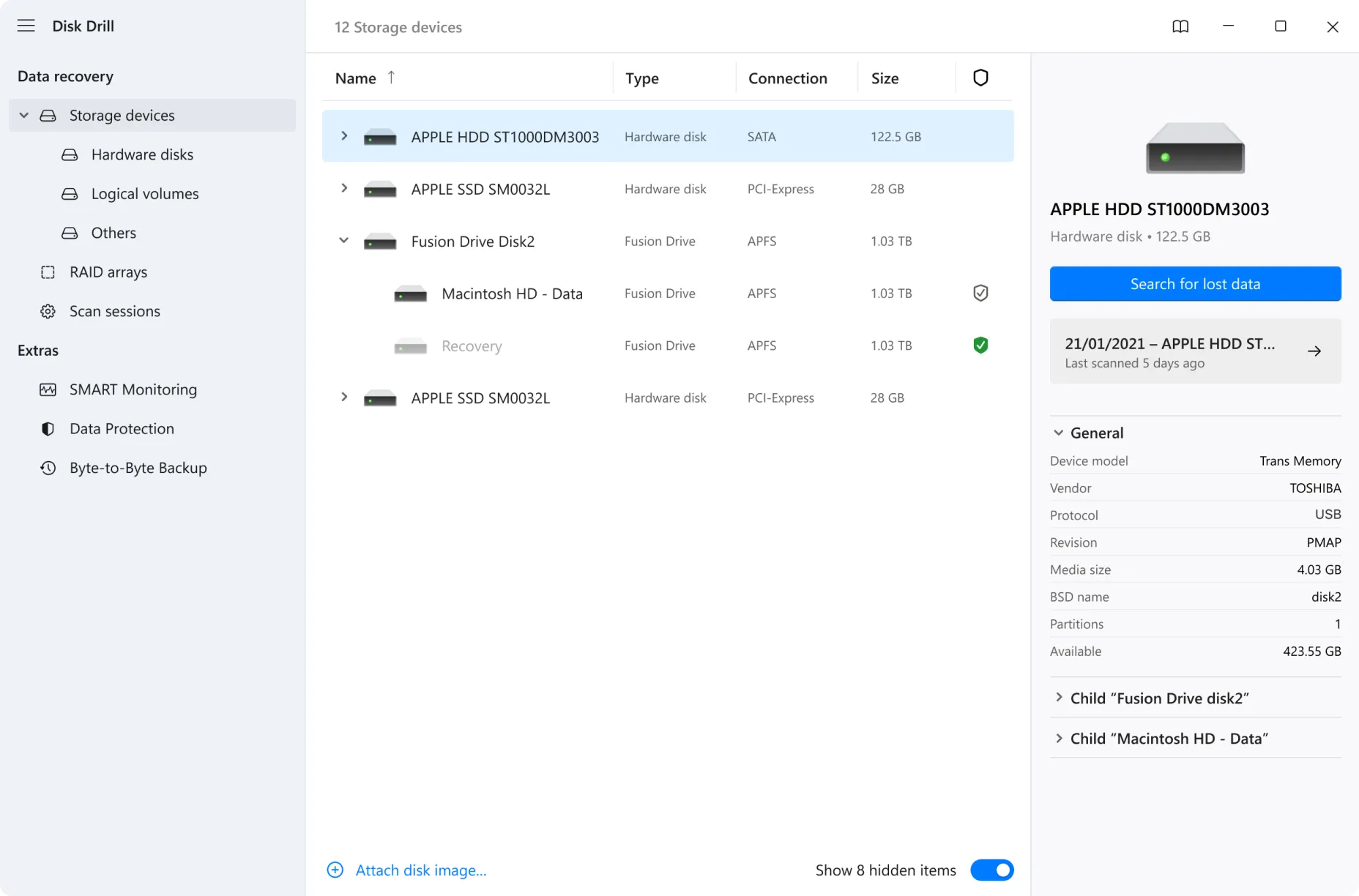
Furadeira de disco
Furadeira de disco é uma opção comercial bem conhecida e repleta de recursos. Por exemplo, ele inclui utilitários extras de proteção de dados juntamente com o scanner padrão.
- Prós: O layout visual é elegante e moderno. Além disso, ele abrange uma grande variedade de assinaturas de arquivos.
- Contras: O processo de varredura exige muitos recursos do sistema, o que pode tornar os computadores mais antigos mais lentos. Além disso, o suporte telefônico não está disponível se você tiver algum problema.
Recuva
Recuva representa um dos nomes mais antigos do setor, amplamente reconhecido por sua camada ilimitada totalmente gratuita.
- Prós: Ele é leve, rápido e totalmente gratuito para tarefas básicas de remoção de arquivos.
- Contras: No entanto, o mecanismo de varredura principal não recebe atualizações arquitetônicas importantes há anos. Como resultado, ele tem dificuldades significativas com dispositivos de armazenamento grandes e modernos e danos estruturais avançados.

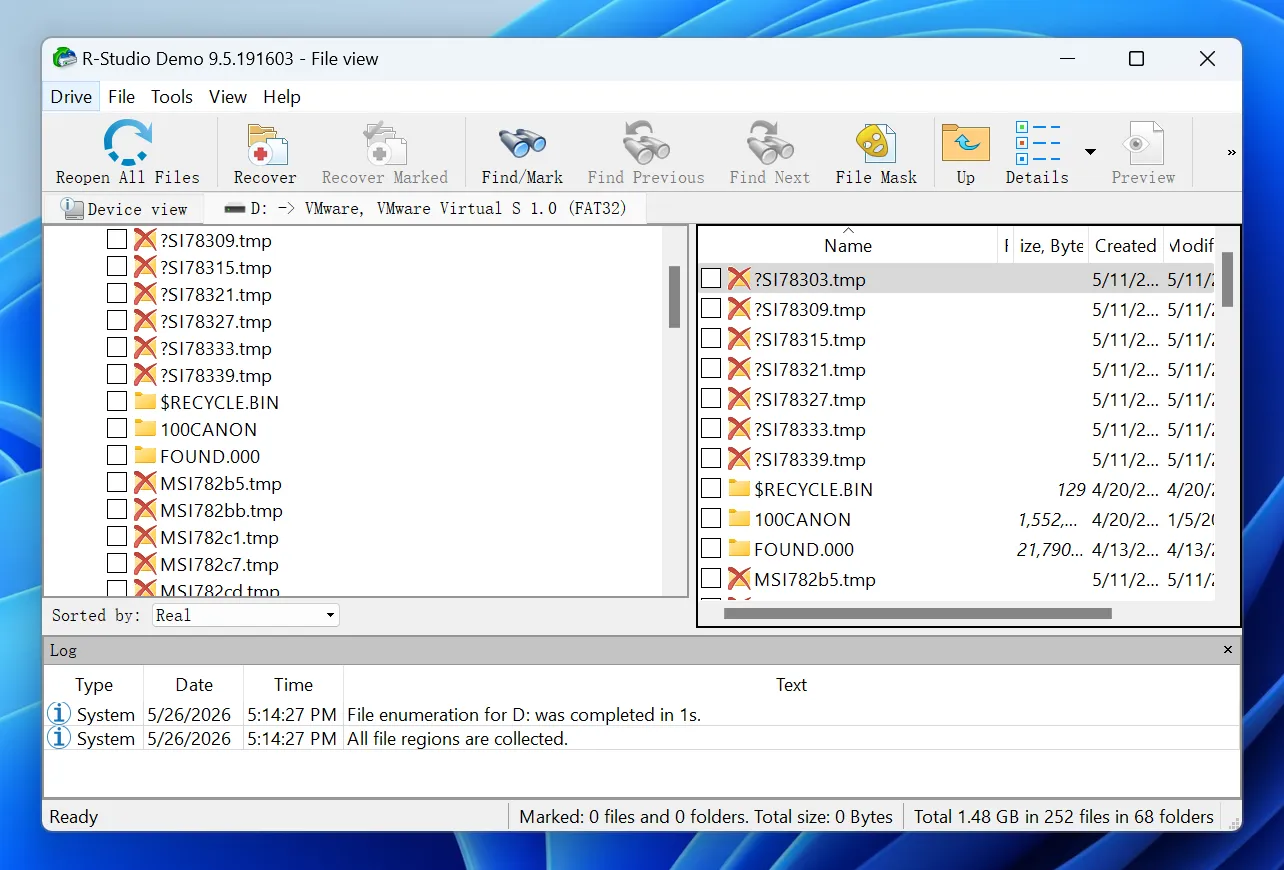
R-Studio
R-Studio atende explicitamente a administradores de TI, centros de dados e engenheiros de sistemas avançados que precisam de soluções alternativas.
- Prós: Ele possui recursos altamente técnicos, incluindo editores hexadecimais e ajuste manual de parâmetros.
- Contras: Por outro lado, a interface é incrivelmente intimidadora para consumidores comuns. Por exemplo, um único clique incorreto nas configurações avançadas pode arruinar suas chances de recuperar dados.
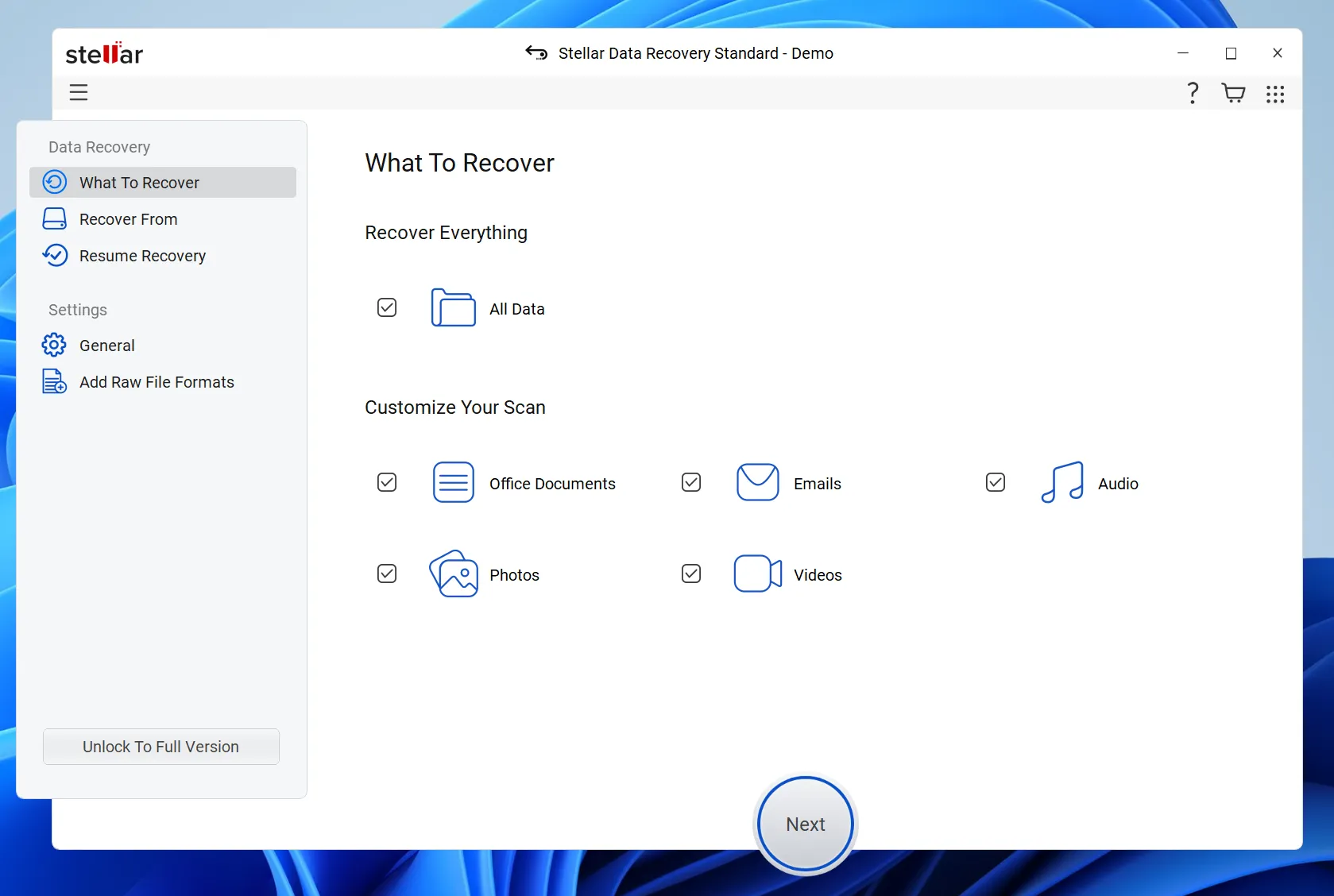
Recuperação de dados Stellar
Estelar é uma plataforma corporativa de longa data que oferece opções em camadas com base nas necessidades do usuário.
- Prós: Ele apresenta opções sólidas de varredura e pode reparar arquivos de vídeo corrompidos depois de recuperá-los.
- Contras: No entanto, o software usa uma estrutura de preços altamente rígida. Além disso, os usuários frequentemente relatam longos tempos de espera durante varreduras profundas de grandes matrizes de armazenamento.
Avaliação comparativa das principais ferramentas de recuperação de dados do Windows
Nome do software | Público-alvo | Força primária | Profundidade de varredura | Recomendação |
Magic Data Recovery | Usuários comuns e profissionais | Varredura estrutural RAW profunda | Excelente | ⭐⭐⭐⭐⭐ |
Furadeira de disco | Usuários em geral | Recursos extras de backup | Bom | ⭐⭐⭐⭐ |
Recuva | Usuários do orçamento | Recuperação básica gratuita | Raso | ⭐⭐⭐ |
R-Studio | Administradores de sistemas | Edição manual de hexadecimais | Máximo | ⭐⭐⭐⭐ |
Stellar Recovery | Usuários corporativos | Módulos de reparo de vídeo | Bom | ⭐⭐⭐⭐ |
Guia passo a passo
Se você deseja uma solução eficiente e confiável sem lidar com configurações complicadas, usar o Magic Data Recovery é o melhor caminho a seguir. Veja aqui exatamente como navegar com segurança pelo processo de recuperação.
Etapa 1: Faça o download e instale o Magic Data Recovery
Primeiro, faça o download do arquivo de configuração oficial em Amagicsoft. Ao instalar o Magic Data Recovery, você deve escolher uma partição ou local de armazenamento que seja completamente separado da unidade que contém os dados perdidos.
Compatível com Windows 7/8/10/11 e Windows Server
Etapa 2: Selecione o Unidade de armazenamento específica para digitalização
Inicie o programa para abrir o painel de usuário principal limpo. Em seguida, na listagem abrangente da interface, identifique e escolha a partição específica ou o volume da unidade local onde seus arquivos importantes estavam armazenados anteriormente. Depois disso, inicie a sequência de varredura.

Etapa 3: Digitalize o Alvo Dirigir
O utilitário implementará automaticamente seu mecanismo proprietário Advanced Scan para inspecionar profundamente os setores de armazenamento. Enquanto isso, à medida que a varredura progride de forma constante em segundo plano, a interface é atualizada em tempo real. Consequentemente, ela organiza e lista todos os itens recuperáveis descobertos.

Etapa 4: Visualizar arquivos antes da recuperação
Depois que o processo de digitalização descobrir os dados ocultos, use a função de visualização integrada para examinar documentos, fotos ou faixas de áudio individuais. Portanto, a verificação prévia dos itens garante que você gaste tempo restaurando apenas os arquivos de que realmente precisa.

Etapa 5: Recuperar arquivos em um local seguro
Por fim, marque as caixas de seleção ao lado das pastas de destino e autorize o processo de extração. No entanto, você deve sempre instruir o software a salvar esses arquivos recuperados em uma unidade local totalmente diferente ou em um meio de armazenamento alternativo independente. Essa etapa é fundamental, pois a restauração dos dados diretamente na unidade original pode causar a corrupção imediata dos arquivos.

Dicas cruciais para evitar a perda permanente de dados
Embora tenha acesso ao melhor software de recuperação de arquivos fornece uma excelente rede de segurança, manter hábitos inteligentes protegerá seu computador a longo prazo.
- Automatize seus backups: Primeiro, utilize os recursos internos do Windows, como o Histórico de arquivos, ou os serviços de armazenamento em nuvem para criar cópias redundantes de seus dados vitais automaticamente.
- Evite reparos de venda livre: Em segundo lugar, não execute utilitários de verificação de disco como CHKDSK imediatamente após a perda de arquivos. Como essas ferramentas se concentram na correção da estrutura do sistema de arquivos, elas geralmente envolvem a exclusão permanente de arquivos órfãos.
- Verifique a integridade de seu armazenamento: Por fim, use ferramentas de diagnóstico para monitorar regularmente o status dos discos rígidos. Como resultado, a substituição antecipada de uma unidade com falha evita a perda catastrófica de dados de hardware.
Conclusão
Para enfrentar com sucesso uma crise de perda de dados, é necessário ter a abordagem correta e ferramentas confiáveis. Embora a ferramenta de linha de comando da Microsoft ofereça uma alternativa gratuita, sua alta complexidade a torna arriscada para usuários em geral. Da mesma forma, as grandes empresas costumam promover planos excessivamente caros sem oferecer um conteúdo técnico claro.
Portanto, é altamente recomendável Magic Data Recovery para seu dia a dia Recuperação de dados do Windows necessidades. Essa ferramenta aborda o problema de uma perspectiva prática, pois oferece profundidade algorítmica de nível profissional envolvida em um layout intuitivo. Se você estiver procurando uma ferramenta eficiente para solução de disco rígido para trazer seus valiosos arquivos de volta à vida hoje, você definitivamente deve experimentar essa ferramenta.
Compatível com Windows 7/8/10/11 e Windows Server
Perguntas frequentes - Recuperação de dados do Windows
A recuperação de dados do Windows funciona após a formatação de uma unidade?
Sim, a recuperação de dados do Windows funciona de forma excelente após uma formatação rápida. Esse processo exclui apenas a tabela de índice de arquivos, deixando o conteúdo real dos arquivos intacto nos setores de armazenamento. Portanto, desde que você evite salvar novos dados nessa partição, o software especializado pode facilmente verificar, localizar e reconstruir totalmente os arquivos perdidos.
Posso recuperar dados de uma partição RAW usando o melhor software de recuperação de arquivos?
Absolutamente. Uma unidade se torna RAW quando o sistema operacional Windows não consegue mais ler a estrutura corrompida do sistema de arquivos. No entanto, o melhor software de recuperação de arquivos pode ignorar completamente essa camada externa quebrada. Ferramentas como o Magic Data Recovery examinam os setores de armazenamento brutos diretamente para identificar e reconstruir arquivos por meio de suas assinaturas de dados exclusivas.
É seguro executar um software gratuito de recuperação de dados baixado on-line?
Você deve ter muito cuidado, pois muitas ferramentas gratuitas não verificadas contêm malware oculto ou publicidade intrusiva. Portanto, para obter o máximo de segurança durante a tentativa de recuperação de dados do Windows, você deve sempre fazer o download de softwares verificados diretamente de desenvolvedores confiáveis, como o Amagicsoft, para proteger seu sistema contra ameaças secundárias à segurança.
Por que devo evitar instalar o software na mesma unidade?
Se você instalar um software na mesma unidade, o processo de instalação gravará novos dados nos setores de armazenamento. Consequentemente, essa ação pode sobrescrever permanentemente os arquivos que você deseja resgatar. Por esse motivo, sempre escolha uma partição completamente diferente ou um dispositivo de armazenamento independente para a instalação.
Como o recurso de visualização ajuda antes de salvar os arquivos?
O recurso de visualização permite verificar a integridade de seus documentos ou imagens antes de realizar a extração final. Assim, você economiza tempo e espaço de armazenamento valiosos. Mais importante ainda, ele fornece uma prova concreta de que o arquivo está totalmente intacto e completamente recuperável antes de você finalizar o processo.
O software de recuperação de dados do Windows pode recuperar arquivos excluídos com Shift + Delete?
Sim, as ferramentas especializadas em recuperação de dados do Windows podem recuperar facilmente os arquivos excluídos com Shift + Delete. Esse comando ignora a Lixeira, mas não apaga os dados reais do disco imediatamente. Em vez disso, os setores são marcados como espaço livre, permitindo que o software de recuperação os encontre facilmente.

Vasilii é um especialista em recuperação de dados com cerca de 10 anos de experiência prática na área. Ao longo de sua carreira, ele resolveu com sucesso milhares de casos complexos envolvendo arquivos excluídos, unidades formatadas, partições perdidas e sistemas de arquivos RAW. Sua experiência abrange métodos de recuperação manual usando ferramentas profissionais, como editores hexadecimais, e soluções automatizadas avançadas com software de recuperação. A missão do Vasilii é tornar o conhecimento confiável sobre recuperação de dados acessível tanto para profissionais de TI quanto para usuários comuns, ajudando-os a proteger seus valiosos ativos digitais.