
Recuperación de datos de Windows: Restaurar archivos perdidos de forma segura

La pérdida de archivos importantes ocurre en una fracción de segundo. Por ejemplo, puede que formatees accidentalmente una unidad importante o que de repente sufras un fallo catastrófico del sistema. En consecuencia, el pánico inmediato es real cuando borras permanentemente una carpeta vital de un proyecto y necesitas urgentemente un Recuperación de datos de Windows método. Afortunadamente, en esos momentos de tensión, saber exactamente cómo manejar los soportes de almacenamiento puede marcar la diferencia entre la pérdida permanente y el éxito total.
Si actualmente se enfrenta a este problema, debe seguir la regla de oro del rescate de datos inmediatamente. En concreto, debe dejar de utilizar la unidad afectada ahora mismo. Cada vez que elimina un archivo, el sistema operativo Windows no destruye instantáneamente los bloques de datos reales. En su lugar, simplemente marca ese espacio específico como disponible para nueva información. Por lo tanto, si continúa navegando por Internet, instalando programas o guardando nuevos documentos, puede sobrescribir permanentemente los archivos perdidos.
Afortunadamente, esta completa guía le guiará por el funcionamiento interno de los sistemas de almacenamiento. Además, evaluaremos las soluciones estándar y le ayudaremos a elegir el mejor software de recuperación de archivos, como Magic Data Recovery, a recupere sus datos en discos duros con seguridad.
Compatible con Windows 7/8/10/11 y Windows Server
Índice
Comprender la pérdida de datos de Windows: cómo funciona la recuperación de datos de Windows
Antes de intentar descargar cualquier herramienta, debe comprender cómo Recuperación de datos de Windows funciona entre bastidores. De hecho, la tasa de éxito de su intento de rescate depende en gran medida de su tipo de unidad y cómo el sistema operativo maneja la eliminación.
Discos duros mecánicos frente a las modernas unidades SSD
Tradicional Unidades de disco duro (HDD) son muy indulgentes. Cuando se borra un archivo, los datos físicos permanecen intactos en los platos magnéticos hasta que nuevos datos los sustituyen. En cambio, los Unidades de estado sólido (SSD) utilice un comando llamado TRIM. Esta función borra automáticamente los bloques de datos no utilizados para mantener velocidades de escritura rápidas. Como resultado, realizar Recuperación de datos de Windows en una unidad SSD después de un largo periodo puede ser mucho más difícil que en una unidad mecánica antigua. En consecuencia, actuar con rapidez es esencial para la supervivencia de las SSD.
Metadatos del sistema de archivos
Windows se basa en sistemas de archivos como NTFS o exFAT para organizar su almacenamiento. Piense, por ejemplo, en un sistema de archivos como el índice de un libro. Borrar un archivo sólo elimina su entrada del índice, mientras que los capítulos reales permanecen ocultos en segundo plano. Por lo tanto, un software de recuperación especializado puede escanear los sectores profundos de tu almacenamiento. Al hacerlo, puede reconstruir estos capítulos huérfanos basándose en firmas de archivo únicas.
La ruta oficial gratuita: Uso de la recuperación de datos de Windows a través de las herramientas de Microsoft
Microsoft ofrece una solución nativa para los usuarios que deseen un método completamente gratuito. Disponible en Microsoft Store, esta utilidad oficial de línea de comandos sirve como opción básica integrada para Recuperación de datos de Windows.
La realidad
Aunque la herramienta es totalmente gratuita, carece por completo de interfaz gráfica de usuario (GUI). Debido a este diseño, los usuarios deben escribir complejas líneas de comandos en una ventana de terminal para iniciar una exploración.
Ventajas e inconvenientes de la herramienta oficial
- Pros: Es totalmente auténtico, actualizado periódicamente por Microsoft y no cuesta nada.
- Contras: La curva de aprendizaje es pronunciada. Los usuarios sin conocimientos técnicos suelen encontrar confusa la sintaxis. Y lo que es más importante, escribir una letra de unidad incorrecta puede provocar accidentalmente una mayor corrupción de los datos.
Ejemplo de comando paso a paso
Para utilizar esta herramienta, debe abrir Símbolo del sistema como administrador. Después de eso, debe introducir una cadena específica:
winfr C: E: /regular /n \Usuarios\\Documentos\
Como esta estructura rígida no deja margen para el error, muchas personas buscan una solución gráfica más intuitiva. Si prefieres un enfoque visual que evite las peligrosas entradas de comandos, es muy recomendable pasarse a una solución de software dedicada.

Selección del mejor software de recuperación de archivos para la recuperación de datos de Windows
No todas las aplicaciones de recuperación son iguales. Cuando sus fotos, registros financieros o activos de trabajo están en juego, debe evaluar las herramientas de terceros utilizando criterios estrictos para encontrar la más adecuada. mejor software de recuperación de archivos.
- Tasa de éxito del escaneado: En primer lugar, la aplicación debe poseer algoritmos avanzados de exploración profunda. Como resultado, necesita reensamblar con precisión archivos fragmentados, como vídeos 4K de gran tamaño o documentos PDF de varias páginas.
- Seguridad y operaciones de sólo lectura: En segundo lugar, una utilidad fiable nunca debe alterar la unidad de origen durante un escaneado. Por lo tanto, debe buscar herramientas que apliquen un proceso estricto de sólo lectura para garantizar una seguridad total.
- Compatibilidad con dispositivos de almacenamiento: Por último, el programa elegido debe gestionar sin problemas las estructuras de partición dañadas, Unidades RAW ilegibles, y matrices de almacenamiento interno estándar.
Las 5 mejores alternativas para la recuperación de datos de Windows
Para ayudarle a tomar una decisión informada, hemos analizado y comparado las mejores opciones disponibles actualmente en el mercado para Recuperación de datos de Windows.
Magic Data Recovery
Magic Data Recovery ofrece un equilibrio excepcional entre algoritmos avanzados de reconstrucción de datos y facilidad de uso cotidiano. En concreto, resuelve la principal frustración que se encuentra en la mayoría de las herramientas, como son los ajustes excesivamente complejos que confunden a los usuarios habituales.
Ventaja clave: Si está tratando con una unidad que de repente se convirtió en un formato RAW ilegible o sufrió graves daños en la partición, Magic Data Recovery se especializa en la reconstrucción estructural profunda. Pasa por alto completamente las cabeceras corruptas del sistema de archivos para localizar los datos en bruto que hay debajo.
- Pros: La interfaz limpia y sin anuncios ofrece un proceso sin esfuerzo. Además, la utilidad proporciona 100% previsualizaciones visuales precisas para fotos y documentos antes de comprar una licencia. Además, se ejecuta en un motor estrictamente seguro y activo de sólo lectura.
- Contras: La versión de evaluación gratuita permite escanear y previsualizar todo, pero para guardar los archivos recuperados es necesario actualizar a la versión completa.

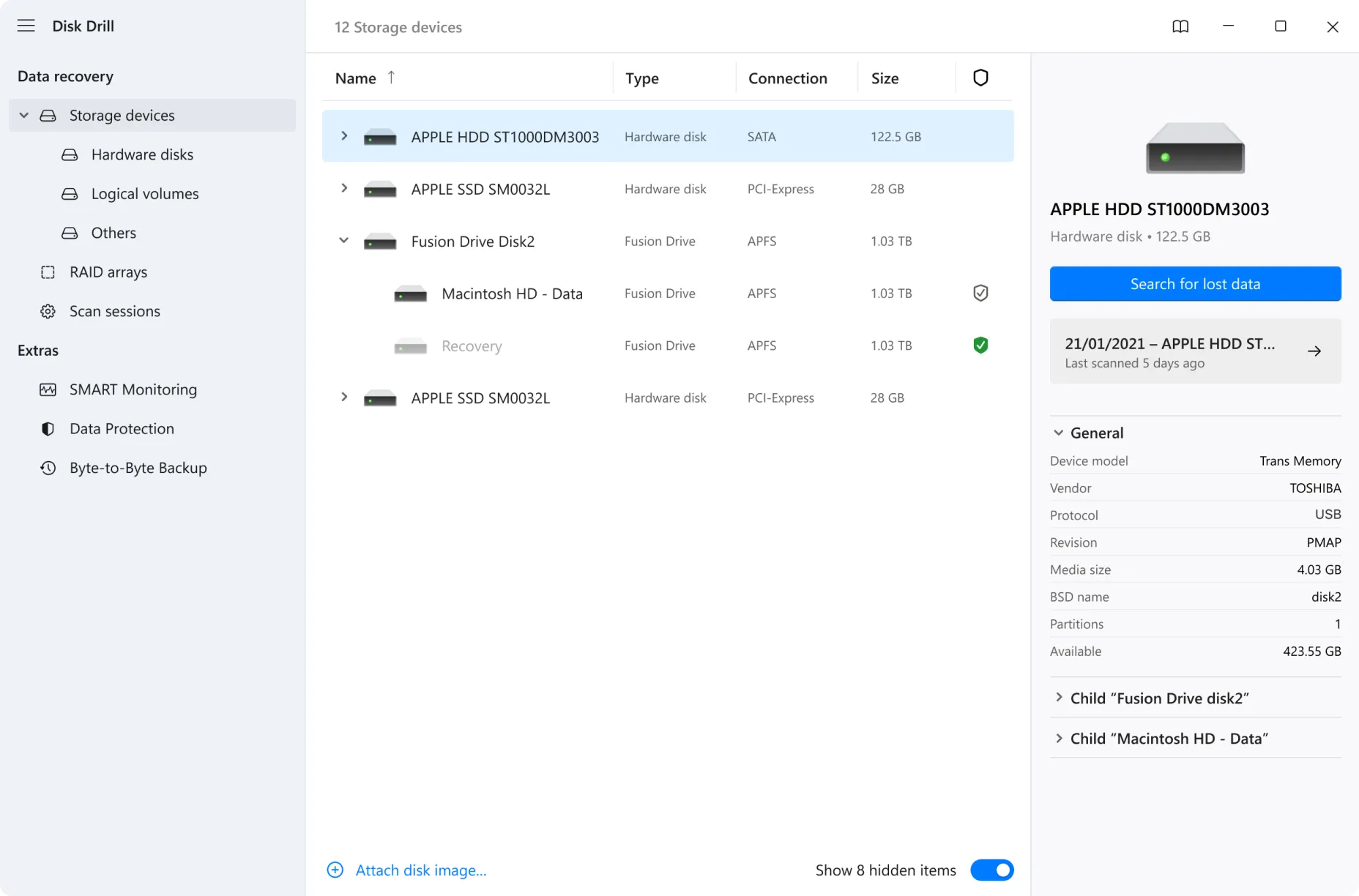
Taladro de disco
Taladro de disco es una opción comercial conocida y repleta de funciones. Por ejemplo, incluye utilidades adicionales de protección de datos junto con su escáner estándar.
- Pros: El diseño visual es elegante y moderno. Además, cubre una amplia gama de firmas de archivos.
- Contras: El proceso de escaneado requiere muchos recursos del sistema, lo que puede ralentizar los ordenadores antiguos. Además, no dispone de asistencia telefónica si tiene algún problema.
Recuva
Recuva representa uno de los nombres más antiguos de la industria, ampliamente reconocido por su nivel ilimitado completamente gratuito.
- Pros: Es ligero, rápido y completamente gratuito para tareas básicas de recuperación.
- Contras: Sin embargo, el núcleo del motor de escaneado no ha recibido grandes actualizaciones de arquitectura en años. Como resultado, tiene dificultades significativas con los grandes dispositivos de almacenamiento modernos y los daños estructurales avanzados.

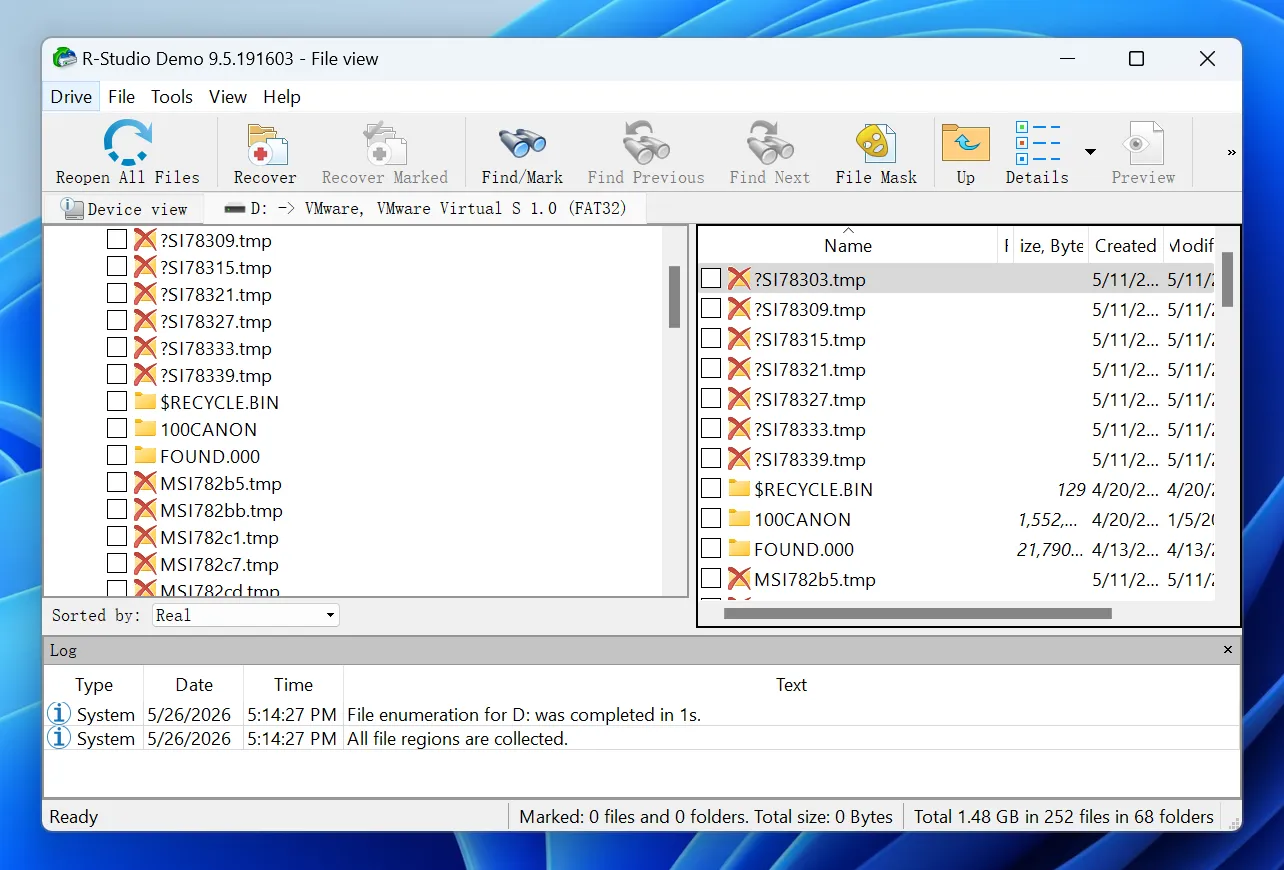
R-Studio
R-Studio se dirige explícitamente a administradores de TI, centros de datos e ingenieros de sistemas avanzados que necesitan soluciones alternativas.
- Pros: Incluye funciones muy técnicas, como editores hexadecimales y ajustes manuales de parámetros.
- Contras: Por otro lado, la interfaz es increíblemente intimidante para los consumidores habituales. Por ejemplo, un solo clic incorrecto en la configuración avanzada puede arruinar tus posibilidades de recuperar datos.
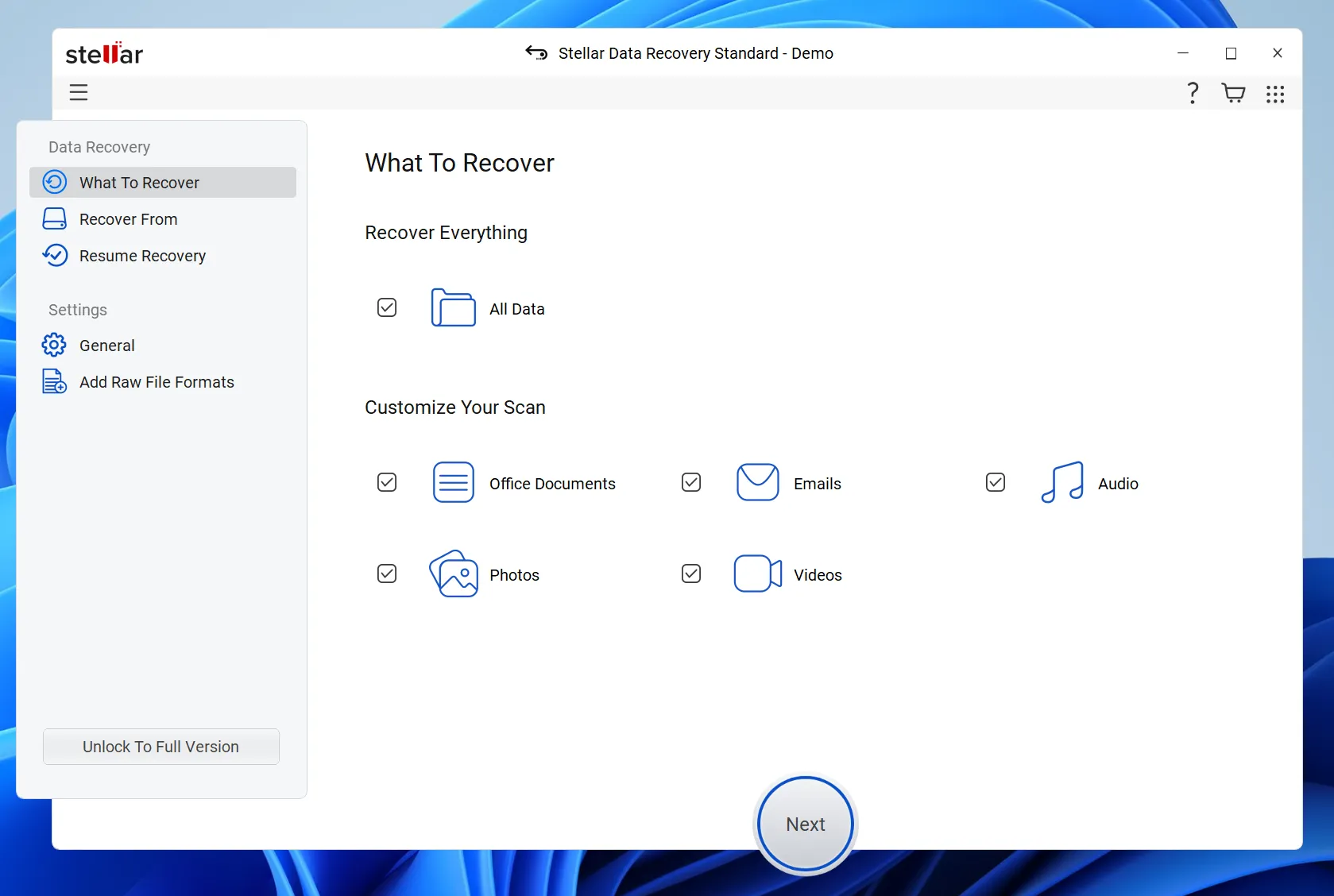
Recuperación de datos Stellar
Estelar es una plataforma corporativa de larga tradición que ofrece opciones escalonadas en función de las necesidades de los usuarios.
- Pros: Cuenta con sólidas opciones de escaneo y puede reparar archivos de vídeo corruptos después de recuperarlos.
- Contras: Sin embargo, el software utiliza una estructura de precios muy rígida. Además, los usuarios informan con frecuencia de largos tiempos de espera durante las exploraciones en profundidad de grandes matrices de almacenamiento.
Evaluación comparativa de las principales herramientas de recuperación de datos de Windows
Nombre del software | Público destinatario | Fuerza primaria | Profundidad de exploración | Recomendación |
Magic Data Recovery | Usuarios cotidianos y profesionales | Exploración estructural profunda de RAW | Excelente | ⭐⭐⭐⭐⭐ |
Taladro de disco | Usuarios en general | Funciones adicionales de copia de seguridad | Bien | ⭐⭐⭐⭐ |
Recuva | Presupuesto Usuarios | Recuperación básica gratuita | Poco profundo | ⭐⭐⭐ |
R-Studio | Administradores de sistemas | Edición hexadecimal manual | Máximo | ⭐⭐⭐⭐ |
Recuperación estelar | Usuarios de empresa | Módulos de reparación de vídeo | Bien | ⭐⭐⭐⭐ |
Guía paso a paso
Si desea una solución eficaz y fiable sin tener que lidiar con configuraciones complicadas, el uso de Magic Data Recovery es su mejor camino a seguir. A continuación te explicamos exactamente cómo navegar por el proceso de recuperación de forma segura.
Paso 1: Descargar e instalar Magic Data Recovery
En primer lugar, descargue el archivo de instalación oficial desde Amagicsoft. Al instalar Magic Data Recovery, debes elegir una partición o ubicación de almacenamiento que esté completamente separada de la unidad que contiene tus datos perdidos.
Compatible con Windows 7/8/10/11 y Windows Server
Paso 2: Seleccione el Unidad de almacenamiento específica a escanear
Inicie el programa para abrir el panel principal de usuario. A continuación, desde la lista de la interfaz completa, identifique y elija la partición específica o el volumen de la unidad local donde estaban almacenados anteriormente sus archivos importantes. A continuación, inicie la secuencia de escaneado.

Paso 3: Escanear el Objetivo Conducir
La utilidad implementará automáticamente su motor propietario de Escaneado Avanzado para inspeccionar en profundidad sus sectores de almacenamiento. Mientras tanto, a medida que el escaneo progresa de forma constante en segundo plano, la interfaz se actualiza en tiempo real. En consecuencia, organiza y enumera cada elemento recuperable que descubre.

Paso 4: Vista previa de los archivos antes de la recuperación
Una vez que el proceso de escaneado desentierre los datos ocultos, utilice la función de vista previa integrada para examinar documentos, fotos o pistas de audio individuales. Por lo tanto, comprobar los elementos de antemano asegura que usted pasa tiempo restaurando sólo los archivos reales que realmente necesita.

Paso 5: Recuperar archivos a una ubicación segura
Por último, marque las casillas de verificación situadas junto a las carpetas deseadas y autorice el proceso de extracción. Sin embargo, siempre debe indicar al software que guarde los archivos recuperados en una unidad local completamente diferente o en un medio de almacenamiento alternativo independiente. Este paso es fundamental, ya que al restaurar los datos directamente en la unidad original se corre el riesgo de dañar los archivos de inmediato.

Consejos cruciales para evitar la pérdida permanente de datos
Aunque tiene acceso a la mejor software de recuperación de archivos proporciona una excelente red de seguridad, mantener hábitos inteligentes protegerá su ordenador a largo plazo.
- Automatice sus copias de seguridad: En primer lugar, utilice las funciones integradas de Windows como el Historial de archivos o los servicios de almacenamiento en la nube para crear copias redundantes de sus datos vitales de forma automática.
- Evite los trucos de reparación sin receta: En segundo lugar, no ejecute utilidades de comprobación de disco como CHKDSK inmediatamente después de perder los archivos. Dado que estas herramientas se centran en arreglar la estructura del sistema de archivos, a menudo implican la eliminación permanente de los archivos huérfanos.
- Compruebe la salud de su almacén: Por último, utilice herramientas de diagnóstico para controlar regularmente el estado de sus discos duros. De este modo, sustituir a tiempo una unidad que falla evita una pérdida catastrófica de datos de hardware.
Conclusión
Superar con éxito una crisis de pérdida de datos requiere un enfoque adecuado y herramientas fiables. Aunque la herramienta de l铆nea de comandos de Microsoft ofrece una alternativa gratuita, su elevada complejidad la hace arriesgada para los usuarios generales. Del mismo modo, los grandes desembarcos corporativos suelen promocionar planes excesivamente caros sin ofrecer una sustancia t閏nica clara.
Por lo tanto, recomendamos encarecidamente Magic Data Recovery para su día a día Recuperación de datos de Windows necesidades. Esta herramienta aborda el problema desde una perspectiva práctica, ya que ofrece una profundidad algorítmica de nivel profesional envuelta en un diseño intuitivo. Si busca una herramienta solución de disco duro para devolver a la vida sus valiosos archivos hoy mismo, sin duda debería probar esta herramienta.
Compatible con Windows 7/8/10/11 y Windows Server
FAQs - Recuperación de datos de Windows
¿Funciona la recuperación de datos de Windows después de formatear una unidad?
Sí, la recuperación de datos de Windows funciona perfectamente después de un formateo rápido. Este proceso sólo elimina la tabla de índices de archivos, dejando intacto el contenido real de los archivos en los sectores de almacenamiento. Por lo tanto, siempre y cuando evite guardar nuevos datos en esa partición, el software especializado puede escanear, localizar y reconstruir completamente sus archivos perdidos.
¿Puedo recuperar datos de una partición RAW utilizando el mejor software de recuperación de archivos?
Absolutamente. Una unidad se convierte en RAW cuando el sistema operativo Windows ya no puede leer la estructura dañada de su sistema de archivos. Sin embargo, el mejor software de recuperación de archivos puede saltarse por completo esta capa externa rota. Herramientas como Magic Data Recovery escanean los sectores de almacenamiento RAW directamente para identificar y reconstruir los archivos por sus firmas de datos únicas.
¿Es seguro utilizar programas gratuitos de recuperación de datos descargados de Internet?
Debe extremar la precaución porque muchas herramientas gratuitas no verificadas contienen malware oculto o publicidad intrusiva. Por lo tanto, para obtener la máxima seguridad durante su intento de recuperación de datos de Windows, siempre debe descargar software verificado directamente de desarrolladores de confianza como Amagicsoft para proteger su sistema de amenazas de seguridad secundarias.
¿Por qué debo evitar instalar el software en la misma unidad?
Si instala software en la misma unidad, el proceso de instalación escribirá nuevos datos en los sectores de almacenamiento. En consecuencia, esta acción puede sobrescribir permanentemente los mismos archivos que desea rescatar. Por este motivo, elige siempre una partición completamente diferente o un dispositivo de almacenamiento independiente para la instalación.
¿Cómo ayuda la función de vista previa antes de guardar los archivos?
La función de vista previa le permite verificar la integridad de sus documentos o imágenes antes de realizar la extracción final. De este modo, ahorra un tiempo y un espacio de almacenamiento muy valiosos. Y lo que es más importante, le ofrece una prueba concreta de que el archivo está totalmente intacto y es completamente recuperable antes de finalizar el proceso.
¿Puede el software de recuperación de datos de Windows recuperar archivos eliminados mediante Mayús + Supr?
Sí, las herramientas especializadas en recuperación de datos de Windows pueden recuperar fácilmente archivos eliminados mediante Mayús + Supr. Este comando omite la papelera de reciclaje, pero no borra los datos reales del disco inmediatamente. En su lugar, los sectores se marcan como espacio libre, lo que permite al software de recuperación encontrarlos fácilmente.

Vasilii es un especialista en recuperación de datos con unos 10 años de experiencia práctica en este campo. A lo largo de su carrera, ha resuelto con éxito miles de casos complejos relacionados con archivos borrados, unidades formateadas, particiones perdidas y sistemas de archivos RAW. Su experiencia abarca tanto métodos de recuperación manual con herramientas profesionales como editores hexadecimales como soluciones automatizadas avanzadas con software de recuperación. La misión de Vasilii es poner los conocimientos sobre recuperación de datos al alcance tanto de los profesionales informáticos como de los usuarios de a pie, ayudándoles a salvaguardar sus valiosos activos digitales.