
Windowsデータ復元:紛失したファイルを安全に復元
重要なファイルを失うことは、一瞬のうちに起こります。例えば、誤って重要なドライブをフォーマットしてしまったり、突然壊滅的なシステムクラッシュに見舞われたりすることがあります。その結果、重要なプロジェクト・フォルダを永久に削除してしまい、緊急に信頼できる Windowsデータ復旧 メソッドを使用することができます。幸いなことに、このようなストレスの多い時に、記憶媒体の扱い方を正確に知っているかどうかが、永久的な損失と完全な成功の分かれ目となる。.
もし現在この問題に直面しているのであれば、すぐにデータ救出の黄金律に従わなければなりません。具体的には、影響を受けたドライブの使用を今すぐ中止する必要があります。ファイルを削除しても、Windowsオペレーティング・システムは実際のデータ・ブロックを即座に破壊するわけではありません。その代わり、その特定の領域を新しい情報のために利用可能な領域としてマークするだけだ。そのため、ウェブを閲覧したり、プログラムをインストールしたり、新しいドキュメントを保存したりし続けると、消えたファイルが永久に上書きされる可能性があります。.
幸いなことに、この包括的なガイドは、ストレージシステムの内部構造について説明します。さらに、標準的なソリューションの評価や、ストレージ・システムを選択する際の参考にもなる。 最高のファイル復元ソフトウェア, など。 Magic Data Recovery, に、である。 ハードディスク内のデータを取り出す 無事だった。.
Windows 7/8/10/11およびWindows Serverをサポート
目次
Windowsのデータ喪失を理解する:Windowsデータ復元の仕組み
ツールをダウンロードする前に、以下のことを理解しておく必要があります。 Windowsデータ復旧 は舞台裏で機能しています。実際、救出が成功するかどうかは、ドライブの種類やオペレーティング・システムの削除処理方法によって大きく異なります。.
機械式HDDと最新のSSDの比較
トラディショナル ハードディスク・ドライブ(HDD) は非常に寛容である。ファイルが消去されても、新しいデータに置き換わるまで、物理的なデータは磁気プラッター上にそのまま残る。一方、最新の ソリッド・ステート・ドライブ(SSD) というコマンドを使う。 トリム. .この機能は、高速書き込み速度を維持するために、未使用のデータ・ブロックを自動的にクリアする。その結果 Windowsデータ復旧 SSDの長期間の使用は、旧式の機械式ドライブよりもはるかに困難な場合があります。そのため、SSDの存続には迅速な対応が不可欠です。.
ファイルシステムのメタデータ
Windowsは、NTFSやexFATのようなファイルシステムに依存してストレージを整理します。例えば、ファイルシステムを本の索引のように考えてみよう。ファイルを削除すると、インデックスからその項目が削除されるだけで、実際の章はバックグラウンドに隠されたままです。そのため、専門の検索ソフトウェアは、ストレージの深いセクタをスキャンすることができます。そうすることで、一意のファイル署名に基づいて、孤児となった章を再構築することができます。.
公式フリールート:マイクロソフトツールによるWindowsデータ復元
マイクロソフトは、完全に無料の方法を望むユーザーのためにネイティブなソリューションを提供しています。マイクロソフトストアで入手可能なこの公式コマンドラインユーティリティは、以下の基本的なビルトインオプションとして機能する。 Windowsデータ復旧.
リアリティ・チェック
このツールは完全に無料だが、グラフィカル・ユーザー・インターフェース(GUI)を完全に欠いている。この設計のため、ユーザーはスキャンを開始するためにターミナル・ウィンドウに複雑なコマンド・ラインを入力しなければならない。.
公式ツールの長所と短所
- 長所だ: マイクロソフトが定期的に更新する完全な正規品で、費用は一切かからない。.
- 短所だ: 学習曲線は険しい。技術者でないユーザーは、しばしば構文が分かりにくいと感じる。さらに重要なのは、間違ったドライブ文字を入力すると、誤ってさらなるデータ破損を引き起こす可能性があることだ。.
ステップ・バイ・ステップのコマンド例
このツールを使うには、管理者としてコマンドプロンプトを開く必要がある。その後、特定の文字列を入力する必要があります:
winfr C: E: /regular /n \Users\Documents
この硬直した構造ではエラーの余地がないため、多くの人がより直感的なグラフィカル・ソリューションを求めている。危険なコマンド入力を避け、視覚的なアプローチを好むのであれば、専用のソフトウェア・ソリューションに移行することを強くお勧めします。.

Windowsデータ復元に最適なファイル復元ソフトウェアの選択
すべての復元アプリケーションが同じように作成されるわけではありません。写真、財務記録、または仕事上の資産が危機に瀕している場合、厳密な基準でサードパーティのツールを評価し、次のようなものを見つける必要があります。 最高のファイル復元ソフトウェア.
- スキャン成功率: まず、アプリケーションは高度なディープ・スキャン・アルゴリズムを持たなければならない。その結果、このアプリケーションは次のような機能を正確に組み立てる必要がある。 断片化されたファイル, 大容量の4Kビデオや複数ページのPDF文書など。.
- 安全性と読み取り専用操作: 第二に、信頼できるユーティリティは、スキャン中にソース・ドライブを決して変更してはならない。したがって、完全な安全性を保証するために、厳格な読み取り専用プロセスを実施するツールを探す必要があります。.
- ストレージデバイスの互換性: 最後に、選択したプログラムは、破損したパーティション構造をシームレスに処理する必要があります、, 読み取り不可能なRAWドライブ, および標準的な内蔵ストレージアレイを使用している。.
Windowsデータ復元のための5つの最もよい代わり
このような決断を下すために、私たちは現在市販されている次のような製品を分析し、比較しました。 Windowsデータ復旧.
Magic Data Recovery
Magic Data Recovery は、高度なデータ再構築アルゴリズムと日常的な使いやすさとの間に卓越したバランスを実現します。具体的には、一般ユーザーを混乱させる複雑すぎる設定など、多くのツールに見られる主なフラストレーションを解決します。.
主な利点 突然読み取り不可能なRAWフォーマットになったドライブや、深刻なパーティション・ダメージを受けたドライブを扱っている場合、, Magic Data Recovery は、深い構造再構築に特化しています。破損したファイルシステムのヘッダーを完全にバイパスして、その下にある生データを探し出します。.
- 長所だ: クリーンで広告のないインターフェイスは、楽なプロセスを提供します。さらに、このユーティリティは、あなたがライセンスを購入する前に、写真や文書の100%正確なビジュアルプレビューを提供します。さらに、それは厳密に安全でアクティブな読み取り専用エンジンで実行されます。.
- 短所だ: 無料の評価版では、すべてをスキャンしてプレビューすることができますが、復元されたファイルを保存するには、フルバージョンにアップグレードする必要があります。.

ディスクドリル
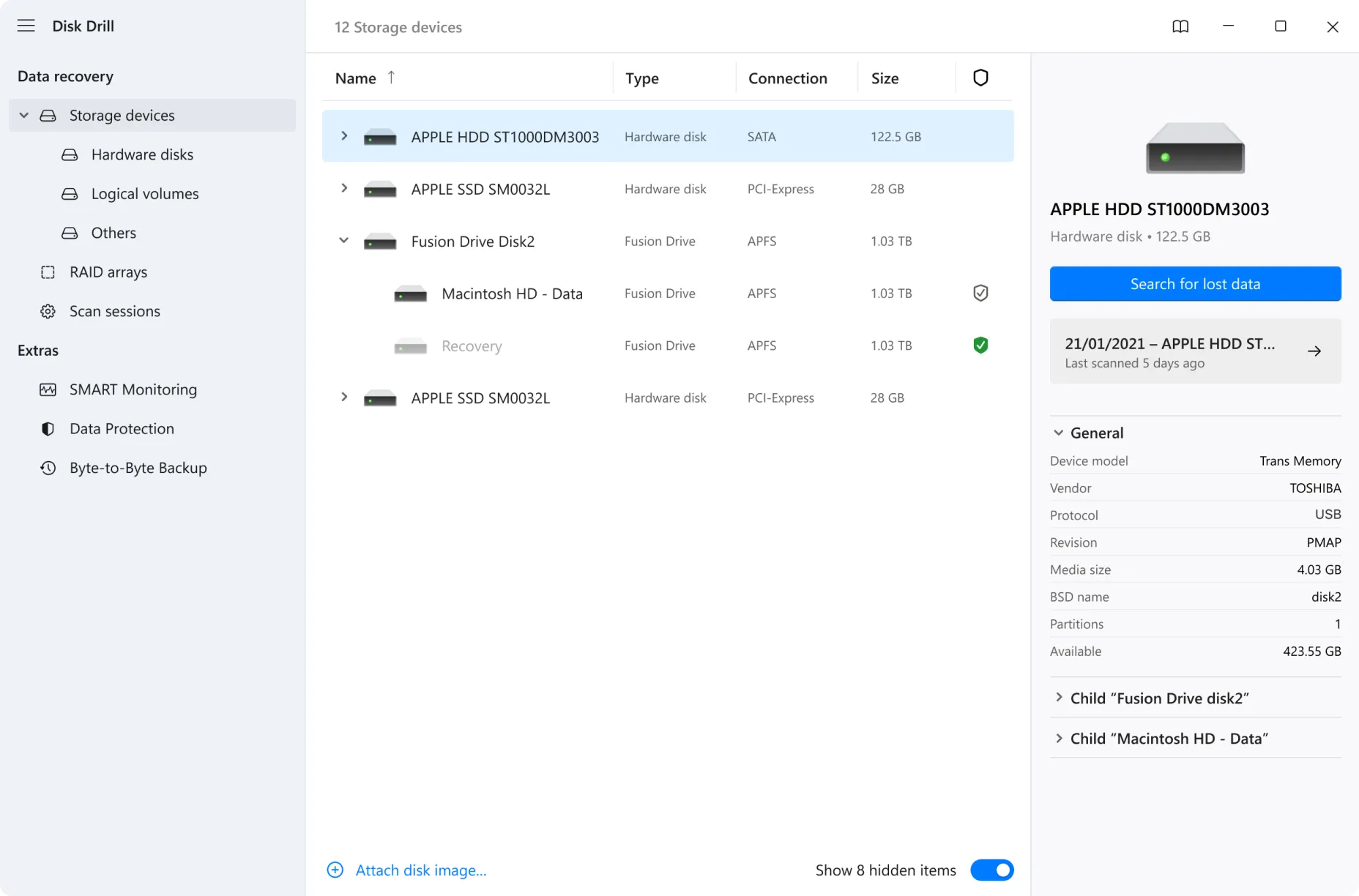
ディスクドリル は、機能豊富な商用オプションとして知られている。例えば、標準的なスキャナーに加え、データ保護ユーティリティーが含まれている。.
- 長所だ: 視覚的なレイアウトは洗練され、モダンに見える。その上、それはファイルの署名の広大な配列をカバーしています。.
- 短所だ: スキャン・プロセスには重いシステム・リソースが要求されるため、古いコンピュータでは動作が遅くなる可能性があります。さらに、問題が発生した場合、電話サポートは利用できません。.
レクーバ
レクーバ 完全無料の無制限ティアで広く認知されている。.
- 長所だ: 軽量、高速で、基本的な削除解除タスクは完全に無料です。.
- 短所だ: しかし、コアとなるスキャンエンジンは、ここ数年、アーキテクチャーの大きなアップデートを受けていない。その結果、最新の大容量記憶装置や高度な構造的損傷にかなり苦戦している。.

アールスタジオ
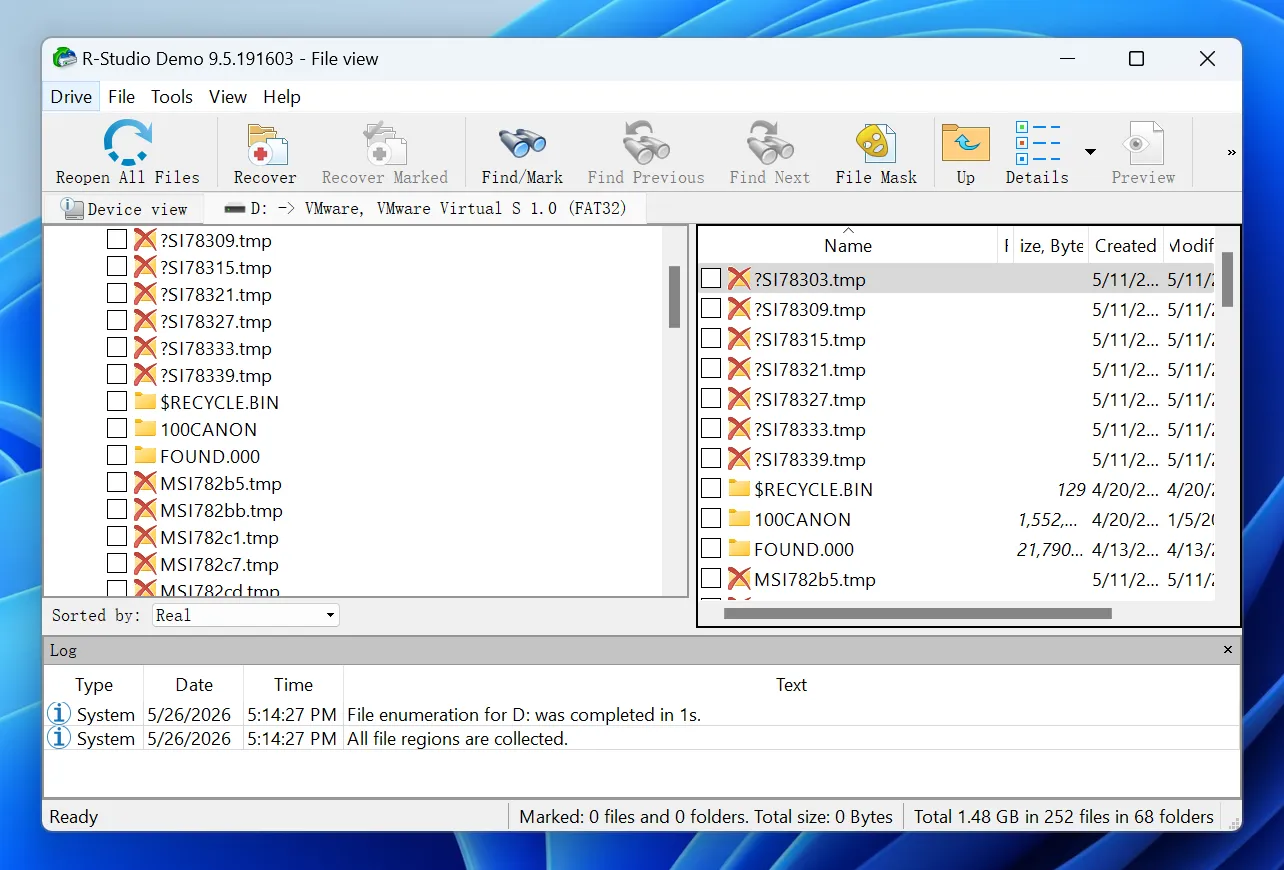
アールスタジオ は、IT管理者、データセンター、および代替ソリューションを必要とする高度なシステムエンジニアを対象としている。.
- 長所だ: 16進数エディターや手動でのパラメーター調整など、高度な技術的機能を満載している。.
- 短所だ: その反面、一般消費者にとっては非常にとっつきにくいインターフェイスである。例えば、高度な設定で間違ったクリックを1回するだけで、データを取り出すチャンスが台無しになる可能性がある。.
ステラデータリカバリー
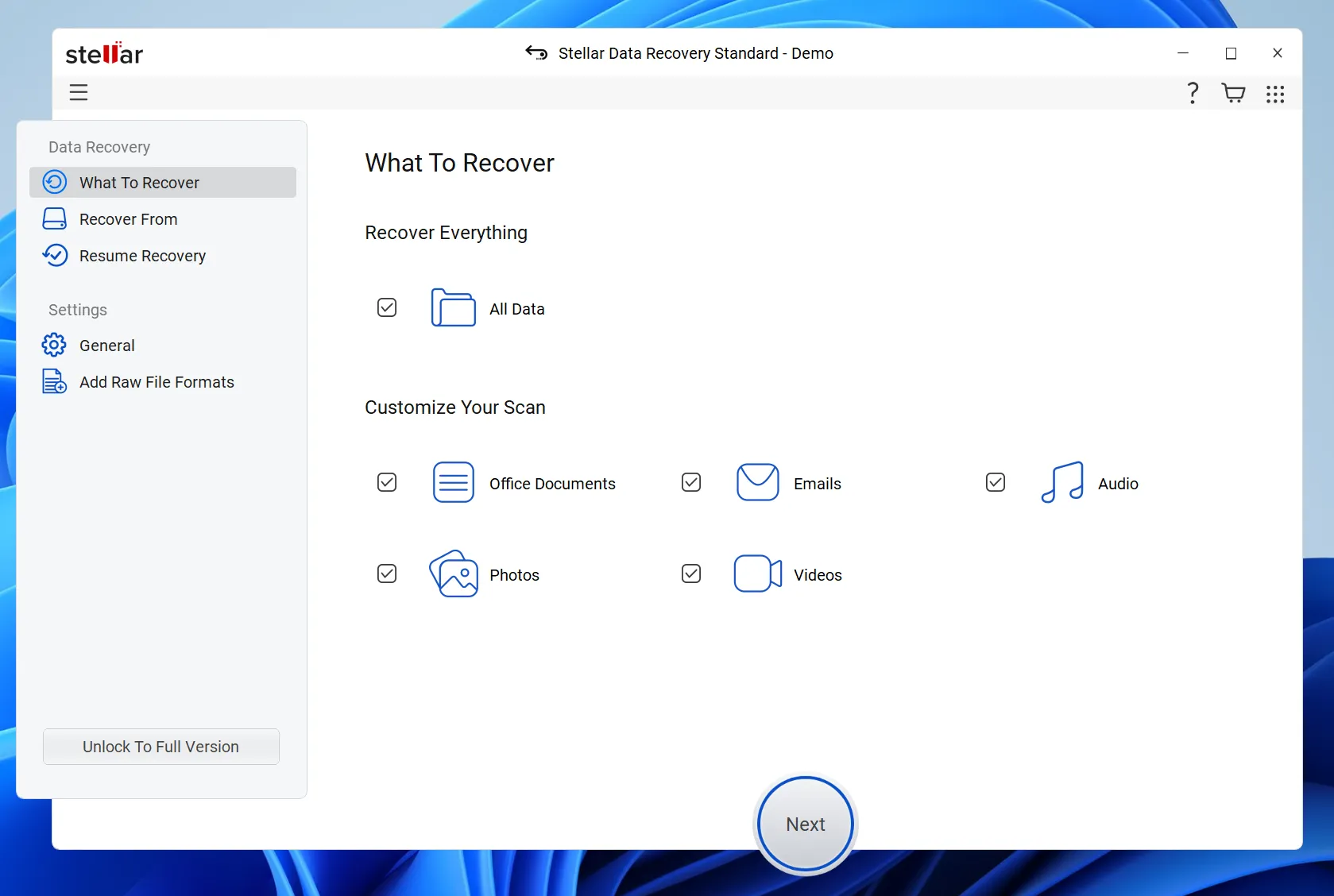
ステラ は、ユーザーのニーズに応じて段階的なオプションを提供する、長年にわたる企業向けプラットフォームである。.
- 長所だ: しっかりとしたスキャンオプションを備えており、破損したビデオファイルを取得した後、修復することができます。.
- 短所だ: とはいえ、このソフトウェアは非常に厳格な価格体系を採用している。さらに、大規模なストレージ・アレイのディープ・スキャン中に長い待ち時間が発生することが頻繁に報告されている。.
トップWindowsデータ復元ツールの比較評価
ソフトウェア名 | ターゲット・オーディエンス | 主戦力 | スキャン深度 | 推薦 |
Magic Data Recovery | 日常ユーザーとプロ | ディープRAW構造スキャン | 素晴らしい | ⭐⭐⭐⭐⭐ |
ディスクドリル | 一般ユーザー | 追加のバックアップ機能 | グッド | ⭐⭐⭐⭐ |
レクーバ | 予算利用者 | 無料の基本的な削除解除 | 浅い | ⭐⭐⭐ |
アールスタジオ | システム管理者 | 手動による16進数編集 | 最大 | ⭐⭐⭐⭐ |
ステラリカバリー | 企業ユーザー | ビデオ修理モジュール | グッド | ⭐⭐⭐⭐ |
ステップ・バイ・ステップ・ガイド
複雑な設定をすることなく、効率的で信頼性の高いソリューションをお望みなら、Magic Data Recoveryを使用するのが最善の方法です。ここでは、回収プロセスを安全にナビゲートする方法を説明します。.
ステップ1: Magic Data Recoveryのダウンロードとインストール
まず、次のサイトから公式セットアップファイルをダウンロードする。 アマジックソフト. .Magic Data Recoveryをインストールする際、紛失したデータが保存されているドライブとは完全に別のパーティションまたは保存場所を選択する必要があります。.
Windows 7/8/10/11およびWindows Serverをサポート
ステップ2:選択 その スキャンする特定のストレージドライブ
プログラムを起動し、クリーンなメインユーザーダッシュボードを開きます。その後、包括的なインターフェイスのリストから、重要なファイルが以前保存されていた特定のパーティションまたはローカルドライブのボリュームを識別し、選択します。その後、スキャンシーケンスを開始します。.

ステップ3:スキャンする ターゲット ドライブ
ユーティリティは自動的に独自のAdvanced Scanエンジンを実装し、ストレージセクタを深く検査します。一方、スキャンがバックグラウンドで着実に進行するにつれ、インターフェースはリアルタイムで更新されます。その結果、発見された回復可能なアイテムが整理され、リスト化されます。.

ステップ4:リカバリーの前にファイルをプレビューする
スキャンプロセスで隠されたデータが発見されたら、内蔵のプレビュー機能を使用して、個々の文書、写真、オーディオトラックを調べます。したがって、事前に項目をチェックすることで、本当に必要な実際のファイルだけを復元するのに時間を費やすことができます。.

ステップ5:ファイルを安全な場所に復元する
最後に、ターゲットフォルダの横にあるチェックボックスをマークし、抽出プロセスを許可します。ただし、取り出したファイルをまったく別のローカル・ドライブまたは独立した代替記憶媒体に保存するよう、必ずソフトウェアに指示する必要があります。元のドライブに直接データを復元すると、直ちにファイルが破損する危険性があるため、この手順は非常に重要です。.

永久的なデータ損失を防ぐための重要なヒント
にアクセスできる。 最高のファイル復元ソフトウェア 優れたセーフティネットを提供し、スマートな習慣を維持することが、あなたのコンピューターを長期的に保護します。.
- バックアップの自動化: まず、ファイル履歴やクラウドストレージサービスなど、Windowsに内蔵されている機能を利用して、重要なデータの冗長コピーを自動的に作成する。.
- 市販の修理ハックを避ける: 次に、次のようなディスクチェック・ユーティリティを実行しないこと。 チェックディスク ファイルを失った後、すぐにこれらのツールはファイルシステムの構造を修正することに重点を置いているため、多くの場合、孤児となったファイルを永久に削除することになります。.
- ストレージの健康状態をチェックする: 最後に、診断ツールを使用して定期的にハードドライブの状態を監視します。その結果、故障したドライブを早期に交換することで、ハードウェア・データの壊滅的な損失を防ぐことができます。.
まとめ
データ消失の危機をうまく切り抜けるには、適切なアプローチと信頼できるツールが必要だ。マイクロソフトのコマンドラインツールは無料の代替手段を提供しているが、その複雑さゆえに一般ユーザーには危険である。同様に、大企業の着地型页面は、明確な技術的実質を提供することなく、過度に高価なプランを押し付けることが多い。.
従って、我々は次のことを強く推奨する。 Magic Data Recovery 毎日のために Windowsデータ復旧 ニーズがある。このツールは、直感的なレイアウトに包まれたプロ級のアルゴリズムの深さを提供するため、実用的な観点から問題にアプローチします。効率的な ハードドライブ・ソリューション あなたの貴重なファイルを復活させるために、ぜひこのツールを試してみてください。.
Windows 7/8/10/11およびWindows Serverをサポート
よくある質問 - Windowsデータ復元
ドライブをフォーマットした後、Windowsのデータ復旧は機能しますか?
はい、windowsデータ復元はクイックフォーマットの後でも問題なく機能します。このプロセスは、ファイルのインデックステーブルを削除するだけで、実際のファイルの内容はストレージセクタにそのまま残します。したがって、そのパーティションに新しいデータを保存しない限り、専用のソフトウェアが簡単にスキャンし、場所を特定し、紛失したファイルを完全に再構築することができます。.
最高のファイル復元ソフトを使って、RAWパーティションからデータを復元できますか?
もちろんです。Windowsオペレーティング・システムが壊れたファイル・システム構造を読み取れなくなったとき、ドライブはRAWになります。しかし、最高のファイル復元ソフトウェアは、この壊れた外層を完全にバイパスすることができます。Magic Data Recoveryのようなツールは、未加工のストレージ・セクターを直接スキャンして、固有のデータ署名によってファイルを識別し、再構築します。.
オンラインでダウンロードした無料のデータ復元ソフトウェアを実行しても安全ですか?
検証されていない無料ツールの多くには、隠れたマルウェアや押し付けがましい広告が含まれているため、細心の注意を払う必要があります。したがって、Windowsのデータ復元を最大限に安全に行うには、常にAmagicsoftのような信頼できる開発元から検証済みのソフトウェアを直接ダウンロードし、システムを二次的なセキュリティ脅威から保護する必要があります。.
同じドライブにソフトウェアをインストールすることを避けるべき理由は何ですか?
同じドライブにソフトウェアをインストールすると、インストールプロセスでストレージセクタに新しいデータが書き込まれます。その結果、救出したいファイルそのものが永久に上書きされる可能性があります。このため、インストールには常にまったく別のパーティションまたは独立したストレージデバイスを選択してください。.
ファイルを保存する前のプレビュー機能はどのように役立ちますか?
プレビュー機能により、最終的な抽出を実行する前に、文書や画像の完全性を確認することができます。したがって、貴重な時間とストレージスペースを節約できます。さらに重要なことは、プロセスを確定する前に、ファイルが完全に無傷であり、完全に復元可能であることを具体的に証明できることです。.
Windowsデータ復元ソフトは、Shift + Deleteで削除されたファイルを復元できますか?
はい、Windowsのデータ復旧に特化したツールは、簡単にShift + Deleteで削除されたファイルを取得することができます。このコマンドはごみ箱をバイパスしますが、ディスクから実際のデータをすぐに消去するわけではありません。その代わり、セクタは空き領域としてマークされ、復元ソフトウェアがそれらを簡単に見つけることができるようになります。.

バシリイは、この分野で約10年の実務経験を持つデータ復元のスペシャリストです。そのキャリアを通じて、彼は削除されたファイル、フォーマットされたドライブ、失われたパーティション、RAWファイルシステムを含む何千もの複雑なケースの解決に成功してきました。彼の専門知識は、16進エディタなどの専門ツールを使用した手動復元方法と、復元ソフトウェアを使用した高度な自動化ソリューションの両方をカバーしています。バシリの使命は、信頼できるデータ復元知識をITプロフェッショナルと一般ユーザーの双方が利用できるようにし、貴重なデジタル資産を保護できるようにすることです。.