
Cómo eliminar una partición de recuperación de forma segura: Cómo recuperar datos perdidos
A partición de recuperación está diseñado para proteger su sistema. Sin embargo, muchos usuarios intentan eliminarlo para recuperar espacio en disco o reorganizar el almacenamiento. Durante este proceso, se producen errores. Borrar la partición equivocada, seleccionar un disco incorrecto, o utilizar DiskPart sin una comprensión completa puede conducir instantáneamente a una grave pérdida de datos.
Si busca cómo eliminar una partición de recuperación, lo más probable es que desee un método seguro y controlado. Desafortunadamente, los escenarios del mundo real rara vez son perfectos. Los usuarios a menudo informan de la pérdida de toda una partición de datos al intentar eliminar una partición de recuperación. En ese momento, recuperar los archivos se convierte en algo mucho más urgente que liberar espacio en el disco.
Esta guía explica qué es un partición de recuperación cómo eliminarla de forma segura y, lo que es más importante, cómo recuperar los datos perdidos tras una eliminación accidental de la partición utilizando Magic Data Recovery, profesional solución de recuperación de particiones diseñado para situaciones complejas de pérdida de datos.
Compatible con Windows 7/8/10/11 y Windows Server
Índice
¿Qué es una partición de recuperación?
A partición de recuperación es una sección dedicada de una unidad de almacenamiento creada por Windows o el fabricante del dispositivo. Almacena herramientas de recuperación del sistema, archivos de reparación de arranque y, a veces, una imagen de fábrica del sistema operativo.
Características principales de una partición de recuperación
- Oculto por defecto en el Explorador de archivos
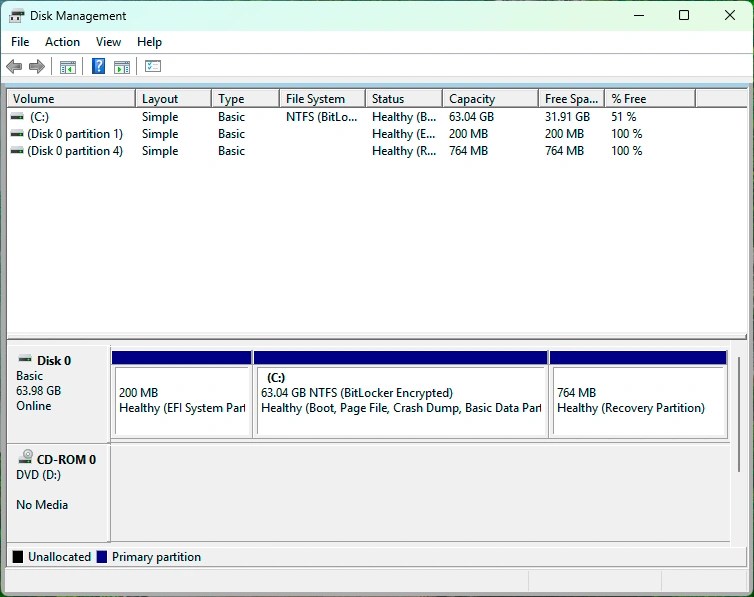
- Suele estar etiquetado como “Recuperación” en Gestión de discos
- No contiene archivos personales de usuario
- Imprescindible para las opciones de reparación y reinicio del sistema
Aunque una partición de recuperación no almacena documentos, fotos o vídeos, borrarla incorrectamente puede afectar a las particiones de datos cercanas. Este riesgo aumenta cuando los usuarios confían en herramientas de línea de comandos sin comprender plenamente las estructuras de disco.
¿Por qué los usuarios quieren eliminar una partición de recuperación?
Entre las razones más comunes figuran:
- Liberar espacio en disco en unidades SSD pequeñas
- Eliminación de particiones de recuperación duplicadas tras actualizar el sistema
- Preparación de una unidad para su reutilización o reinstalación
- Reorganización de particiones para mejorar la eficiencia del almacenamiento
Búsqueda de cómo eliminar una partición de recuperación es habitual, especialmente después de que las actualizaciones de Windows creen varias particiones de recuperación. Sin embargo, el proceso requiere una ejecución cuidadosa.
Riesgos de eliminar una partición de recuperación
Borrar un partición de recuperación no es intrínsecamente peligroso, pero los errores pueden salir caros.
Riesgos comunes
- Borrado accidental de una partición de datos en su lugar
- Convertir una partición sana en espacio no asignado
- Pérdida de acceso a archivos importantes
- Eliminación permanente de las opciones de recuperación del sistema
En muchos casos reales, los usuarios pretendían eliminar una partición de recuperación pero seleccionaron el volumen equivocado. Una vez confirmado, los datos desaparecen inmediatamente del sistema operativo.
Cómo eliminar una partición de recuperación de forma segura
Antes de proceder, haz siempre una copia de seguridad de los datos importantes. Este paso por sí solo evita la mayoría de los desastres.
Método 1: Utilizar la Administración de discos de Windows
La Administración de discos muestra particiones de recuperación, pero Windows suele bloquear la eliminación para proteger la estabilidad del sistema. Este método sólo funciona en escenarios limitados.
Método 2: Usando DiskPart (Usuarios Avanzados)
DiskPart permite el borrado forzado.
Pasos básicos:
- Abra el símbolo del sistema como administrador
- Entre en
diskpart - Utilice
disco de listayseleccionar disco - Utilice
listar partición - Seleccione cuidadosamente la partición de recuperación
- Ejecutar
eliminar partición anular
Una selección errónea puede borrar una partición de datos al instante. Esta es la causa más común de pérdida accidental de datos.
Método 3: Utilizar herramientas de partición de terceros
Algunas herramientas ofrecen una interfaz visual y reducen los errores humanos. Aun así, siguen produciéndose errores cuando los usuarios se precipitan en el proceso.
¿Qué ocurre si eliminas la partición equivocada?
Cuando se elimina una partición de datos:
- El espacio queda sin asignar
- Los archivos ya no son visibles
- Se elimina la información del sistema de archivos
- Los nuevos datos pueden sobrescribir los archivos recuperables
En esta fase, reconstruir la partición inmediatamente es arriesgado. Escribir nuevos datos puede destruir permanentemente los archivos recuperables.
Cómo recuperar datos tras un borrado accidental de la partición
Aquí es donde fallan muchas guías. Se centran en el borrado pero ignoran la recuperación.
Principio de seguridad importante
Visite no reconstruir primero la partición.
Recupera los datos antes de realizar cambios estructurales.
Por qué es importante
Las herramientas de reconstrucción de particiones escriben nuevos metadatos. Si se hace antes de tiempo, sobrescriben los registros originales del archivo.
Recuperar archivos perdidos con Magic Data Recovery
Cuando los usuarios pierden datos al intentar borrar un partición de recuperación, Magic Data Recovery ofrece un enfoque más seguro y controlado.
Qué puede hacer Magic Data Recovery
Magic Data Recovery hace no restaurar directamente las particiones eliminadas. En su lugar, le permite:
- Escanear el área de la partición perdida
- Recuperar archivos en una partición separada y sana
- Preservar la integridad de los datos originales
Este flujo de trabajo se ajusta a las mejores prácticas profesionales de recuperación de datos.
Paso a Paso: Proceso seguro de recuperación de datos
1. Instale Magic Data Recovery: Descargue e instale el software en una unidad en buen estado, no en el disco no asignado, para evitar sobrescribir los datos perdidos.
Compatible con Windows 7/8/10/11 y Windows Server




Por qué Magic Data Recovery es una solución fiable
Principales ventajas
- Admite la recuperación tras borrado, formateo, errores del sistema de archivos y reinstalación del sistema operativo.
- Funciona con NTFS, exFAT, FAT32 y otros sistemas de archivos comunes.
- El escaneado de sólo lectura minimiza los daños posteriores
- Una vista previa clara mejora la precisión de la recuperación
Casos prácticos reales
Un usuario borra una partición de datos mientras sigue una guía en cómo eliminar una partición de recuperación. En lugar de intentar reparaciones arriesgadas de la partición, primero recuperan los archivos utilizando Magic Data Recovery y luego reconstruyen la partición de forma segura.
Este método reduce significativamente el riesgo de pérdida permanente de datos.
Por qué este enfoque es más seguro que reconstruir primero
Muchas herramientas anuncian la recuperación directa de particiones. En la práctica, reconstruir particiones sin copia de seguridad de los datos suele provocar sobreescrituras irreversibles.
Magic Data Recovery se centra en:
- Recuperación de datos
- Interacción mínima con el disco
- Restauración controlada
Si valoras la integridad de los datos por encima de la velocidad, este enfoque es más fiable.
Buenas prácticas para evitar la pérdida de datos de particiones
- Haga siempre copias de seguridad de los datos críticos
- Etiquetar claramente las particiones
- Evite las herramientas de línea de comandos a menos que sea necesario
- Desconecte las unidades externas durante las operaciones de partición
- Recuperar datos antes de reconstruir particiones
Conclusión: Borrar con cuidado, recuperar con seguridad
Comprender un partición de recuperación y aprendizaje cómo eliminar una partición de recuperación de forma segura es esencial. Sin embargo, los errores ocurren, incluso a los usuarios experimentados. Cuando la eliminación accidental de una partición provoca la pérdida de datos, es fundamental realizar una recuperación inmediata y cautelosa.
Magic Data Recovery proporciona una forma profesional y más segura de recuperar archivos perdidos antes de reconstruir particiones, reduciendo el riesgo de pérdida permanente de datos. Si se trata de archivos perdidos durante operaciones de partición, esta solución ofrece una vía de recuperación práctica y fiable.
Si busca una forma más segura de recuperar datos tras la eliminación de una partición, Magic Data Recovery es una solución que merece la pena considerar.
Compatible con Windows 7/8/10/11 y Windows Server
Preguntas frecuentes
¿Qué es la partición de recuperación?
¿Cómo recuperar una partición borrada?
¿Cómo ver la partición de recuperación?
¿Cómo hacer una partición de recuperación?
¿Puedo eliminar de forma segura una partición de recuperación?
¿Puedo reinstalar Windows desde una partición de recuperación?
¿Qué ocurre cuando se borra una partición?
¿Cómo recuperar particiones perdidas de forma gratuita?
¿Cómo recuperar un disco D borrado?

Jason es un especialista en recuperación de datos y asistencia técnica con más de 15 años de experiencia práctica. Ha trabajado intensamente con usuarios finales, resolviendo casos complejos de pérdida de datos y ofreciendo soluciones prácticas de recuperación para eliminaciones accidentales, unidades formateadas, sistemas de archivos dañados, particiones perdidas, fallos del sistema y otras situaciones de emergencia relacionadas con la recuperación. Su experiencia también abarca las copias de seguridad y la restauración, la reparación de archivos y la recuperación ante desastres, con especial énfasis en ofrecer una orientación segura, fiable y técnicamente precisa.