
Comment supprimer la partition de récupération dans Windows 11/10

La gestion efficace de l'espace disque est un défi commun à de nombreux utilisateurs de Windows. Vous avez peut-être remarqué une mystérieuse partie de votre disque dur, appelée “partition de récupération”, qui semble rester inactive alors que votre disque C réclame de l'espace. De nombreux utilisateurs se retrouvent coincés parce que la méthode standard de gestion de l'espace disque Gestion des disques L'outil d'aide à la décision vous empêche souvent de lever ces blocages, ce qui les laisse dans l'expectative. comment supprimer la partition de récupération sans casser leur système.
Bien que ces partitions aient une utilité, elles peuvent souvent être supprimées en toute sécurité si vous connaissez les bonnes étapes et disposez des bons outils de sauvegarde. Dans ce guide complet, nous allons explorer les méthodes les plus sûres pour supprimer la partition de récupération et comment protéger vos données en utilisant Magic Data Recovery si les choses tournent mal.
Prise en charge de Windows 7/8/10/11 et Windows Server
Table des matières
Qu'est-ce qu'une partition de récupération et pourquoi est-elle verrouillée ?
Avant de décider de supprimer la partition de récupération, Pour cela, vous devez comprendre ce que vous supprimez. Une partition de récupération est une partie dédiée de votre disque dur qui contient des fichiers de restauration du système. Si votre système d'exploitation Windows ne démarre pas, cette partition vous permet de restaurer les paramètres d'usine.
Cependant, de nombreux utilisateurs souhaitent supprimer la partition de récupération car il peut prendre plusieurs gigaoctets d'espace précieux, surtout pour les SSD. La première frustration survient lorsque vous ouvrez Gestion des disques, Cliquez avec le bouton droit de la souris sur la partition et constatez que l'option “Supprimer le volume” est grisée. Windows protège cette zone pour éviter toute suppression accidentelle, mais avec les bonnes commandes, vous pouvez contourner cette restriction.
Pourquoi Windows crée-t-il une partition de récupération ?
Chaque fois que vous installez Windows ou que vous effectuez une mise à jour majeure, le système vérifie si l'environnement de récupération Windows (WinRE) est viable. S'il ne trouve pas suffisamment d'espace contigu, il en crée un nouveau. Cela explique pourquoi plusieurs partitions de récupération saines peuvent apparaître sur un même disque après des années de mises à jour. Ces partitions redondantes ne font souvent qu'encombrer votre disque.
Comment supprimer la partition de récupération à l'aide de Diskpart ?
Étant donné que l'interface utilisateur graphique (GUI) est souvent défaillante, le moyen le plus fiable d'obtenir des informations sur l'état de santé de l'utilisateur est d'utiliser l'interface utilisateur graphique. supprimer la partition de récupération se fait par l'intermédiaire de l'interface de ligne de commande (CLI) à l'aide d'un outil appelé Diskpart. Cette méthode est puissante et contourne les verrous de sécurité standard de Windows.
Guide étape par étape : Comment supprimer la partition de récupération
Suivez attentivement ces étapes. L'utilisation d'une mauvaise commande sur une mauvaise partition peut entraîner une perte de données permanente.
1. Ouvrez l'Invite de commande en tant qu'administrateur : Appuyez sur la touche Windows, tapez “cmd”, cliquez avec le bouton droit de la souris sur le résultat et sélectionnez “Exécuter en tant qu'administrateur”.
2. Lancez Diskpart : Type diskpart et appuyez sur Entrée.
3. Localisez votre disque : Type disque de liste pour voir tous les disques connectés. Identifiez le numéro du disque (généralement Disque 0 ou Disque 1).

4. Sélectionnez le disque : Type sélectionner le disque X (remplacez X par votre numéro de disque actuel).
5. Afficher les partitions : Type liste des partitions. Recherchez la partition intitulée “Recovery” ou une partition dont la taille correspond à celle de la partition que vous souhaitez supprimer.
6. Sélectionnez la partition : Type sélectionner la partition X.
7. Supprimez la partition : Pour supprimer la partition de récupération en particulier, une commande de suppression standard ne fonctionnera pas. Vous devez utiliser le paramètre override. Type : supprimer l'annulation de la partition.
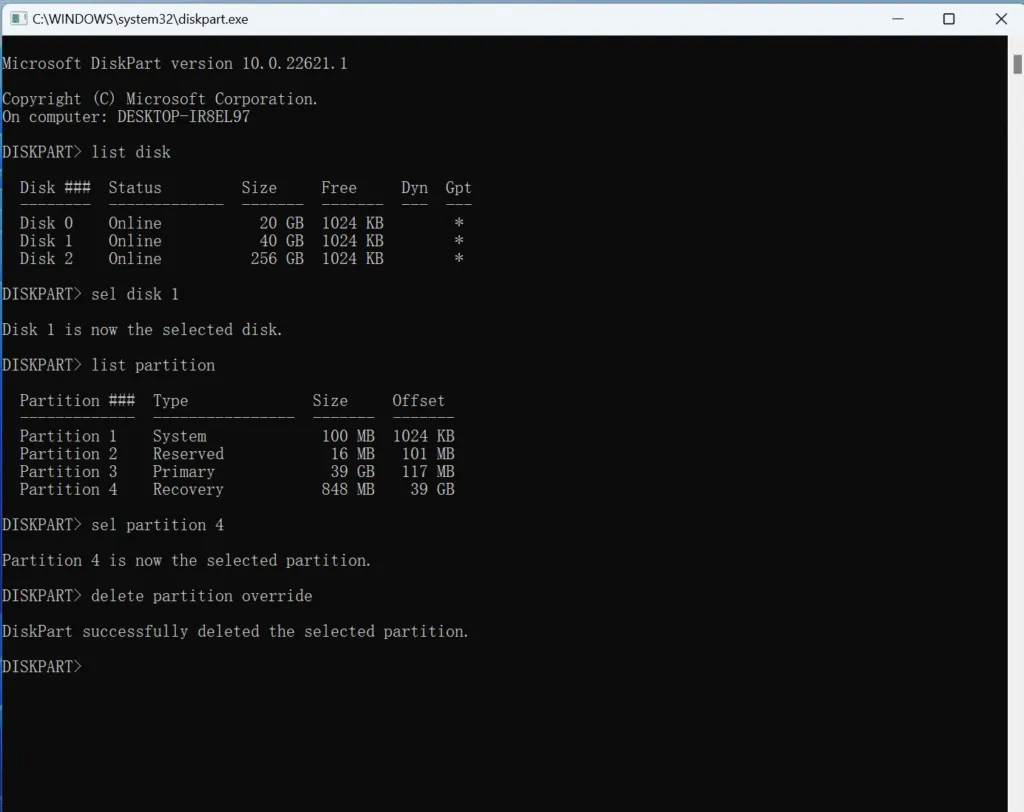
Lorsque le message “Diskpart a supprimé avec succès la partition sélectionnée” s'affiche, l'espace apparaît comme “Non alloué” dans la Gestion des disques, ce qui vous permet d'étendre votre lecteur C.

Les risques : Que se passe-t-il si vous supprimez la mauvaise partition ?
Bien que la méthode Diskpart soit efficace, elle comporte des risques importants. Les outils de ligne de commande ne demandent pas de confirmation par le biais d'une “corbeille”. Une erreur de frappe dans le numéro de partition peut entraîner la suppression immédiate de votre disque de données principal ou d'une partition de démarrage EFI essentielle.
En outre, si vous supprimer la partition de récupération et que vous rencontrez plus tard un “écran bleu de la mort” (BSOD), vous risquez de vous trouver dans l'incapacité de réparer le système sans une clé USB de récupération physique. C'est là qu'un logiciel de récupération de qualité professionnelle devient un élément essentiel de votre boîte à outils.
Protégez vos données avec Magic Data Recovery
Si vous suppression accidentelle d'une partition ou que vous avez réalisé que des fichiers importants étaient stockés sur un volume que vous venez d'effacer, Magic Data Recovery est le professionnel solution de récupération des données de la partition perdue vous avez besoin. Contrairement aux outils de suppression standard, ce logiciel est spécialement conçu pour gérer les scénarios complexes de perte de partition.
Pourquoi nous recommandons Magic Data Recovery :
- Analyse approfondie des partitions : Il peut localiser et reconstruire les partitions perdues ou supprimées que le système d'exploitation Windows ne peut plus voir.
- Prise en charge complète des fichiers : Que vous ayez perdu des fichiers système, des photos ou des documents au cours de la supprimer la partition de récupération l'outil prend en charge des centaines de formats de fichiers.
- Interface conviviale : Vous n'avez pas besoin d'être un expert en ligne de commande pour l'utiliser. L'interface de l'assistant vous guide tout au long du processus de récupération en toute sécurité.
- Avant-première sans risque : Vous pouvez voir quels fichiers sont récupérables avant de procéder à la restauration complète.
Si vous êtes à la recherche d'un moyen de récupérer vos données après une erreur de gestion de disque, Magic Data Recovery offre un filet de sécurité fiable que les outils manuels de Windows ne peuvent tout simplement pas offrir.
Comment utiliser Magic Data Recovery
Si vous avez accidentellement supprimer la partition de récupération des données contenant des fichiers importants, ou si le processus a provoqué des votre volonté de devenir “RAW”, vous avez besoin d'un plan de récupération professionnel. Alors que les outils Windows se concentrent sur la destruction, Magic Data Recovery se concentre sur la restauration.
Suivez ces étapes professionnelles pour protéger vos données lors de l'optimisation du disque :
1. Donner la priorité à la sécurité de l'installation : Pour commencer, téléchargez et installez le logiciel sur un disque sain. Vous devez éviter de l'installer sur le disque où vous avez l'intention d'utiliser le logiciel. supprimer une partition de récupération dans Windows, Cela permet d'éviter d'écraser les données “invisibles” qui peuvent encore être récupérées.
Prise en charge de Windows 7/8/10/11 et Windows Server
2. Ciblez le disque affecté : Ouvrez l'application et choisissez le disque dur sur lequel vous avez perdu des données.

3. Effectuer un balayage : Une fois que vous avez lancé l'analyse, l'outil recherche automatiquement les signatures de fichiers perdus. Il établit une cartographie efficace de la structure du disque, même si vous avez supprimé ou effacé la partition.

4. Prévisualisation de la précision : Avant de finaliser le processus, utilisez la fenêtre de prévisualisation pour inspecter vos fichiers. Cette fonction est essentielle car elle permet de confirmer que vos fichiers sont entièrement intacts avant de procéder à la récupération finale.

5. Sécurisez vos fichiers : Enfin, choisissez les fichiers que vous souhaitez conserver et enregistrez-les sur un autre disque. N'enregistrez jamais les données récupérées sur le même disque au cas où les fichiers perdus seraient écrasés.

Si vous craignez de perdre des données en essayant de supprimer la partition de récupération l'espace, ayant Magic Data Recovery prêt est le moyen le plus fiable de garantir une expérience sans stress.
Conclusion
Apprentissage comment supprimer la partition de récupération est un excellent moyen de récupérer plusieurs gigaoctets d'espace, en particulier sur les petits ordinateurs. SSD. En utilisant l'utilitaire Diskpart, vous pouvez contourner les restrictions du système et prendre le contrôle total de votre matériel.
Cependant, la manipulation manuelle des partitions comporte toujours un certain degré de danger. Des outils professionnels et une planification minutieuse sont les clés d'un nettoyage de disque réussi. Nous vous recommandons vivement de mettre en place un plan de récupération avant de commencer. Si vous vous retrouvez dans une situation où une partition a disparu ou des données ont été effacées, Magic Data Recovery se présente comme la solution la plus fiable pour récupérer les données. Il comble le fossé entre la gestion technique des disques et la protection conviviale des données.
Prise en charge de Windows 7/8/10/11 et Windows Server
FAQ : Comment supprimer les partitions de récupération
Puis-je supprimer une partition de récupération ?
À quoi sert la partition de récupération ?
Est-il possible de désactiver WinRE en toute sécurité ?
Comment supprimer le dossier de récupération dans Windows 10 ?
Comment forcer la suppression d'une partition ?
Pourquoi Windows crée-t-il une partition de récupération ?

Vasilii est un spécialiste de la récupération de données qui possède une dizaine d'années d'expérience pratique dans ce domaine. Tout au long de sa carrière, il a résolu avec succès des milliers de cas complexes impliquant des fichiers supprimés, des disques formatés, des partitions perdues et des systèmes de fichiers RAW. Son expertise couvre à la fois les méthodes de récupération manuelle à l'aide d'outils professionnels tels que les éditeurs hexagonaux et les solutions automatisées avancées à l'aide de logiciels de récupération. La mission de Vasilii est de rendre accessible aux professionnels de l'informatique et aux utilisateurs quotidiens des connaissances fiables en matière de récupération de données, afin de les aider à sauvegarder leurs précieuses ressources numériques.