
Exclusão segura de uma partição de recuperação: Como recuperar dados perdidos
A partição de recuperação foi projetado para proteger seu sistema. No entanto, muitos usuários tentam removê-lo para recuperar espaço em disco ou reorganizar o armazenamento. Durante esse processo, ocorrem erros. Exclusão da partição errada, A seleção de um disco incorreto ou o uso do DiskPart sem total compreensão pode levar instantaneamente a uma grave perda de dados.
Se estiver procurando por como excluir uma partição de recuperação, Se você não tem um método seguro, é provável que queira um método seguro e controlado. Infelizmente, os cenários do mundo real raramente são perfeitos. Os usuários geralmente relatam a perda de uma partição de dados inteira ao tentar excluir uma partição de recuperação. Nesse momento, a recuperação de arquivos torna-se muito mais urgente do que a liberação de espaço em disco.
Este guia explica o que é um partição de recuperação como excluí-lo com segurança e, o mais importante, como recuperar dados perdidos após uma exclusão acidental de partição usando o Magic Data Recovery, um profissional solução de recuperação de partição desenvolvido para cenários complexos de perda de dados.
Compatível com Windows 7/8/10/11 e Windows Server
Índice
O que é uma partição de recuperação?
A partição de recuperação é uma seção dedicada de uma unidade de armazenamento criada pelo Windows ou pelo fabricante do dispositivo. Ela armazena ferramentas de recuperação do sistema, arquivos de reparo de inicialização e, às vezes, uma imagem de fábrica do sistema operacional.
Principais características de uma partição de recuperação
- Oculto por padrão no File Explorer
- Geralmente rotulado como “Recovery” (Recuperação) no Gerenciamento de disco
- Não contém arquivos pessoais do usuário
- Essencial para opções de reparo e redefinição do sistema
Embora uma partição de recuperação não armazene documentos, fotos ou vídeos, sua exclusão incorreta pode afetar as partições de dados próximas. Esse risco aumenta quando os usuários confiam em ferramentas de linha de comando sem entender completamente as estruturas do disco.
Por que os usuários querem excluir uma partição de recuperação?
Os motivos mais comuns incluem:
- Liberação de espaço em disco em SSDs pequenos
- Remoção de partições de recuperação duplicadas após atualizações do sistema
- Preparação de uma unidade para reutilização ou reinstalação
- Reorganização de partições para maior eficiência de armazenamento
Procurando por como excluir uma partição de recuperação é comum, especialmente depois que as atualizações do Windows criam várias partições de recuperação. No entanto, o processo requer uma execução cuidadosa.
Riscos da exclusão de uma partição de recuperação
Exclusão de um partição de recuperação não é inerentemente perigoso, mas os erros podem custar caro.
Riscos comuns
- Exclusão acidental de uma partição de dados em vez disso
- Transformar uma partição saudável em espaço não alocado
- Perda de acesso a arquivos importantes
- Remoção permanente das opções de recuperação do sistema
Em muitos casos reais, os usuários pretendiam excluir uma partição de recuperação, mas selecionaram o volume errado. Após a confirmação, os dados desaparecem imediatamente do sistema operacional.
Como excluir uma partição de recuperação com segurança
Antes de prosseguir, sempre faça backup dos dados importantes. Essa etapa, por si só, evita a maioria dos desastres.
Método 1: Usando o Gerenciamento de disco do Windows
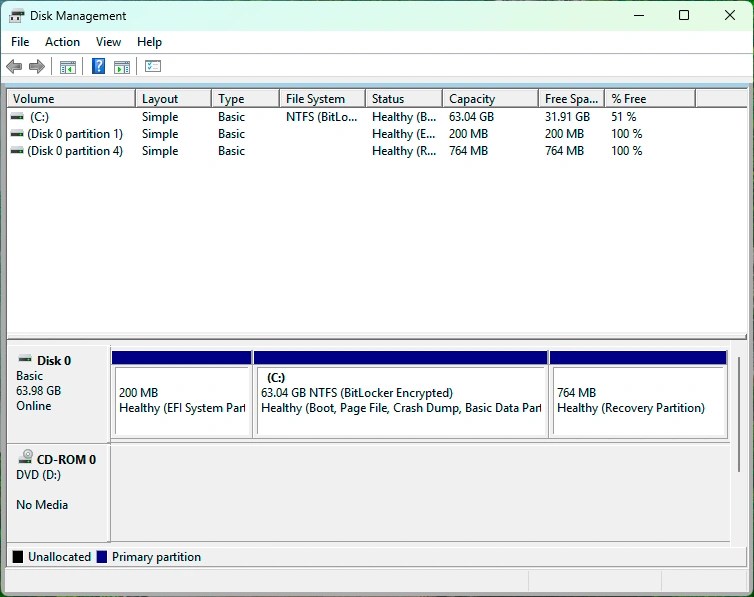
O Gerenciamento de disco mostra partições de recuperação, mas o Windows geralmente bloqueia a exclusão para proteger a estabilidade do sistema. Esse método funciona apenas em cenários limitados.
Método 2: Usando o DiskPart (usuários avançados)
O DiskPart permite a exclusão forçada.
Etapas básicas:
- Abra o prompt de comando como administrador
- Entrar
parte do disco - Uso
listar discoeselecionar disco - Uso
partição de lista - Selecione cuidadosamente a partição de recuperação
- Executar
excluir substituição de partição
Uma seleção errada pode excluir instantaneamente uma partição de dados. Essa é a causa mais comum de perda acidental de dados.
Método 3: Usando ferramentas de partição de terceiros
Algumas ferramentas oferecem uma interface visual e reduzem o erro humano. Mesmo assim, ainda ocorrem erros quando os usuários se apressam no processo.
O que acontece se você excluir a partição errada?
Quando uma partição de dados é excluída:
- O espaço se torna não alocado
- Os arquivos não estão mais visíveis
- As informações do sistema de arquivos são removidas
- Novos dados podem sobrescrever arquivos recuperáveis
Nesse estágio, a reconstrução imediata da partição é arriscada. A gravação de novos dados pode destruir permanentemente os arquivos recuperáveis.
Como recuperar dados após a exclusão acidental de uma partição
É nesse ponto que muitos guias falham. Eles se concentram na exclusão, mas ignoram a recuperação.
Princípio de segurança importante
Fazer não reconstruir a partição primeiro.
Recupere os dados antes de fazer alterações estruturais.
Por que isso é importante
As ferramentas de reconstrução de partição gravam novos metadados. Se isso for feito prematuramente, elas sobrescreverão os registros originais do arquivo.
Recuperação de arquivos perdidos com o Magic Data Recovery
Quando os usuários perdem dados ao tentar excluir um partição de recuperação, Magic Data Recovery oferece uma abordagem mais segura e controlada.
O que o Magic Data Recovery pode fazer
Magic Data Recovery faz não restaurar diretamente as partições excluídas. Em vez disso, ele permite que você:
- Verificar a área da partição perdida
- Recuperar arquivos em uma partição separada e íntegra
- Preservar a integridade dos dados originais
Esse fluxo de trabalho está alinhado com as práticas recomendadas de recuperação de dados profissionais.
Passo a passo: Processo seguro de recuperação de dados
1. Instalar o Magic Data Recovery: faça o download e instale o software em uma unidade íntegra - não no disco não alocado - para evitar a substituição de dados perdidos.
Compatível com Windows 7/8/10/11 e Windows Server




Por que o Magic Data Recovery é uma solução confiável
Vantagens principais
- Oferece suporte à recuperação após exclusão, formatação, erros no sistema de arquivos e reinstalação do sistema operacional
- Funciona com NTFS, exFAT, FAT32 e outros sistemas de arquivos comuns
- A varredura somente de leitura minimiza danos adicionais
- A visualização clara aumenta a precisão da recuperação
Caso de uso no mundo real
Um usuário exclui uma partição de dados ao seguir um guia sobre como excluir uma partição de recuperação. Em vez de tentar reparos de partição arriscados, eles recuperam os arquivos primeiro usando o Magic Data Recovery e, em seguida, reconstroem a partição com segurança.
Esse método reduz significativamente o risco de perda permanente de dados.
Por que essa abordagem é mais segura do que reconstruir primeiro
Muitas ferramentas anunciam a recuperação direta de partições. Na prática, a reconstrução de partições sem backup de dados geralmente causa sobrescritos irreversíveis.
O Magic Data Recovery se concentra em:
- Recuperação de dados em primeiro lugar
- Interação mínima com o disco
- Restauração controlada
Se você valoriza a integridade dos dados em detrimento da velocidade, essa abordagem é mais confiável.
Práticas recomendadas para evitar a perda de dados da partição
- Sempre faça backup dos dados essenciais
- Identifique claramente as partições
- Evite ferramentas de linha de comando, a menos que seja necessário
- Desconectar unidades externas durante as operações de partição
- Recuperar dados antes de reconstruir partições
Conclusão: Excluir com cuidado, recuperar com segurança
Compreensão de um partição de recuperação e aprendizado como excluir uma partição de recuperação com segurança é essencial. No entanto, erros acontecem, mesmo para usuários experientes. Quando a exclusão acidental de uma partição causa perda de dados, é fundamental uma recuperação imediata e cuidadosa.
Magic Data Recovery oferece uma maneira profissional e mais segura de recuperar arquivos perdidos antes de reconstruir partições, reduzindo o risco de perda permanente de dados. Se estiver lidando com arquivos perdidos durante operações de partição, esta solução oferece um caminho de recuperação prático e confiável.
Se você estiver procurando uma maneira mais segura de recuperar dados após a exclusão da partição, Magic Data Recovery é uma solução que vale a pena considerar.
Compatível com Windows 7/8/10/11 e Windows Server
Perguntas frequentes
O que é a partição de recuperação?
Como recuperar uma partição excluída?
Como ver a partição de recuperação?
Como fazer uma partição de recuperação?
Posso remover com segurança uma partição de recuperação?
Posso reinstalar o Windows a partir de uma partição de recuperação?
O que acontece quando uma partição é excluída?
Como recuperar partições perdidas gratuitamente?
Como recuperar a unidade D excluída?

Jason é especialista em recuperação de dados e suporte técnico, com mais de 15 anos de experiência prática. Ele tem trabalhado extensivamente com usuários finais, resolvendo casos complexos de perda de dados e oferecendo soluções práticas de recuperação para exclusões acidentais, unidades formatadas, sistemas de arquivos danificados, partições perdidas, falhas de sistema e outras emergências de recuperação. Sua especialização também abrange backup e restauração, reparo de arquivos e recuperação de desastres, com forte ênfase em orientações seguras, confiáveis e tecnicamente precisas.