
Eliminazione sicura di una partizione di ripristino: Come recuperare i dati persi
A partizione di recupero è progettato per proteggere il sistema. Tuttavia, molti utenti tentano di rimuoverlo per recuperare spazio su disco o riorganizzare l'archiviazione. Durante questo processo si verificano degli errori. Eliminazione della partizione sbagliata, La selezione di un disco non corretto o l'utilizzo di DiskPart senza averne compreso appieno le caratteristiche può portare immediatamente a una grave perdita di dati.
Se siete alla ricerca di come eliminare una partizione di ripristino, è probabile che vogliate un metodo sicuro e controllato. Purtroppo, gli scenari reali sono raramente perfetti. Gli utenti spesso riferiscono di aver perso un'intera partizione di dati mentre cercavano di eliminare una partizione di ripristino. A quel punto, recuperare i file diventa molto più urgente che liberare spazio su disco.
Questa guida spiega che cosa è un partizione di recupero come eliminarla in modo sicuro e, soprattutto, come recuperare i dati persi dopo un'eliminazione accidentale di una partizione utilizzando Magic Data Recovery, un professionista soluzione di recupero delle partizioni costruito per scenari complessi di perdita di dati.
Supporta Windows 7/8/10/11 e Windows Server
Indice dei contenuti
Che cos'è una partizione di ripristino?
A partizione di recupero è una sezione dedicata di un'unità di archiviazione creata da Windows o dal produttore del dispositivo. In essa sono memorizzati gli strumenti di ripristino del sistema, i file di riparazione dell'avvio e talvolta un'immagine di fabbrica del sistema operativo.
Caratteristiche principali di una partizione di ripristino
- Nascosto per impostazione predefinita in Esplora file
- Di solito è etichettato come “Recupero” in Gestione disco.
- Non contiene file utente personali
- Essenziale per le opzioni di riparazione e ripristino del sistema
Sebbene una partizione di ripristino non memorizzi documenti, foto o video, la sua eliminazione non corretta può influire sulle partizioni di dati vicine. Questo rischio aumenta quando gli utenti si affidano a strumenti da riga di comando senza conoscere a fondo le strutture del disco.
Perché gli utenti vogliono eliminare una partizione di ripristino?
I motivi più comuni sono:
- Liberare spazio su disco su piccole unità SSD
- Rimozione di partizioni di ripristino duplicate dopo gli aggiornamenti del sistema
- Preparazione di un'unità per il riutilizzo o la reinstallazione
- Riorganizzazione delle partizioni per una maggiore efficienza di archiviazione
Ricerca di come eliminare una partizione di ripristino è comune, soprattutto dopo che gli aggiornamenti di Windows creano più partizioni di ripristino. Tuttavia, il processo richiede un'esecuzione accurata.
Rischi dell'eliminazione di una partizione di ripristino
Eliminazione di un partizione di recupero non è intrinsecamente pericoloso, ma gli errori possono essere costosi.
Rischi comuni
- Eliminazione accidentale di una partizione dati invece
- Trasformare una partizione sana in spazio non allocato
- Perdita dell'accesso a file importanti
- Rimozione definitiva delle opzioni di ripristino del sistema
In molti casi reali, gli utenti intendevano eliminare una partizione di ripristino ma hanno selezionato il volume sbagliato. Una volta confermato, i dati scompaiono immediatamente dal sistema operativo.
Come eliminare una partizione di ripristino in modo sicuro
Prima di procedere, eseguire sempre il backup dei dati importanti. Questo passo, da solo, evita la maggior parte dei disastri.
Metodo 1: Utilizzo di Gestione disco di Windows
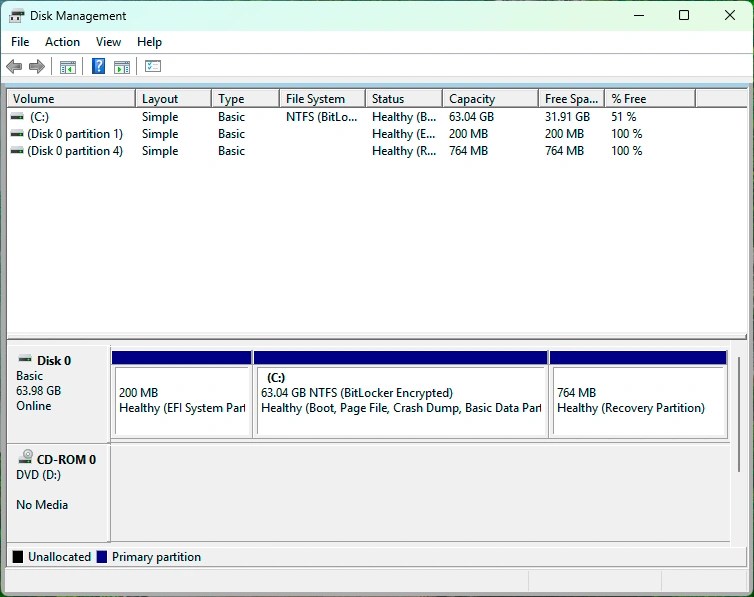
Gestione disco mostra le partizioni di ripristino, ma Windows spesso ne blocca l'eliminazione per proteggere la stabilità del sistema. Questo metodo funziona solo in scenari limitati.
Metodo 2: Utilizzo di DiskPart (utenti avanzati)
DiskPart consente l'eliminazione forzata.
Fasi di base:
- Aprire il Prompt dei comandi come amministratore
- Entrare
diskpart - Utilizzo
elenco dischieselezionare il disco - Utilizzo
elenco partizione - Selezionare con cura la partizione di ripristino
- Correre
eliminare la partizione sovrascrivere
Una selezione errata può cancellare istantaneamente una partizione di dati. Questa è la causa più comune di perdita accidentale di dati.
Metodo 3: Utilizzo di strumenti di partizione di terze parti
Alcuni strumenti offrono un'interfaccia visiva e riducono l'errore umano. Tuttavia, gli errori si verificano anche quando gli utenti si affrettano a eseguire il processo.
Cosa succede se si cancella la partizione sbagliata?
Quando una partizione di dati viene eliminata:
- Lo spazio diventa non allocato
- I file non sono più visibili
- Le informazioni sul file system vengono rimosse
- I nuovi dati possono sovrascrivere i file recuperabili
In questa fase, ricostruire immediatamente la partizione è rischioso. La scrittura di nuovi dati può distruggere in modo permanente i file recuperabili.
Come recuperare i dati dopo una cancellazione accidentale della partizione
È qui che molte guide falliscono. Si concentrano sull'eliminazione ma ignorano il recupero.
Importante principio di sicurezza
Fare non ricostruire prima la partizione.
Recuperare i dati prima di apportare modifiche strutturali.
Perché è importante
Gli strumenti di ricostruzione della partizione scrivono nuovi metadati. Se eseguiti prematuramente, sovrascrivono i record del file originale.
Recupero dei file persi con Magic Data Recovery
Quando gli utenti perdono i dati mentre cercano di eliminare un partizione di recupero, Magic Data Recovery offre un approccio più sicuro e controllato.
Cosa può fare l'Magic Data Recovery
Magic Data Recovery fa non ripristinare direttamente le partizioni eliminate. Invece, consente di:
- Eseguire la scansione dell'area della partizione persa
- Recuperare i file in una partizione separata e sana
- Preservare l'integrità dei dati originali
Questo flusso di lavoro è in linea con le migliori pratiche professionali di recupero dati.
Passo dopo passo: Processo di recupero dati sicuro
1. Installare Magic Data Recovery: scaricare e installare il software su un'unità sana, non sul disco non allocato, per evitare di sovrascrivere i dati persi.
Supporta Windows 7/8/10/11 e Windows Server




Perché Magic Data Recovery è una soluzione affidabile
Vantaggi principali
- Supporta il recupero dopo l'eliminazione, la formattazione, gli errori del file system e la reinstallazione del sistema operativo.
- Funziona con NTFS, exFAT, FAT32 e altri file system comuni.
- La scansione in sola lettura riduce al minimo ulteriori danni
- L'anteprima chiara migliora la precisione del recupero
Caso d'uso nel mondo reale
Un utente elimina una partizione di dati mentre segue una guida su come eliminare una partizione di ripristino. Invece di tentare riparazioni rischiose della partizione, recuperano prima i file utilizzando Magic Data Recovery, quindi ricostruiscono la partizione in modo sicuro.
Questo metodo riduce notevolmente il rischio di perdita permanente dei dati.
Perché questo approccio è più sicuro della prima ricostruzione
Molti strumenti pubblicizzano il ripristino diretto delle partizioni. In pratica, la ricostruzione delle partizioni senza backup dei dati causa spesso sovrascritture irreversibili.
Magic Data Recovery si concentra su:
- Recupero dei dati in primo luogo
- Interazione minima con il disco
- Restauro controllato
Se si privilegia l'integrità dei dati rispetto alla velocità, questo approccio è più affidabile.
Migliori pratiche per evitare la perdita di dati della partizione
- Eseguite sempre il backup dei dati critici
- Etichettate chiaramente le partizioni
- Evitare gli strumenti a riga di comando, a meno che non sia necessario
- Disconnettere le unità esterne durante le operazioni di partizione
- Recuperare i dati prima di ricostruire le partizioni
Conclusione: Cancellare con cura, recuperare in modo sicuro
Comprendere un partizione di recupero e l'apprendimento come eliminare una partizione di ripristino in modo sicuro è essenziale. Tuttavia, gli errori capitano, anche agli utenti più esperti. Quando l'eliminazione accidentale di una partizione causa la perdita di dati, il recupero immediato e prudente è fondamentale.
Magic Data Recovery offre un metodo professionale e più sicuro per recuperare i file persi prima di ricostruire le partizioni, riducendo il rischio di perdita permanente dei dati. Se avete a che fare con file persi durante le operazioni di partizione, questa soluzione offre un percorso di recupero pratico e affidabile.
Se siete alla ricerca di un modo più sicuro per recuperare i dati dopo l'eliminazione della partizione, Magic Data Recovery è una soluzione che vale la pena di prendere in considerazione.
Supporta Windows 7/8/10/11 e Windows Server
Domande frequenti
Che cos'è la partizione di ripristino?
Come recuperare una partizione cancellata?
Come visualizzare la partizione di ripristino?
Come creare una partizione di ripristino?
Posso rimuovere in modo sicuro una partizione di ripristino?
È possibile reinstallare Windows da una partizione di ripristino?
Cosa succede quando una partizione viene cancellata?
Come recuperare gratuitamente le partizioni perse?
Come recuperare l'unità D cancellata?

Jason è uno specialista nel recupero dati e nell’assistenza tecnica con oltre 15 anni di esperienza sul campo. Ha lavorato a lungo a stretto contatto con gli utenti finali, risolvendo casi complessi di perdita di dati e fornendo soluzioni pratiche di recupero in caso di cancellazione accidentale, unità formattate, file system danneggiati, partizioni perse, guasti di sistema e altre emergenze di recupero. La sua competenza comprende anche il backup e il ripristino, la riparazione dei file e il ripristino di emergenza, con particolare attenzione a fornire indicazioni sicure, affidabili e tecnicamente accurate.