
Sicheres Löschen einer Wiederherstellungspartition: Wie man verlorene Daten wiederherstellt
A Wiederherstellungspartition ist dazu gedacht, Ihr System zu schützen. Viele Benutzer versuchen jedoch, sie zu entfernen, um Speicherplatz zu gewinnen oder den Speicher neu zu organisieren. Bei diesem Vorgang passieren Fehler. Löschen der falschen Partition, Die Auswahl eines falschen Datenträgers oder die Verwendung von DiskPart ohne umfassende Kenntnisse kann sofort zu ernsthaftem Datenverlust führen.
Wenn Sie auf der Suche nach wie man eine Wiederherstellungspartition löscht, Wenn Sie sich für ein sicheres und kontrolliertes Verfahren entscheiden, ist die Wahrscheinlichkeit groß, dass Sie dies auch tun wollen. Leider sind die realen Szenarien selten perfekt. Benutzer berichten oft, dass sie beim Versuch, eine Wiederherstellungspartition zu löschen, eine ganze Datenpartition verlieren. An diesem Punkt wird die Wiederherstellung von Dateien viel dringlicher als die Freigabe von Speicherplatz.
Dieser Leitfaden erklärt, was ein Wiederherstellungspartition ist, wie man sie sicher löscht und - ganz wichtig - wie man verlorene Daten nach einer versehentlichen Partitionslöschung wiederherstellt, indem man Magic Data Recovery, ein Profi Partition Recovery Lösung für komplexe Datenverlustszenarien entwickelt.
Unterstützt Windows 7/8/10/11 und Windows Server
Inhaltsübersicht
Was ist eine Wiederherstellungspartition?
A Wiederherstellungspartition ist ein spezieller Bereich eines Speicherlaufwerks, der von Windows oder dem Gerätehersteller erstellt wird. Er speichert Systemwiederherstellungstools, Boot-Reparaturdateien und manchmal ein Werksabbild des Betriebssystems.
Hauptmerkmale einer Wiederherstellungspartition
- Standardmäßig im Datei-Explorer ausgeblendet
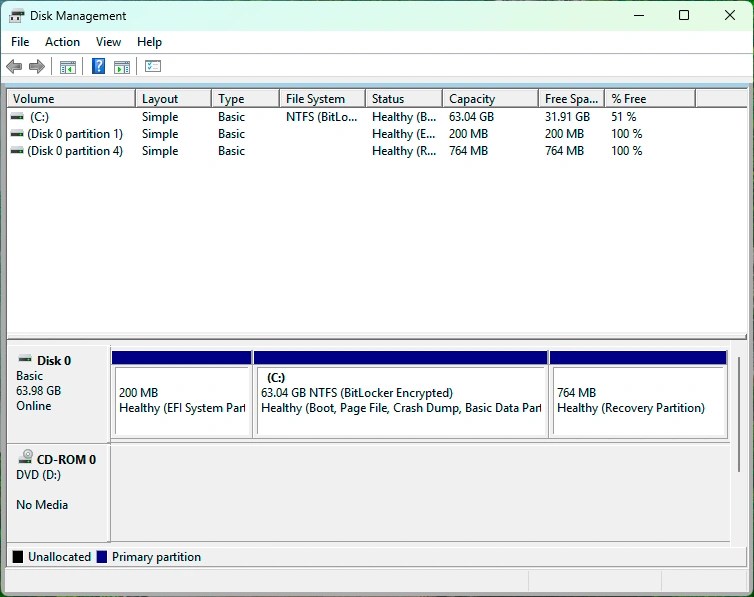
- Normalerweise als “Wiederherstellung” in der Datenträgerverwaltung gekennzeichnet
- Enthält keine persönlichen Benutzerdateien
- Unerlässlich für Systemreparatur- und Rücksetzoptionen
Obwohl eine Wiederherstellungspartition keine Dokumente, Fotos oder Videos speichert, kann sich ein falsches Löschen dieser Partition auf benachbarte Datenpartitionen auswirken. Dieses Risiko steigt, wenn Benutzer sich auf Befehlszeilen-Tools verlassen, ohne die Festplattenstrukturen vollständig zu verstehen.
Warum wollen Benutzer eine Wiederherstellungspartition löschen?
Zu den häufigsten Gründen gehören:
- Freigeben von Speicherplatz auf kleinen SSDs
- Entfernen von doppelten Wiederherstellungspartitionen nach System-Upgrades
- Vorbereiten eines Laufwerks zur Wiederverwendung oder Neuinstallation
- Reorganisation von Partitionen für bessere Speichereffizienz
Auf der Suche nach wie man eine Wiederherstellungspartition löscht ist üblich, insbesondere nachdem Windows-Updates mehrere Wiederherstellungspartitionen erstellt haben. Der Prozess erfordert jedoch eine sorgfältige Ausführung.
Risiken des Löschens einer Wiederherstellungspartition
Löschung einer Wiederherstellungspartition ist nicht per se gefährlich, aber Fehler können kostspielig sein.
Gemeinsame Risiken
- Versehentliches Löschen einer Datenpartition stattdessen
- Umwandlung einer gesunden Trennwand in unbesetzter Platz
- Verlust des Zugriffs auf wichtige Dateien
- Dauerhaftes Entfernen der Systemwiederherstellungsoptionen
In vielen realen Fällen wollten die Benutzer eine Wiederherstellungspartition löschen, haben aber das falsche Volume ausgewählt. Einmal bestätigt, verschwinden die Daten sofort aus dem Betriebssystem.
Sicheres Löschen einer Wiederherstellungspartition
Bevor Sie fortfahren, sollten Sie immer eine Sicherungskopie wichtiger Daten erstellen. Allein dieser Schritt verhindert die meisten Katastrophen.
Methode 1: Verwendung der Windows Datenträgerverwaltung
Die Datenträgerverwaltung zeigt Wiederherstellungspartitionen an, aber Windows blockiert oft das Löschen, um die Systemstabilität zu schützen. Diese Methode funktioniert nur in begrenzten Szenarien.
Methode 2: DiskPart verwenden (fortgeschrittene Benutzer)
DiskPart erlaubt die Zwangslöschung.
Grundlegende Schritte:
- Öffnen Sie die Eingabeaufforderung als Administrator
- Eingabe
Diskette - Verwenden Sie
ListendatenträgerundDiskette auswählen - Verwenden Sie
Listenaufteilung - Wählen Sie die Wiederherstellungspartition sorgfältig aus
- Laufen lassen
Partition löschen überschreiben
Eine falsche Auswahl kann eine Datenpartition sofort löschen. Dies ist die häufigste Ursache für versehentlichen Datenverlust.
Methode 3: Partitionierungstools von Drittanbietern verwenden
Einige Tools bieten eine visuelle Schnittstelle und verringern menschliche Fehler. Trotzdem treten immer noch Fehler auf, wenn die Benutzer durch den Prozess eilen.
Was passiert, wenn Sie die falsche Partition löschen?
Wenn eine Datenpartition gelöscht wird:
- Der Speicherplatz wird nicht zugewiesen
- Dateien sind nicht mehr sichtbar
- Die Dateisysteminformationen werden entfernt
- Neue Daten können wiederherstellbare Dateien überschreiben
In diesem Stadium ist es riskant, die Partition sofort wiederherzustellen. Das Schreiben neuer Daten kann wiederherstellbare Dateien dauerhaft zerstören.
Wiederherstellung von Daten nach versehentlicher Partitionslöschung
An dieser Stelle versagen viele Leitfäden. Sie konzentrieren sich auf die Löschung, ignorieren aber die Wiederherstellung.
Wichtiger Sicherheitsgrundsatz
Do nicht Stellen Sie die Partition zuerst wieder her.
Stellen Sie Daten wieder her, bevor Sie strukturelle Änderungen vornehmen.
Warum das wichtig ist
Werkzeuge zur Partitionsrekonstruktion schreiben neue Metadaten. Wenn dies zu früh geschieht, überschreiben sie die ursprünglichen Dateidatensätze.
Wiederherstellen verlorener Dateien mit Magic Data Recovery
Wenn Benutzer beim Versuch, eine Datei zu löschen, Daten verlieren Wiederherstellungspartition, Magic Data Recovery bietet einen sichereren und kontrollierteren Ansatz.
Was Magic Data Recovery tun kann
Magic Data Recovery tut nicht gelöschte Partitionen direkt wiederherstellen. Stattdessen ermöglicht es Ihnen,:
- Scannen des verlorenen Partitionsbereichs
- Wiederherstellung von Dateien auf einer separaten, gesunden Partition
- Bewahrung der ursprünglichen Datenintegrität
Dieser Arbeitsablauf entspricht den bewährten Verfahren der professionellen Datenwiederherstellung.
Schritt für Schritt: Sicherer Datenrettungsprozess
1. Installieren Sie Magic Data Recovery: Laden Sie die Software herunter und installieren Sie sie auf einem gesunden Laufwerk - nicht auf dem nicht zugewiesenen Laufwerk, um das Überschreiben verlorener Daten zu vermeiden.
Unterstützt Windows 7/8/10/11 und Windows Server




Warum Magic Data Recovery eine verlässliche Lösung ist
Wesentliche Vorteile
- Unterstützt die Wiederherstellung nach Löschung, Formatierung, Dateisystemfehlern und Neuinstallation des Betriebssystems
- Funktioniert mit NTFS, exFAT, FAT32 und anderen gängigen Dateisystemen
- Nur-Lese-Scans minimieren weitere Schäden
- Deutliche Vorschau verbessert die Wiederherstellungsgenauigkeit
Real-World Anwendungsfall
Ein Benutzer löscht eine Datenpartition, während er einer Anleitung auf wie man eine Wiederherstellungspartition löscht. Anstatt riskante Partitionsreparaturen zu versuchen, stellen sie zunächst Dateien mit Magic Data Recovery wieder her und bauen dann die Partition sicher wieder auf.
Diese Methode verringert das Risiko eines dauerhaften Datenverlusts erheblich.
Warum dieser Ansatz sicherer ist als der erste Wiederaufbau
Viele Tools werben mit der direkten Wiederherstellung von Partitionen. In der Praxis führt die Wiederherstellung von Partitionen ohne Datensicherung häufig zu irreversiblen Überschreibungen.
Magic Data Recovery konzentriert sich auf:
- Wiederherstellung nach dem Prinzip "Daten zuerst
- Minimale Interaktion mit der Festplatte
- Kontrollierte Wiederherstellung
Wenn Sie die Datenintegrität über die Geschwindigkeit stellen, ist dieser Ansatz zuverlässiger.
Best Practices zur Vermeidung von Datenverlusten bei Partitionen
- Sichern Sie stets wichtige Daten
- Trennwände deutlich beschriften
- Vermeiden Sie Befehlszeilentools, wenn es nicht notwendig ist.
- Trennen Sie externe Laufwerke während der Partitionierung
- Wiederherstellung von Daten vor der Wiederherstellung von Partitionen
Schlussfolgerung: Sorgfältig löschen, sicher wiederherstellen
Verstehen einer Wiederherstellungspartition und Lernen wie man eine Wiederherstellungspartition löscht sicher zu nutzen, ist unerlässlich. Doch Fehler passieren - auch erfahrenen Benutzern. Wenn eine versehentliche Partitionslöschung zu Datenverlust führt, ist eine sofortige und vorsichtige Wiederherstellung entscheidend.
Magic Data Recovery bietet einen professionellen, sicheren Weg, um verlorene Dateien wiederherzustellen, bevor die Partitionen neu erstellt werden, und verringert so das Risiko eines dauerhaften Datenverlusts. Wenn Sie mit Dateien zu tun haben, die bei Partitionsoperationen verloren gegangen sind, bietet diese Lösung einen praktischen und vertrauenswürdigen Wiederherstellungspfad.
Wenn Sie nach einem sichereren Weg suchen, um Daten nach Partitionslöschung wiederherstellen, Magic Data Recovery ist eine erwägenswerte Lösung.
Unterstützt Windows 7/8/10/11 und Windows Server
FAQs
Was ist die Wiederherstellungspartition?
Wie kann man eine gelöschte Partition wiederherstellen?
Wie kann ich die Wiederherstellungspartition sehen?
Wie erstellt man eine Wiederherstellungspartition?
Kann ich eine Wiederherstellungspartition sicher entfernen?
Kann ich Windows von einer Wiederherstellungspartition neu installieren?
Was passiert, wenn eine Partition gelöscht wird?
Wie kann man verlorene Partitionen kostenlos wiederherstellen?
Wie kann man ein gelöschtes Laufwerk D wiederherstellen?

Jason ist ein Spezialist für Datenwiederherstellung und technischen Support mit über 15 Jahren praktischer Erfahrung. Er hat intensiv mit Endnutzern zusammengearbeitet, schwierige Fälle von Datenverlust behoben und praktische Lösungen für versehentlich gelöschte Daten, formatierte Laufwerke, beschädigte Dateisysteme, verlorene Partitionen, Systemausfälle und andere Notfälle im Bereich der Datenwiederherstellung bereitgestellt. Zu seinen Fachgebieten gehören außerdem Datensicherung und -wiederherstellung, Dateireparatur sowie Notfallwiederherstellung, wobei er besonderen Wert auf eine sichere, zuverlässige und technisch korrekte Beratung legt.