
Effacer une partition de récupération en toute sécurité : Guide complet

Votre disque dur manque-t-il d'espace ou une mystérieuse “partition de récupération saine” occupe-t-elle plusieurs gigaoctets de votre disque dur SSD ? De nombreux utilisateurs se retrouvent bloqués lorsqu'ils essaient de effacer la partition de récupération par les méthodes traditionnelles, pour se retrouver avec des options grisées.
La gestion de l'espace disque est un exercice d'équilibre. Alors que Windows crée ces partitions pour vous aider en cas de défaillance du système, les utilisateurs modernes préfèrent souvent sauvegarder leurs données en externe et utiliser cet espace supplémentaire pour des applications ou des jeux. Cependant, il est risqué de modifier la structure de votre disque. Une seule commande erronée peut entraîner la perte de données. Ce guide vous montrera comment effacer une partition de récupération dans Windows en toute sécurité, tout en veillant à ce que vous puissiez récupérer des fichiers à partir de partitions perdues avec des outils professionnels tels que Magic Data Recovery.
Prise en charge de Windows 7/8/10/11 et Windows Server
Table des matières
Que signifie "partition de récupération" ?
Avant de décider de effacer la partition de récupération, Vous devez d'abord comprendre de quoi il s'agit. Une partition de récupération est une section dédiée de votre disque dur qui stocke des fichiers d'image système. Ces fichiers vous permettent de restaurer les paramètres d'usine de Windows si le système d'exploitation ne fonctionne pas correctement. le système d'exploitation est corrompu.
Il s'agit essentiellement d'une boîte à outils d'urgence. Des fabricants comme Dell, HP et Lenovo incluent souvent leurs propres versions spécialisées. Bien qu'utiles, ces partitions peuvent consommer de 500 Mo à 20 Go d'espace précieux. Comme Windows marque ces sections comme “protégées”, vous ne pouvez pas simplement cliquer avec le bouton droit de la souris et les supprimer à l'aide de la fonction standard de suppression des partitions. Gestion des disques vue.
La partition de récupération est-elle nécessaire ?
La réponse courte est : cela dépend de votre stratégie de sauvegarde. Une partition de récupération est nécessaire si vous souhaitez pouvoir réinitialiser votre PC sans utiliser de clé USB externe. Cependant, elle n'est pas nécessaire pour le fonctionnement quotidien de Windows.
Nombreux sont les utilisateurs intensifs qui choisissent de effacer la partition de récupération parce qu'ils conservent leurs propres sauvegardes du système sur des disques durs externes ou dans un espace de stockage en nuage. Si vous disposez d'un support d'installation de Windows (USB ou DVD) et d'une sauvegarde complète de vos fichiers personnels, la partition de récupération intégrée devient redondante. Récupérer cet espace est une pratique courante lors de la mise à niveau vers des disques durs plus petits et plus rapides. SSD où chaque gigaoctet compte.
Méthode 1 : Utilisation de Windows Disk Management (Standard)
La façon la plus simple de effacer une partition de récupération dans Windows est d'utiliser l'outil intégré de gestion des disques. Toutefois, cette méthode ne fonctionne que pour les partitions de base non protégées, ce qui signifie que vous devrez peut-être démarrer à partir d'un autre disque pour supprimer la partition de récupération.
1. Cliquer avec le bouton droit de la souris sur l'icône Démarrage et sélectionnez Gestion des disques.
2. Localisez le disque contenant la partition que vous souhaitez supprimer.
3. Cliquez avec le bouton droit de la souris sur l'icône Partition de récupération.
4. Si l'option est disponible, sélectionnez Supprimer le volume.
5. Confirmez votre choix et l'espace deviendra “Non alloué”.”
Remarque : Dans de nombreux cas, l'option “Supprimer” est grisée ou n'apparaît même pas. Dans ce cas, vous devez utiliser la méthode de ligne de commande décrite ci-dessous.
Méthode 2 : Effacer une partition de récupération dans Windows via DiskPart
En cas de défaillance de l'interface standard, le DiskPart est le moyen le plus efficace pour effacer la partition de récupération données. Cet outil vous permet d'ignorer les protections du système. Veuillez suivre attentivement les étapes suivantes.
Étape 1 : Ouvrir l'invite de commande
Type cmd dans la barre de recherche de Windows, cliquez avec le bouton droit de la souris sur le résultat et sélectionnez Exécuter en tant qu'administrateur.
Étape 2 : Lancer DiskPart
Tapez la commande suivante et appuyez sur Entrée :diskpart
Étape 3 : Identifier le disque
Pour afficher tous les lecteurs connectés, tapezdisque de listeRecherchez le numéro du disque qui contient votre partition de récupération (généralement le disque 0 ou le disque 1).

Étape 4 : Sélection du disque
Tapez ce qui suit (remplacez n avec votre numéro de disque) :sélectionner le disque n
Étape 5 : Liste et sélection de la partition
Type :liste des partitionsIdentifiez la partition intitulée “Récupération”. Tapez ensuite :sélectionner la partition n (remplacer n avec le numéro de la partition).
Étape 6 : La commande d'annulation
Pour effacer une partition de récupération dans Windows qui est protégée, vous devez utiliser l'indicateur d'annulation. Type :supprimer l'annulation de la partition
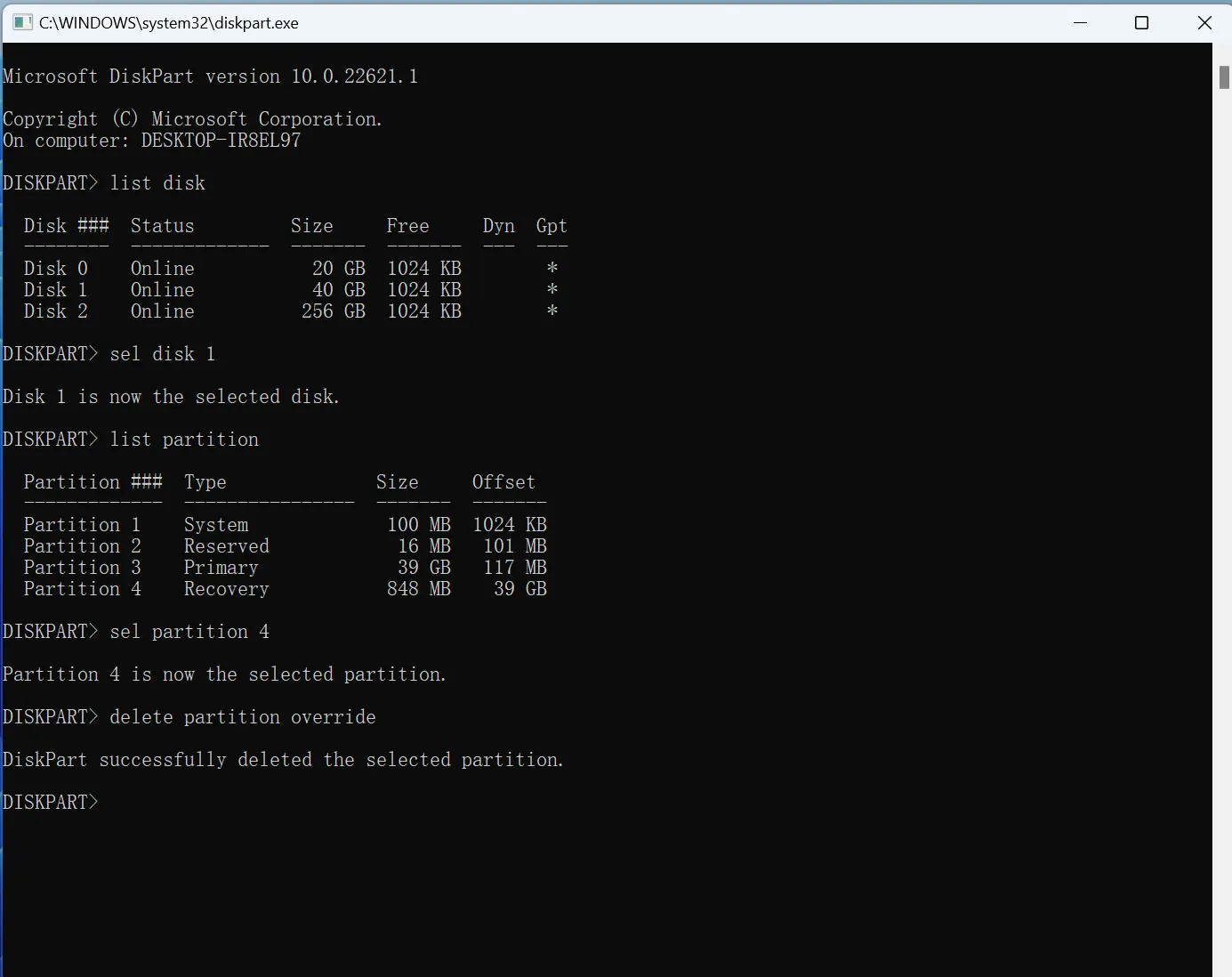
Une fois la commande terminée, Windows réussit à effacer la partition de récupération Vous disposez ainsi d'un espace non alloué que vous pouvez fusionner avec votre disque C : principal.

Ne paniquez pas si vous supprimez une mauvaise partition
Si vous avez accidentellement supprimer le mauvais volume ou si la table de partition est corrompue pendant le processus, vous risquez de perdre des années de photos et de documents.
Même si vous suivez parfaitement les instructions, des problèmes matériels peuvent survenir. C'est dans ce cas que le Magic Data Recovery devient un élément essentiel de votre boîte à outils.
Comment récupérer les données si la suppression de la partition se passe mal ?
Si vous avez fait une erreur en essayant de effacer la partition de récupération ou si votre disque est devenu inaccessible, suivez les étapes suivantes pour récupérer vos fichiers à l'aide de la fonction Magic Data Recovery:
1. Installation pour la sécurité : Téléchargez et installez le logiciel sur un disque différent de celui que vous modifiez. Vous éviterez ainsi d'écraser les données que vous essayez de sauvegarder.
Prise en charge de Windows 7/8/10/11 et Windows Server
2. Cibler le lecteur : Lancez le programme et sélectionnez le disque dur spécifique sur lequel la partition a été modifiée ou supprimée. Lancez le processus d'analyse pour rechercher les restes de vos fichiers.

3. Numérisation avancée : Le logiciel exécute automatiquement une analyse avancée. Vous pouvez voir la liste s'allonger en temps réel au fur et à mesure qu'il identifie les documents, les photos et les fichiers système récupérables.

4. Vérifier le contenu : Utilisez la fonction de prévisualisation intégrée pour examiner les fichiers avant de procéder à la récupération. Cela permet de s'assurer que les données sont intactes et fonctionnelles.

5. Restauration sécurisée : Sélectionnez vos fichiers essentiels et sauvegardez-les sur un périphérique de stockage complètement différent. Évitez de les restaurer sur le même disque tant que vous n'avez pas réussi à recréer vos partitions.

Conclusion
Apprendre à effacer la partition de récupération est un excellent moyen d'optimiser votre stockage, en particulier sur les ordinateurs portables modernes dont la capacité SSD est limitée. En utilisant la méthode DiskPart, vous pouvez réussir à effacer une partition de récupération dans Windows même lorsque le système tente de l'empêcher.
Cependant, la modification d'un disque comporte toujours un risque d'erreur humaine. Si vous constatez que vous avez suppression de la mauvaise partition ou perdu l'accès à des fichiers importants au cours du processus, ne paniquez pas. Des outils professionnels tels que Magic Data Recovery sont conçus pour récupération de données à partir de partitions manquantes. Il offre un moyen fiable de réparer les dommages causés par les suppressions accidentelles et garantit que vos données restent intactes tout au long de votre parcours d'optimisation du disque.
Prise en charge de Windows 7/8/10/11 et Windows Server
FAQ
Que se passe-t-il si je supprime une partition de récupération ?
Comment supprimer la partition de récupération sous Windows ?
Est-il possible de désactiver WinRE en toute sécurité ?
Puis-je supprimer un dossier de récupération ?
Une partition de récupération est-elle nécessaire ?

Vasilii est un spécialiste de la récupération de données qui possède une dizaine d'années d'expérience pratique dans ce domaine. Tout au long de sa carrière, il a résolu avec succès des milliers de cas complexes impliquant des fichiers supprimés, des disques formatés, des partitions perdues et des systèmes de fichiers RAW. Son expertise couvre à la fois les méthodes de récupération manuelle à l'aide d'outils professionnels tels que les éditeurs hexagonaux et les solutions automatisées avancées à l'aide de logiciels de récupération. La mission de Vasilii est de rendre accessible aux professionnels de l'informatique et aux utilisateurs quotidiens des connaissances fiables en matière de récupération de données, afin de les aider à sauvegarder leurs précieuses ressources numériques.