
Cómo eliminar la partición de recuperación en Windows 11/10

La gestión eficaz del espacio en disco es un reto habitual para muchos usuarios de Windows. Es posible que observe una misteriosa porción de su disco duro etiquetada como “Partición de recuperación” que parece estar inactiva mientras su unidad C pide a gritos más espacio. Muchos usuarios se encuentran atascados porque la Gestión de discos a menudo le impide eliminar estos bloqueos, dejándoles preguntándose cómo eliminar la partición de recuperación sin romper su sistema.
Aunque estas particiones sirven para algo, a menudo pueden eliminarse de forma segura si conoce los pasos adecuados y dispone de las herramientas de copia de seguridad adecuadas. En esta completa guía, exploraremos los métodos más seguros para eliminar partición de recuperación y cómo proteger sus datos mediante Magic Data Recovery si las cosas van mal.
Compatible con Windows 7/8/10/11 y Windows Server
Índice
¿Qué es una partición de recuperación y por qué está bloqueada?
Antes de decidirse a eliminar partición de recuperación, debe entender lo que está eliminando. Una partición de recuperación es una porción dedicada de su disco duro que contiene archivos de restauración del sistema. Si su sistema operativo Windows no arranca, esta partición le permite restaurar la configuración de fábrica.
Sin embargo, muchos usuarios quieren eliminar partición de recuperación porque puede ocupar varios gigabytes de valioso espacio, especialmente para Unidades SSD. La principal frustración surge al abrir Gestión de discos, Haz clic con el botón derecho del ratón en la partición y verás que la opción “Eliminar volumen” aparece atenuada. Windows protege esta área para evitar el borrado accidental, pero con los comandos adecuados, puede saltarse esta restricción.
Por qué Windows crea una partición de recuperación
Cada vez que instala Windows o realiza una actualización importante, el sistema comprueba si existe un Entorno de recuperación de Windows (WinRE) viable. Si no encuentra suficiente espacio contiguo, crea uno nuevo. Esto explica por qué pueden aparecer muchas particiones de recuperación sanas en un solo disco después de años de actualizaciones. Estas particiones redundantes a menudo no hacen más que abarrotar su unidad.
Cómo eliminar la partición de recuperación con Diskpart
Dado que la interfaz gráfica de usuario (GUI) suele fallar, la forma más fiable de eliminar partición de recuperación es a través de la interfaz de línea de comandos (CLI) utilizando una herramienta llamada Diskpart. Este método es potente y evita los bloqueos de seguridad estándar de Windows.
Guía Paso a Paso: Cómo Eliminar la Partición de Recuperación
Siga estos pasos cuidadosamente. Utilizar el comando equivocado en la partición equivocada puede provocar la pérdida permanente de datos.
1. Abra el símbolo del sistema como administrador: Pulse la tecla de Windows, escriba “cmd”, haga clic con el botón derecho del ratón en el resultado y seleccione “Ejecutar como administrador”.
2. Inicie Diskpart: Tipo diskpart y pulse Intro.
3. Localice su disco: Tipo disco de lista para ver todos los discos conectados. Identifique el número de disco (normalmente Disco 0 o Disco 1).

4. Seleccione el Disco: Tipo seleccionar disco X (sustituya la X por el número real de su disco).
5. Ver Particiones: Tipo listar partición. Busque la partición etiquetada como “Recuperación” o una que coincida con el tamaño de la partición que desea eliminar.
6. Seleccione la Partición: Tipo seleccione la partición X.
7. Elimine la partición: A eliminar partición de recuperación Específicamente, un comando de borrado estándar no funcionará. Debe utilizar el parámetro de anulación. Tipo: eliminar partición anular.
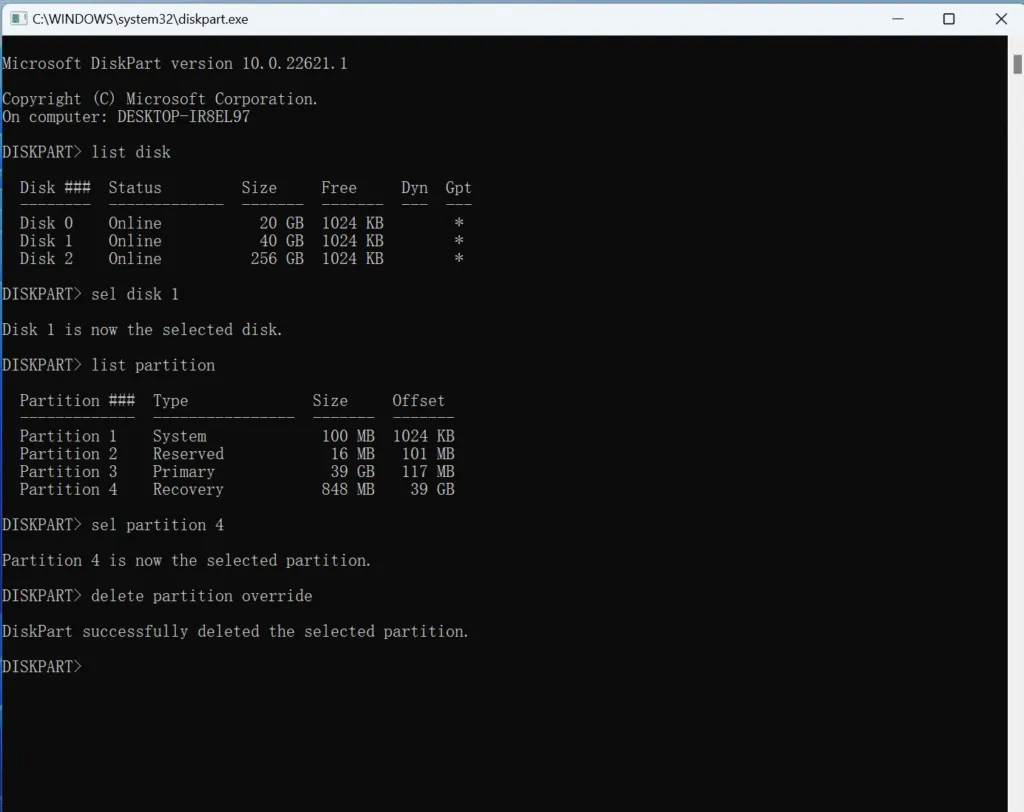
Cuando aparezca el mensaje “Diskpart ha eliminado correctamente la partición seleccionada”, el espacio aparecerá como “No asignado” en la Administración de discos, lo que le permitirá ampliar su unidad C.

Los riesgos: ¿Qué pasa si borras la partición equivocada?
Aunque el método Diskpart es efectivo, conlleva un riesgo significativo. Las herramientas de línea de comandos no piden confirmación a través de una “Papelera de reciclaje”. Un error tipográfico en el número de partición podría conducir a la eliminación inmediata de su unidad de datos principal o de una partición de arranque EFI esencial.
Además, si eliminar partición de recuperación y más tarde se encuentra con una “Pantalla Azul de la Muerte” (BSOD), es posible que no pueda reparar el sistema sin una unidad de recuperación USB física. Aquí es donde un software de recuperación profesional se convierte en una parte esencial de su kit de herramientas.
Proteja sus datos con Magic Data Recovery
Si usted borrado accidental de una partición o te diste cuenta de que tenías archivos importantes almacenados en un volumen que acababas de borrar, Magic Data Recovery es el profesional solución de recuperación de datos de particiones perdidas que necesita. A diferencia de las herramientas estándar de recuperación, este software está diseñado específicamente para manejar escenarios complejos de pérdida de particiones.
Por qué recomendamos Magic Data Recovery:
- Escaneo profundo de particiones: Puede localizar y reconstruir particiones perdidas o eliminadas que el sistema operativo Windows ya no puede ver.
- Amplia compatibilidad de archivos: Tanto si has perdido archivos de sistema, fotos o documentos durante la eliminar partición de recuperación la herramienta admite cientos de formatos de archivo.
- Interfaz fácil de usar: No es necesario ser un experto en línea de comandos para utilizarlo. La interfaz guiada por asistente le guía a través del proceso de recuperación de forma segura.
- Vista previa sin riesgo: Puedes ver qué archivos son recuperables antes de comprometerte a la restauración completa.
Si actualmente está buscando una forma de recuperar sus datos tras un percance de gestión de disco, Magic Data Recovery proporciona una red de seguridad fiable que las herramientas manuales de Windows simplemente no pueden ofrecer.
Cómo utilizar Magic Data Recovery
Si accidentalmente eliminar partición de recuperación datos que contenían archivos importantes, o si el proceso causaba tu impulso para convertirte en “RAW”, necesita un plan de recuperación profesional. Mientras que las herramientas de Windows se centran en la destrucción, Magic Data Recovery se centra en la restauración.
Siga estos pasos profesionales para salvaguardar sus datos durante la optimización del disco:
1. Dar prioridad a la seguridad de la instalación: Para empezar, descargue e instale el software en un disco sano. Debe evitar instalarlo en el disco en el que pretende eliminar una partición de recuperación en Windows, ya que así se evita sobrescribir cualquier dato “invisible” que aún sea recuperable.
Compatible con Windows 7/8/10/11 y Windows Server
2. Diríjase al disco afectado: Abra la aplicación y elija el disco duro en el que ha perdido los datos.

3. Realice una exploración: Una vez que inicie el escaneo, la herramienta buscará automáticamente firmas de archivos perdidos. Mapea eficientemente la estructura de la unidad, incluso si ha borrado o limpiado la partición.

4. Previsualización de la precisión: Antes de finalizar el proceso, utilice la ventana de vista previa para inspeccionar sus archivos. Esta función es vital porque confirma que los archivos están totalmente intactos antes de proceder a la recuperación final.

5. Proteja sus archivos: Por último, elija los archivos que desea conservar y guárdelos en otra unidad. Nunca guarde los datos recuperados de nuevo a la misma unidad en caso de que los archivos perdidos se sobrescriben.

Si te preocupa perder datos mientras intentas eliminar partición de recuperación espacio, teniendo Magic Data Recovery listo es la forma más fiable de garantizar una experiencia sin estrés.
Conclusión
Aprender cómo eliminar la partición de recuperación es una buena forma de recuperar varios gigabytes de espacio, sobre todo en ordenadores pequeños. Unidades SSD. Utilizando la utilidad Diskpart, puede saltarse las restricciones del sistema y tomar el control total de su hardware.
Sin embargo, la manipulación manual de particiones siempre conlleva cierto grado de peligro. Las herramientas profesionales y una planificación cuidadosa son las claves para una limpieza de disco satisfactoria. Le recomendamos encarecidamente que disponga de un plan de recuperación antes de empezar. Si alguna vez te encuentras en una situación en la que una partición ha desaparecido o se han borrado datos, Magic Data Recovery destaca como la solución más fiable para recuperar los datos. Tiende un puente entre la gestión técnica del disco y la protección de datos fácil de usar.
Compatible con Windows 7/8/10/11 y Windows Server
FAQ: Cómo eliminar particiones de recuperación
¿Puedo eliminar una partición de recuperación?
¿Para qué sirve la partición de recuperación?
¿Es seguro desactivar WinRE?
¿Cómo puedo eliminar la carpeta de recuperación en Windows 10?
¿Cómo puedo forzar la eliminación de una partición?
¿Por qué Windows crea una partición de recuperación?

Vasilii es un especialista en recuperación de datos con unos 10 años de experiencia práctica en este campo. A lo largo de su carrera, ha resuelto con éxito miles de casos complejos relacionados con archivos borrados, unidades formateadas, particiones perdidas y sistemas de archivos RAW. Su experiencia abarca tanto métodos de recuperación manual con herramientas profesionales como editores hexadecimales como soluciones automatizadas avanzadas con software de recuperación. La misión de Vasilii es poner los conocimientos sobre recuperación de datos al alcance tanto de los profesionales informáticos como de los usuarios de a pie, ayudándoles a salvaguardar sus valiosos activos digitales.