
Come eliminare la partizione di ripristino in Windows 11/10

Gestire efficacemente lo spazio su disco è una sfida comune per molti utenti di Windows. Potreste notare una misteriosa fetta del vostro disco rigido etichettata come “partizione di ripristino” che sembra rimanere inattiva mentre l'unità C urla per avere più spazio. Molti utenti si trovano bloccati perché il sistema standard Gestione del disco spesso impedisce di rimuovere questi blocchi, lasciandoli in sospeso. come eliminare la partizione di ripristino senza rompere il loro sistema.
Sebbene queste partizioni servano a qualcosa, spesso possono essere rimosse in modo sicuro se si conoscono i passaggi giusti e si dispone degli strumenti di backup adeguati. In questa guida completa, esploreremo i metodi più sicuri per eliminare la partizione di ripristino e come proteggere i vostri dati utilizzando Magic Data Recovery se le cose vanno male.
Supporta Windows 7/8/10/11 e Windows Server
Indice dei contenuti
Che cos'è una partizione di ripristino e perché è bloccata?
Prima di decidere di eliminare la partizione di ripristino, è necessario capire cosa si sta rimuovendo. Una partizione di ripristino è una porzione dedicata del disco rigido che contiene i file di ripristino del sistema. Se il sistema operativo Windows non si avvia, questa partizione consente di ripristinare le impostazioni di fabbrica.
Tuttavia, molti utenti desiderano eliminare la partizione di ripristino perché può occupare diversi gigabyte di spazio prezioso, in particolare per SSD. La frustrazione principale si verifica quando si apre Gestione del disco, Se si fa clic con il tasto destro del mouse sulla partizione, si scopre che l'opzione “Elimina volume” è disattivata. Windows protegge quest'area per evitare l'eliminazione accidentale, ma con i comandi giusti è possibile aggirare questa restrizione.
Perché Windows crea una partizione di ripristino
Ogni volta che si installa Windows o si esegue un aggiornamento importante, il sistema verifica la presenza di un ambiente di ripristino di Windows (WinRE) funzionante. Se non trova spazio contiguo sufficiente, ne crea uno nuovo. Questo spiega perché, dopo anni di aggiornamenti, su un singolo disco possono comparire molte partizioni di ripristino sane. Queste partizioni ridondanti spesso non fanno altro che ingombrare l'unità.
Come eliminare la partizione di ripristino usando Diskpart
Dal momento che l'interfaccia grafica (GUI) spesso si guasta, il modo più affidabile per eliminare la partizione di ripristino è attraverso l'interfaccia a riga di comando (CLI) utilizzando uno strumento chiamato Diskpart. Questo metodo è potente e aggira i blocchi di sicurezza standard di Windows.
Guida passo-passo: Come eliminare la partizione di ripristino
Seguire attentamente questi passaggi. L'uso del comando sbagliato sulla partizione sbagliata può causare la perdita permanente dei dati.
1. Aprire il Prompt dei comandi come amministratore: Premere il tasto Windows, digitare “cmd”, fare clic con il tasto destro del mouse sul risultato e selezionare “Esegui come amministratore”.
2. Avviare Diskpart: Tipo diskpart e premere Invio.
3. Individuare il disco: Tipo elenco dischi per vedere tutte le unità collegate. Identificare il numero del disco (di solito Disco 0 o Disco 1).

4. Selezionare il disco: Tipo selezionare il disco X (sostituire X con il numero effettivo del disco).
5. Visualizza partizioni: Tipo elenco partizione. Cercare la partizione etichettata “Recovery” o una che corrisponda alle dimensioni della partizione che si desidera rimuovere.
6. Selezionare la partizione: Tipo selezionare la partizione X.
7. Cancellare la partizione: A eliminare la partizione di ripristino In particolare, un comando di cancellazione standard non funzionerà. È necessario utilizzare il parametro override. Tipo: eliminare la partizione sovrascrivere.
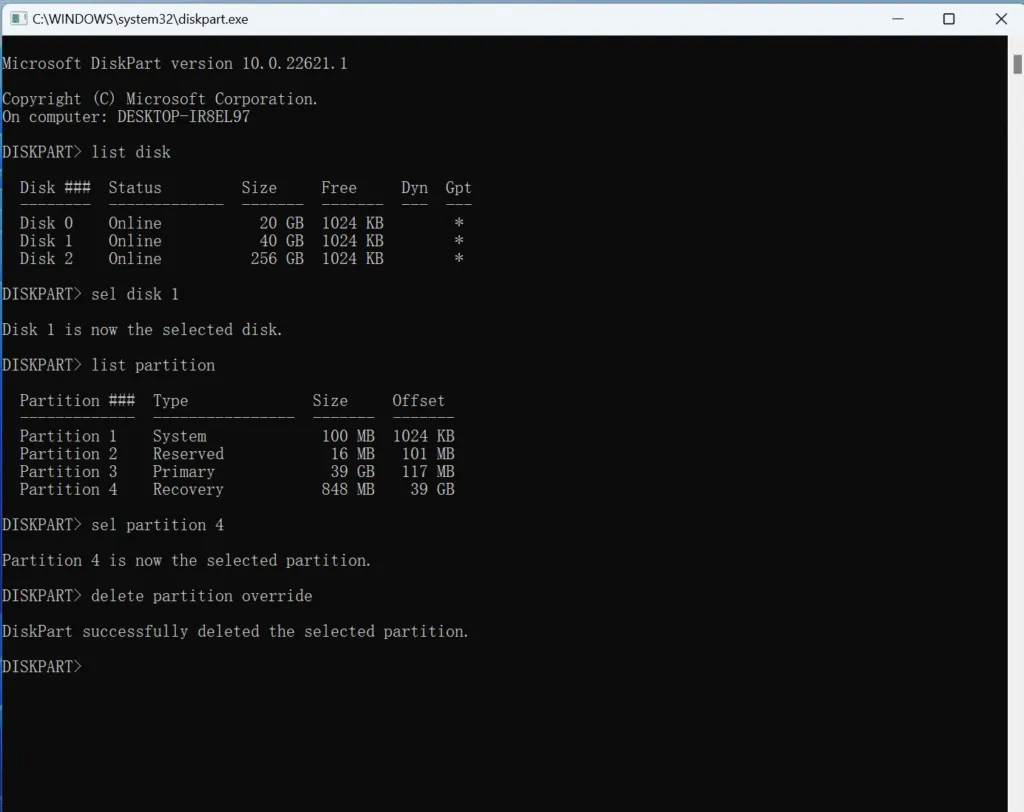
Una volta visualizzato il messaggio “Diskpart ha eliminato con successo la partizione selezionata”, lo spazio apparirà come “Non allocato” in Gestione disco, consentendo così di estendere l'unità C.

I rischi: Cosa succede se si elimina la partizione sbagliata?
Sebbene il metodo Diskpart sia efficace, comporta un rischio significativo. Gli strumenti a riga di comando non chiedono conferma tramite un “Cestino”. Un errore nel numero di partizione potrebbe portare all'eliminazione immediata dell'unità dati principale o di una partizione di avvio EFI essenziale.
Inoltre, se si eliminare la partizione di ripristino e successivamente si verifica una “schermata blu della morte” (BSOD), potreste trovarvi nell'impossibilità di riparare il sistema senza un'unità di ripristino USB fisica. È qui che un software di recupero di livello professionale diventa una parte essenziale del vostro kit di strumenti.
Protezione dei dati con Magic Data Recovery
Se eliminare accidentalmente una partizione o ci si è resi conto di avere file importanti memorizzati su un volume che si è appena cancellato, Magic Data Recovery è il professionista soluzione per il recupero dei dati della partizione persa necessario. A differenza degli strumenti di cancellazione standard, questo software è stato specificamente progettato per gestire scenari complessi di perdita di partizioni.
Perché raccomandiamo Magic Data Recovery:
- Scansione profonda della partizione: È in grado di individuare e ricostruire le partizioni perse o eliminate che il sistema operativo Windows non riesce più a vedere.
- Supporto completo per i file: Se si sono persi file di sistema, foto o documenti durante il eliminare la partizione di ripristino Lo strumento supporta centinaia di formati di file.
- Interfaccia facile da usare: Non è necessario essere esperti di riga di comando per utilizzarlo. L'interfaccia guidata guida l'utente attraverso il processo di recupero in tutta sicurezza.
- Anteprima senza rischi: È possibile vedere quali file sono recuperabili prima di impegnarsi nel ripristino completo.
Se state cercando un modo per recuperare i vostri dati dopo un errore di gestione del disco, Magic Data Recovery fornisce una rete di sicurezza affidabile che gli strumenti manuali di Windows non possono offrire.
Come utilizzare Magic Data Recovery
Se accidentalmente eliminare la partizione di ripristino dati che contenevano file importanti, oppure se il processo ha causato il vostro impulso a diventare “RAW”, è necessario un piano di ripristino professionale. Mentre gli strumenti di Windows si concentrano sulla distruzione, Magic Data Recovery si concentra sul restauro.
Seguite questi passaggi professionali per salvaguardare i vostri dati durante l'ottimizzazione del disco:
1. Privilegiare la sicurezza dell'installazione: Per iniziare, scaricare e installare il software su un disco sano. È necessario evitare di installarlo sul disco in cui si intende eliminare una partizione di ripristino in Windows, per evitare di sovrascrivere i dati “invisibili” ancora recuperabili.
Supporta Windows 7/8/10/11 e Windows Server
2. Puntare sul disco interessato: Aprire l'applicazione e scegliere il disco rigido in cui si sono persi i dati.

3. Eseguire una scansione: Una volta avviata la scansione, lo strumento cerca automaticamente le firme dei file persi. Mapperà in modo efficiente la struttura dell'unità, anche se la partizione è stata eliminata o cancellata.

4. Anteprima per la precisione: Prima di concludere il processo, utilizzare la finestra di anteprima per ispezionare i file. Questa funzione è fondamentale perché conferma che i file sono completamente intatti prima di procedere al recupero finale.

5. Proteggere i file: Infine, scegliere i file che si desidera conservare e salvarli in un'altra unità. Non salvare mai i dati recuperati sulla stessa unità nel caso in cui i file persi vengano sovrascritti.

Se si teme di perdere i dati mentre si cerca di eliminare la partizione di ripristino spazio, avendo Magic Data Recovery pronto è il modo più affidabile per garantire un'esperienza senza stress.
Conclusione
Apprendimento come eliminare la partizione di ripristino è un ottimo modo per recuperare diversi gigabyte di spazio, in particolare sui file più piccoli. SSD. Utilizzando l'utility Diskpart, è possibile aggirare le restrizioni di sistema e assumere il pieno controllo dell'hardware.
Tuttavia, la manipolazione manuale delle partizioni comporta sempre un certo grado di pericolo. Strumenti professionali e un'attenta pianificazione sono le chiavi per una pulizia del disco di successo. Si consiglia vivamente di disporre di un piano di ripristino prima di iniziare. Se vi trovate in una situazione in cui una partizione è scomparsa o i dati sono stati cancellati, Magic Data Recovery si distingue come la soluzione più affidabile per il recupero dei dati. Colma il divario tra la gestione tecnica del disco e la protezione dei dati di facile utilizzo.
Supporta Windows 7/8/10/11 e Windows Server
FAQ: Come eliminare le partizioni di ripristino
Posso eliminare una partizione di ripristino?
A cosa serve la partizione di ripristino?
È sicuro disabilitare WinRE?
Come si elimina la cartella di ripristino in Windows 10?
Come si fa a forzare l'eliminazione di una partizione?
Perché Windows crea una partizione di ripristino?

Vasilii è uno specialista del recupero dati con circa 10 anni di esperienza pratica nel settore. Nel corso della sua carriera, ha risolto con successo migliaia di casi complessi riguardanti file cancellati, unità formattate, partizioni perse e file system RAW. La sua esperienza copre sia i metodi di recupero manuale utilizzando strumenti professionali come gli editor esadecimali, sia le soluzioni automatiche avanzate con i software di recupero. La missione di Vasilii è quella di rendere accessibile la conoscenza del recupero dati affidabile sia ai professionisti IT che agli utenti di tutti i giorni, aiutandoli a salvaguardare i loro preziosi beni digitali.