
Windows 11/10で回復パーティションを削除する方法

ディスク容量の効率的な管理は、多くのWindowsユーザーにとって共通の課題だ。ハードディスク・ドライブの中に「回復パーティション」という謎のスライスがあることに気づくかもしれない。標準の ディスク管理 ツールは、これらのブロックを取り除くことをしばしば妨げます。 回復パーティションの削除方法 彼らのシステムを壊すことなく。.
これらのパーティションには目的がありますが、正しい手順を知り、正しいバックアップツールがあれば、安全に削除できることがよくあります。この包括的なガイドでは、以下の最も安全な方法を探ります。 回復パーティションの削除 を使用してデータを保護する方法について説明する。 Magic Data Recovery うまくいかなければ.
Windows 7/8/10/11およびWindows Serverをサポート
目次
回復パーティションとは何か、なぜロックされるのか?
決断する前に 回復パーティションの削除, 何を削除するのかを理解する必要があります。リカバリーパーティションとは、ハードドライブの専用部分で、システムの復元ファイルを格納するものです。Windows OSが起動に失敗した場合、このパーティションで工場出荷時の設定を復元できます。.
しかし、多くのユーザーは 回復パーティションの削除 数ギガバイトの貴重なスペースを占有する可能性があるからだ。 SSD. .を開いたときに第一のフラストレーションが生じる。 ディスク管理, パーティションを右クリックし、“ボリュームの削除 ”オプションがグレーアウトしていることを確認してください。Windowsは誤って削除しないようにこの領域を保護していますが、正しいコマンドを使えば、この制限を回避することができます。.
Windowsが回復パーティションを作成する理由
Windowsをインストールしたり、メジャーアップデートを実行したりするたびに、システムは実行可能なWindows回復環境(WinRE)があるかどうかをチェックします。十分な連続領域が見つからない場合、新しいパーティションが作成される。このため、何年もアップデートを繰り返した後、1つのディスクに健全な回復パーティションが多数出現することがある。このような冗長なパーティションは、ドライブを乱雑にするだけで、何の役にも立たないことが多い。.
ディスクパートを使って回復パーティションを削除する方法
グラフィカル・ユーザー・インターフェース(GUI)はしばしば失敗するので、最も信頼できる方法は 回復パーティションの削除 というツールを使って、コマンドラインインターフェイス(CLI)を通じて行います。 ディスクパート. .この方法は強力で、ウィンドウズの標準的な安全ロックをバイパスする。.
ステップバイステップガイド回復パーティションを削除する方法
これらの手順を注意深く守ってください。間違ったパーティションに間違ったコマンドを使用すると、データが永久に失われる可能性があります。.
1.コマンドプロンプトを管理者として開く: Windowsキーを押し、“cmd ”と入力し、結果を右クリックし、“管理者として実行 ”を選択する。.
2.Diskpartを起動します: タイプ ディスクパーツ と入力してEnterキーを押す。.
3.ディスクを探す: タイプ リストディスク をクリックして、接続されているすべてのドライブを確認します。ディスク番号(通常はディスク0またはディスク1)を確認する。.

4.ディスクを選択します: タイプ ディスクXを選択 (Xは実際のディスク番号に置き換えてください)。.
5.パーティションを見る: タイプ リストパーティション. .Recovery “と書かれたパーティションか、削除したいパーティションのサイズに合ったパーティションを探します。.
6.パーティションを選択します: タイプ パーティションXを選択.
7.パーティションを削除する: へ 回復パーティションの削除 具体的には、標準の削除コマンドは機能しません。overrideパラメータを使用する必要があります。タイプ 削除パーティション・オーバーライド.
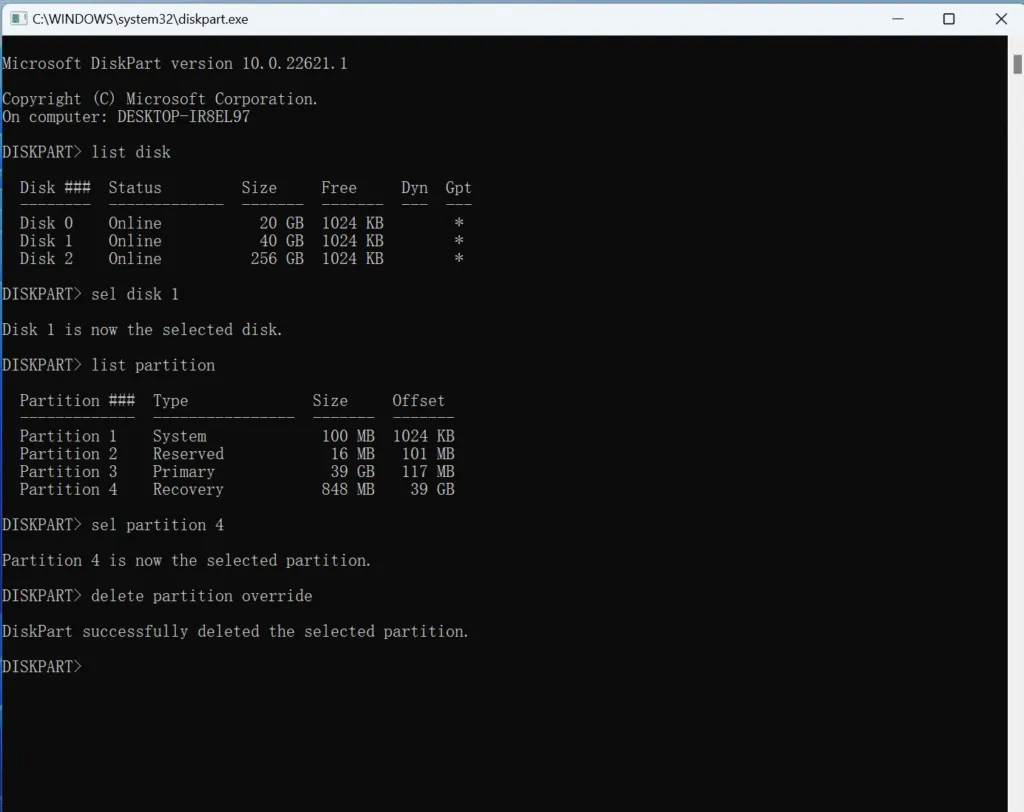
Diskpart が選択したパーティションの削除に成功しました」というメッセージが表示されたら、その領域はディスクの管理で「未割り当て」と表示され、C ドライブを拡張できるようになります。.

リスク間違ったパーティションを削除したら?
ディスクパーツの方法は効果的だが、大きなリスクを伴う。コマンドラインツールは “ごみ箱 ”による確認を求めません。パーティション番号にタイプミスが1つでもあれば、プライマリデータドライブや重要なEFIブートパーティションを即座に削除することになりかねません。.
さらに、もしあなたが 回復パーティションの削除 その後、「死のブルー・スクリーン」(BSOD)に遭遇した場合、物理的なUSBリカバリ・ドライブがなければシステムを修復できないことに気づくかもしれません。そこで、プロ仕様のリカバリ・ソフトウェアがツールキットの重要な一部となります。.
Magic Data Recoveryによるデータ保護
もしそうなら 誤ってパーティションを削除してしまった あるいは、消去したボリュームに重要なファイルが保存されていることに気づいた、, Magic Data Recovery はプロフェッショナルである。 失われたパーティションのデータ復元ソリューション が必要です。標準的な削除解除ツールとは異なり、このソフトウェアは複雑なパーティション損失のシナリオを処理するために特別に設計されています。.
Magic Data Recoveryをお勧めする理由
- ディープパーティションスキャン Windows OSが見ることができなくなった紛失または削除されたパーティションを探し出し、再構築することができる。.
- 包括的なファイルサポート: システムファイル、写真、ドキュメントを紛失した場合、その原因は次のとおりです。 回復パーティションの削除 プロセスは、このツールは、数百のファイル形式をサポートしています。.
- ユーザーフレンドリーなインターフェイス: コマンドラインのエキスパートでなくても使えます。ウィザード形式のインターフェイスが、復旧プロセスを安全にガイドします。.
- リスクなしのプレビュー: 完全な復元を実行する前に、復元可能なファイルを確認できます。.
ディスク管理の災難からデータを取り戻す方法を探しているなら、Magic Data RecoveryはWindowsの手動ツールでは提供できない、信頼できるセーフティネットを提供する。.
Magic Data Recoveryの使い方
もし誤って 回復パーティションの削除 重要なファイルが含まれているデータ、またはそのプロセスが原因で “RAW ”への意欲”, 専門的な復旧プランが必要です。Windowsのツールは破壊に重点を置いています、, Magic Data Recovery 修復に重点を置いている。.
以下の専門的な手順に従って、ディスクの最適化中にデータを保護してください:
1.設置の安全性を優先する: ソフトウェアをダウンロードし、健康なドライブにインストールしてください。をインストールする予定のディスクにはインストールしないでください。 Windowsで回復パーティションを削除する, まだ復元可能な「見えない」データの上書きを防ぐためだ。.
Windows 7/8/10/11およびWindows Serverをサポート
2.影響を受けるディスクをターゲットにする: アプリケーションを開き、データを失ったハードドライブを選択します。.

3.スキャンを実行する: スキャンを開始すると、ツールは自動的に失われたファイルのシグネチャを検索します。パーティションを削除または消去した場合でも、効率的にドライブの構造をマッピングします。.

4.正確さのためのプレビュー: プロセスを確定する前に、プレビューウィンドウを使用してファイルを検査します。この機能は、最終的なリカバリをコミットする前に、ファイルが完全に無傷であることを確認するために不可欠です。.

5.ファイルを保護する: 最後に、保存したいファイルを選択し、別のドライブに保存します。万が一、紛失したファイルが上書きされてしまった場合に備えて、復元したデータを同じドライブに保存しないでください。.

を試みている間にデータが失われることを心配している場合。 回復パーティションの削除 スペース Magic Data Recovery 準備万端であることが、ストレスのない経験を保証する最も確実な方法である。.
まとめ
学習 回復パーティションの削除方法 は、数ギガバイトの容量を取り戻すのに最適な方法だ。 SSD. .Diskpart ユーティリティを使用することで、システムの制限を回避し、ハードウェアを完全に制御することができます。.
しかし、手動でのパーティション操作には常に危険が伴います。ディスクのクリーンアップを成功させるには、専門的なツールと慎重な計画が鍵となります。ディスクのクリーンアップを始める前に、リカバリプランを立てておくことを強くお勧めします。もし、パーティションが消えてしまったり、データが消去されてしまったりした場合、, Magic Data Recovery は、データを復元するための最も信頼できるソリューションとして際立っています。技術的なディスク管理とユーザーフレンドリーなデータ保護のギャップを埋めてくれます。.
Windows 7/8/10/11およびWindows Serverをサポート
よくある質問回復パーティションの削除方法
回復パーティションを削除できますか?
リカバリーパーティションは何のためにあるのですか?
WinREを無効にしても大丈夫ですか?
Windows 10で回復フォルダを削除する方法は?
パーティションを強制削除するには?
なぜWindowsは回復パーティションを作成するのですか?

バシリイは、この分野で約10年の実務経験を持つデータ復元のスペシャリストです。そのキャリアを通じて、彼は削除されたファイル、フォーマットされたドライブ、失われたパーティション、RAWファイルシステムを含む何千もの複雑なケースの解決に成功してきました。彼の専門知識は、16進エディタなどの専門ツールを使用した手動復元方法と、復元ソフトウェアを使用した高度な自動化ソリューションの両方をカバーしています。バシリの使命は、信頼できるデータ復元知識をITプロフェッショナルと一般ユーザーの双方が利用できるようにし、貴重なデジタル資産を保護できるようにすることです。.