
Como excluir a partição de recuperação no Windows 11/10

O gerenciamento eficaz do espaço em disco é um desafio comum para muitos usuários do Windows. Você pode notar uma fatia misteriosa do disco rígido chamada de “Partição de recuperação” que parece ficar ociosa enquanto a unidade C clama por mais espaço. Muitos usuários ficam presos porque o padrão Gerenciamento de disco muitas vezes impede que você remova esses bloqueios, deixando-os na dúvida como excluir a partição de recuperação sem quebrar seu sistema.
Embora essas partições tenham uma finalidade, elas podem ser removidas com segurança se você conhecer as etapas corretas e tiver as ferramentas de backup adequadas. Neste guia abrangente, exploraremos os métodos mais seguros para excluir partição de recuperação e como proteger seus dados usando Magic Data Recovery se as coisas derem errado.
Compatível com Windows 7/8/10/11 e Windows Server
Índice
O que é uma partição de recuperação e por que ela está bloqueada?
Antes de você decidir excluir partição de recuperação, Para remover uma partição de recuperação, é necessário entender o que está sendo removido. Uma partição de recuperação é uma parte dedicada do disco rígido que contém arquivos de restauração do sistema. Se o sistema operacional Windows não conseguir inicializar, essa partição permite restaurar as configurações de fábrica.
No entanto, muitos usuários desejam excluir partição de recuperação porque ele pode ocupar vários gigabytes de espaço valioso, especialmente para SSDs. A principal frustração surge quando você abre o Gerenciamento de disco, Clique com o botão direito do mouse na partição e veja que a opção “Excluir volume” está acinzentada. O Windows protege essa área para evitar a exclusão acidental, mas, com os comandos certos, você pode contornar essa restrição.
Por que o Windows cria uma partição de recuperação
Toda vez que você instala o Windows ou realiza uma atualização importante, o sistema verifica se há um ambiente de recuperação do Windows (WinRE) viável. Se não encontrar espaço contíguo suficiente, ele cria um novo. Isso explica por que você pode ter muitas partições de recuperação saudáveis aparecendo em um único disco após anos de atualizações. Essas partições redundantes geralmente não fazem nada além de bagunçar sua unidade.
Como excluir a partição de recuperação usando o Diskpart
Como a interface gráfica do usuário (GUI) frequentemente falha, a maneira mais confiável de excluir partição de recuperação é por meio da interface de linha de comando (CLI), usando uma ferramenta chamada Diskpart. Esse método é eficiente e ignora os bloqueios de segurança padrão do Windows.
Guia passo a passo: Como excluir a partição de recuperação
Siga estas etapas cuidadosamente. Usar o comando errado na partição errada pode resultar em perda permanente de dados.
1. Abra o prompt de comando como administrador: Pressione a tecla Windows, digite “cmd”, clique com o botão direito do mouse no resultado e selecione “Executar como administrador”.
2. Inicie o Diskpart: Tipo parte do disco e pressione Enter.
3. Localize seu disco: Tipo listar disco para ver todas as unidades conectadas. Identifique o número do disco (geralmente Disco 0 ou Disco 1).

4. Selecione o disco: Tipo selecionar o disco X (substitua X pelo número real do disco).
5. Exibir partições: Tipo partição de lista. Procure a partição rotulada como “Recovery” ou uma que corresponda ao tamanho da partição que você deseja remover.
6. Selecione a partição: Tipo selecionar a partição X.
7. Exclua a partição: Para excluir partição de recuperação especificamente, um comando de exclusão padrão não funcionará. Você deve usar o parâmetro override. Tipo: excluir substituição de partição.
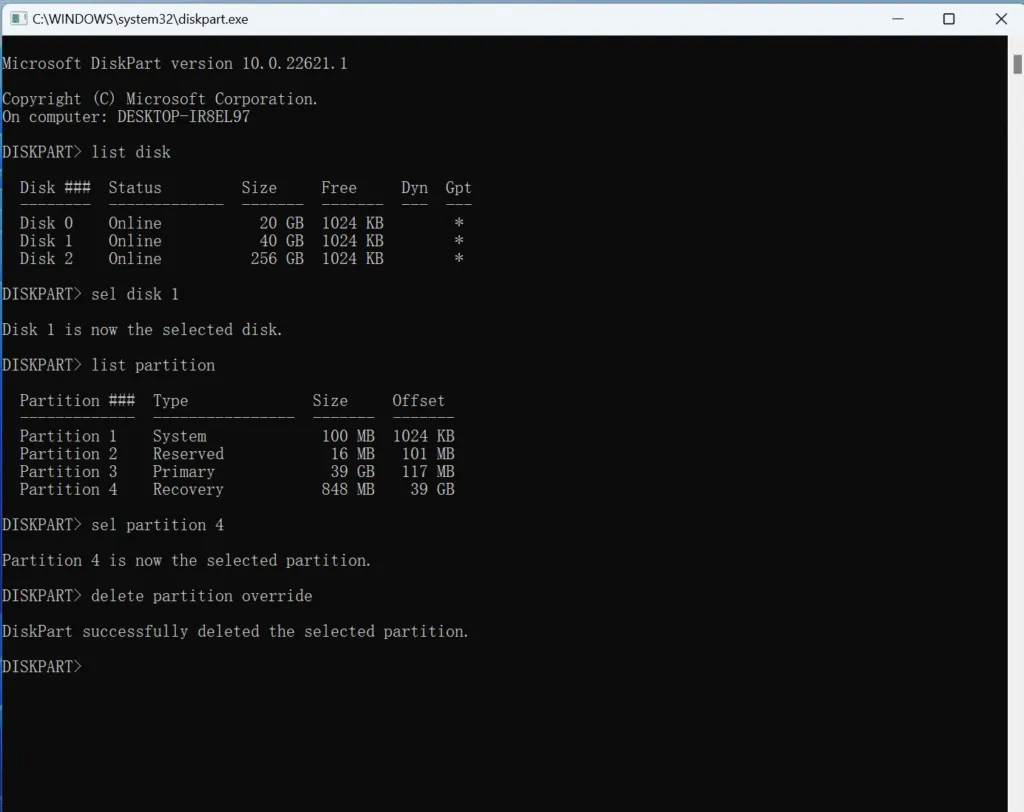
Quando você vir a mensagem “Diskpart successfully deleted the selected partition” (O Diskpart excluiu com êxito a partição selecionada), o espaço aparecerá como “Unallocated” (Não alocado) no Gerenciamento de disco, permitindo que você estenda a unidade C.

Os riscos: E se você excluir a partição errada?
Embora o método Diskpart seja eficaz, ele apresenta um risco significativo. As ferramentas de linha de comando não pedem confirmação por meio de uma “Lixeira”. Um erro de digitação no número da partição pode levar à exclusão imediata de sua unidade de dados principal ou de uma partição de inicialização EFI essencial.
Além disso, se você excluir partição de recuperação e, posteriormente, encontrar uma “Tela Azul da Morte” (BSOD), talvez você não consiga reparar o sistema sem uma unidade de recuperação USB física. É nesse ponto que o software de recuperação de nível profissional se torna uma parte essencial de seu kit de ferramentas.
Protegendo seus dados com o Magic Data Recovery
Se você excluiu acidentalmente uma partição ou percebeu que tinha arquivos importantes armazenados em um volume que acabou de limpar, Magic Data Recovery é o profissional solução de recuperação de dados de partição perdida você precisa. Ao contrário das ferramentas padrão de recuperação de arquivos, esse software foi projetado especificamente para lidar com cenários complexos de perda de partição.
Por que recomendamos o Magic Data Recovery:
- Varredura profunda de partições: Ele pode localizar e reconstruir partições perdidas ou excluídas que o sistema operacional Windows não consegue mais visualizar.
- Suporte abrangente a arquivos: Se você perdeu arquivos do sistema, fotos ou documentos durante a excluir partição de recuperação a ferramenta suporta centenas de formatos de arquivo.
- Interface amigável ao usuário: Você não precisa ser um especialista em linha de comando para usá-lo. A interface orientada por assistente o guia pelo processo de recuperação com segurança.
- Visualização sem risco: Você pode ver quais arquivos podem ser recuperados antes de se comprometer com a restauração completa.
Se você estiver procurando uma maneira de recuperar seus dados após um erro de gerenciamento de disco, o Magic Data Recovery oferece uma rede de segurança confiável que as ferramentas manuais do Windows simplesmente não podem oferecer.
Como usar o Magic Data Recovery
Se você acidentalmente excluir partição de recuperação dados que continham arquivos importantes, ou se o processo causou sua unidade para se tornar “RAW”, Se você não tiver um plano de recuperação, precisará de um plano de recuperação profissional. Enquanto as ferramentas do Windows se concentram na destruição, Magic Data Recovery concentra-se na restauração.
Siga estas etapas profissionais para proteger seus dados durante a otimização do disco:
1. Priorize a segurança da instalação: Para começar, faça o download e instale o software em uma unidade íntegra. Você deve evitar instalá-lo no disco em que pretende excluir uma partição de recuperação no Windows, pois isso evita a substituição de quaisquer dados “invisíveis” que ainda possam ser recuperados.
Compatível com Windows 7/8/10/11 e Windows Server
2. Direcione o disco afetado: Abra o aplicativo e escolha o disco rígido onde você perdeu os dados.

3. Executar uma varredura: Depois que você iniciar a verificação, a ferramenta procurará automaticamente por assinaturas de arquivos perdidos. Ela mapeia com eficiência a estrutura da unidade, mesmo que você tenha excluído ou limpado a partição.

4. Visualização da precisão: Antes de finalizar o processo, use a janela de visualização para inspecionar seus arquivos. Esse recurso é vital porque confirma que seus arquivos estão totalmente intactos antes de você se comprometer com a recuperação final.

5. Proteja seus arquivos: Por fim, escolha os arquivos que deseja manter e salve-os em outra unidade. Nunca salve os dados recuperados de volta na mesma unidade, caso os arquivos perdidos sejam substituídos.

Se você estiver preocupado com a perda de dados ao tentar excluir partição de recuperação espaço, tendo Magic Data Recovery pronto é a maneira mais confiável de garantir uma experiência sem estresse.
Conclusão
Aprendizagem como excluir a partição de recuperação é uma ótima maneira de recuperar vários gigabytes de espaço, especialmente em computadores menores SSDs. Usando o utilitário Diskpart, você pode ignorar as restrições do sistema e assumir o controle total do seu hardware.
No entanto, a manipulação manual da partição sempre traz um certo grau de perigo. Ferramentas profissionais e planejamento cuidadoso são as chaves para uma limpeza de disco bem-sucedida. É altamente recomendável ter um plano de recuperação em vigor antes de começar. Se você se encontrar em uma situação em que uma partição tenha desaparecido ou os dados tenham sido apagados, Magic Data Recovery destaca-se como a solução mais confiável para recuperar os dados. Ele preenche a lacuna entre o gerenciamento técnico de disco e a proteção de dados fácil de usar.
Compatível com Windows 7/8/10/11 e Windows Server
PERGUNTAS FREQUENTES: Como excluir partições de recuperação
Posso excluir uma partição de recuperação?
Para que serve a partição de recuperação?
É seguro desativar o WinRE?
Como faço para excluir a pasta de recuperação no Windows 10?
Como faço para forçar a exclusão de uma partição?
Por que o Windows cria uma partição de recuperação?

Vasilii é um especialista em recuperação de dados com cerca de 10 anos de experiência prática na área. Ao longo de sua carreira, ele resolveu com sucesso milhares de casos complexos envolvendo arquivos excluídos, unidades formatadas, partições perdidas e sistemas de arquivos RAW. Sua experiência abrange métodos de recuperação manual usando ferramentas profissionais, como editores hexadecimais, e soluções automatizadas avançadas com software de recuperação. A missão do Vasilii é tornar o conhecimento confiável sobre recuperação de dados acessível tanto para profissionais de TI quanto para usuários comuns, ajudando-os a proteger seus valiosos ativos digitais.