
Löschen der Wiederherstellungspartition in Windows 11/10

Die effektive Verwaltung des Festplattenspeichers ist für viele Windows-Benutzer eine große Herausforderung. Vielleicht fällt Ihnen ein mysteriöser Teil Ihrer Festplatte auf, der als “Wiederherstellungspartition” bezeichnet wird und ungenutzt zu sein scheint, während Ihr Laufwerk C nach mehr Speicherplatz schreit. Viele Benutzer sitzen fest, weil die Standard Festplattenverwaltung hindert Sie oft daran, diese Blöcke zu entfernen, so dass sie sich fragen wie man die Wiederherstellungspartition löscht ohne ihr System zu zerstören.
Diese Partitionen erfüllen zwar ihren Zweck, können aber oft sicher entfernt werden, wenn Sie die richtigen Schritte kennen und über die richtigen Backup-Tools verfügen. In diesem umfassenden Leitfaden werden wir die sichersten Methoden erkunden, um Wiederherstellungspartition löschen und wie Sie Ihre Daten schützen können, indem Sie Magic Data Recovery wenn etwas schief geht.
Unterstützt Windows 7/8/10/11 und Windows Server
Inhaltsübersicht
Was ist eine Wiederherstellungspartition und warum ist sie gesperrt?
Bevor Sie sich entscheiden Wiederherstellungspartition löschen, müssen Sie verstehen, was Sie entfernen. Eine Wiederherstellungspartition ist ein spezieller Teil Ihrer Festplatte, der Dateien zur Systemwiederherstellung enthält. Wenn Ihr Windows-Betriebssystem nicht mehr startet, können Sie mit dieser Partition die Werkseinstellungen wiederherstellen.
Viele Nutzer möchten jedoch Wiederherstellungspartition löschen weil sie mehrere Gigabyte wertvollen Speicherplatz beanspruchen kann, insbesondere bei SSDs. Die größte Frustration entsteht, wenn Sie die Festplattenverwaltung, Klicken Sie mit der rechten Maustaste auf die Partition, und stellen Sie fest, dass die Option “Volume löschen” ausgegraut ist. Windows schützt diesen Bereich, um versehentliches Löschen zu verhindern, aber mit den richtigen Befehlen können Sie diese Einschränkung umgehen.
Warum Windows eine Wiederherstellungspartition erstellt
Jedes Mal, wenn Sie Windows installieren oder ein größeres Update durchführen, prüft das System, ob eine funktionsfähige Windows-Wiederherstellungsumgebung (WinRE) vorhanden ist. Wenn es nicht genügend zusammenhängenden Speicherplatz findet, erstellt es eine neue. Dies erklärt, warum nach jahrelangen Aktualisierungen auf einer einzigen Festplatte viele gesunde Wiederherstellungspartitionen erscheinen können. Diese redundanten Partitionen dienen oft nur dazu, Ihr Laufwerk zu überladen.
Wiederherstellungspartition mit Diskpart löschen
Da die grafische Benutzeroberfläche (GUI) häufig ausfällt, ist die zuverlässigste Methode, um Wiederherstellungspartition löschen erfolgt über die Befehlszeilenschnittstelle (CLI) mit einem Tool namens Datenträger. Diese Methode ist leistungsstark und umgeht die Standard-Sicherheitssperren von Windows.
Schritt-für-Schritt-Anleitung: Wie man die Wiederherstellungspartition löscht
Befolgen Sie diese Schritte sorgfältig. Die Verwendung des falschen Befehls auf der falschen Partition kann zu einem dauerhaften Datenverlust führen.
1. Öffnen Sie die Eingabeaufforderung als Administrator: Drücken Sie die Windows-Taste, geben Sie “cmd” ein, klicken Sie mit der rechten Maustaste auf das Ergebnis, und wählen Sie “Als Administrator ausführen”.
2. Starten Sie Diskpart: Typ Diskette und drücken Sie die Eingabetaste.
3. Suchen Sie Ihre Festplatte: Typ Listendatenträger um alle angeschlossenen Laufwerke zu sehen. Geben Sie die Nummer des Laufwerks an (normalerweise Laufwerk 0 oder Laufwerk 1).

4. Wählen Sie den Datenträger: Typ Laufwerk X auswählen (ersetzen Sie X durch Ihre tatsächliche Festplattennummer).
5. Partitionen anzeigen: Typ Listenaufteilung. Suchen Sie die Partition mit der Bezeichnung “Recovery” oder eine, die der Größe der zu entfernenden Partition entspricht.
6. Wählen Sie die Partition aus: Typ Partition X auswählen.
7. Löschen Sie die Partition: An Wiederherstellungspartition löschen funktioniert ein Standard-Löschbefehl nicht. Sie müssen den Parameter override verwenden. Typ: Partition löschen überschreiben.
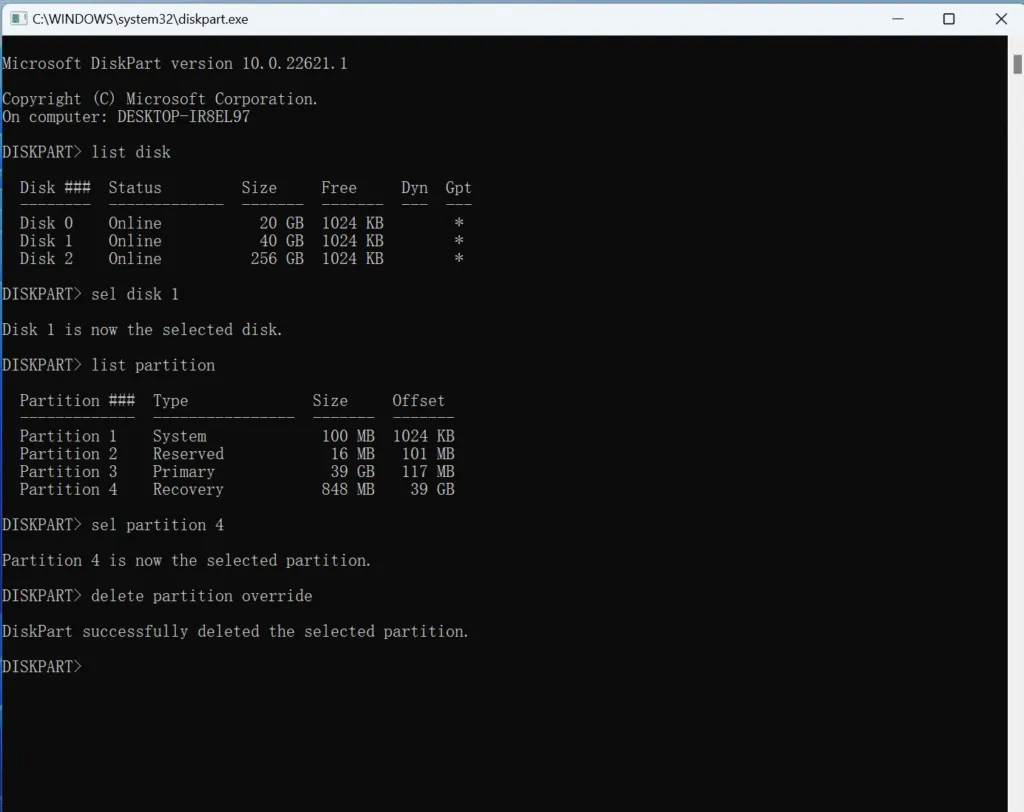
Sobald Sie die Meldung “Diskpart hat die ausgewählte Partition erfolgreich gelöscht” sehen, wird der Speicherplatz in der Datenträgerverwaltung als “Nicht zugewiesen” angezeigt, so dass Sie Ihr Laufwerk C erweitern können.

Die Risiken: Was passiert, wenn Sie die falsche Partition löschen?
Die Diskpart-Methode ist zwar effektiv, birgt aber ein erhebliches Risiko. Befehlszeilentools fragen nicht nach einer Bestätigung durch einen “Papierkorb”. Ein Tippfehler bei der Partitionsnummer könnte zum sofortigen Löschen Ihres primären Datenlaufwerks oder einer wichtigen EFI-Bootpartition führen.
Außerdem, wenn Sie Wiederherstellungspartition löschen und später ein “Blue Screen of Death” (BSOD) auftritt, können Sie das System möglicherweise ohne ein physisches USB-Wiederherstellungslaufwerk nicht mehr reparieren. An dieser Stelle wird eine professionelle Wiederherstellungssoftware zu einem unverzichtbaren Bestandteil Ihres Toolkits.
Schützen Sie Ihre Daten mit Magic Data Recovery
Wenn Sie versehentlich eine Partition gelöscht oder festgestellt haben, dass Sie wichtige Dateien auf einem Datenträger gespeichert haben, den Sie gerade gelöscht haben, Magic Data Recovery ist die professionelle Lösung zur Wiederherstellung verlorener Partitionsdaten Sie benötigen. Im Gegensatz zu Standard-Tools zum Wiederherstellen von Dateien ist diese Software speziell für komplexe Partitionsverlustszenarien konzipiert.
Warum wir Magic Data Recovery empfehlen:
- Tiefes Partitions-Scanning: Es kann verlorene oder gelöschte Partitionen, die das Windows-Betriebssystem nicht mehr sehen kann, auffinden und wiederherstellen.
- Umfassende Dateiunterstützung: Ob Sie nun Systemdateien, Fotos oder Dokumente während des Wiederherstellungspartition löschen Prozess unterstützt das Tool Hunderte von Dateiformaten.
- Benutzerfreundliches Interface: Sie müssen kein Befehlszeilenexperte sein, um es zu benutzen. Die assistentengesteuerte Oberfläche führt Sie sicher durch den Wiederherstellungsprozess.
- Risikofreie Vorschau: Sie können sehen, welche Dateien wiederherstellbar sind, bevor Sie die vollständige Wiederherstellung durchführen.
Wenn Sie derzeit nach einer Möglichkeit suchen, Ihre Daten nach einem Missgeschick bei der Datenträgerverwaltung wiederherzustellen, bietet Magic Data Recovery ein zuverlässiges Sicherheitsnetz, das manuelle Windows-Tools einfach nicht bieten können.
So verwenden Sie Magic Data Recovery
Wenn Sie versehentlich Wiederherstellungspartition löschen Daten, die wichtige Dateien enthielten, oder wenn der Prozess Ihr Antrieb, “RAW” zu werden”, brauchen Sie einen professionellen Wiederherstellungsplan. Während sich Windows-Tools auf die Zerstörung konzentrieren, Magic Data Recovery konzentriert sich auf die Restaurierung.
Befolgen Sie diese professionellen Schritte, um Ihre Daten während der Festplattenoptimierung zu schützen:
1. Priorisieren Sie die Sicherheit der Installation: Laden Sie zunächst die Software herunter und installieren Sie sie auf einem gesunden Laufwerk. Vermeiden Sie es, die Software auf dem Laufwerk zu installieren, auf dem Sie eine Wiederherstellungspartition in Windows löschen, Dadurch wird verhindert, dass “unsichtbare” Daten, die noch wiederherstellbar sind, überschrieben werden.
Unterstützt Windows 7/8/10/11 und Windows Server
2. Zielen Sie auf die betroffene Festplatte: Öffnen Sie die Anwendung und wählen Sie das Laufwerk aus, auf dem Sie Daten verloren haben.

3. Führen Sie einen Scan durch: Sobald Sie den Scanvorgang starten, sucht das Tool automatisch nach verlorenen Dateisignaturen. Es bildet die Struktur des Laufwerks effizient ab, selbst wenn Sie die Partition gelöscht oder gelöscht haben.

4. Vorschau für Genauigkeit: Bevor Sie den Vorgang abschließen, können Sie Ihre Dateien im Vorschaufenster überprüfen. Diese Funktion ist wichtig, da sie bestätigt, dass Ihre Dateien vollständig intakt sind, bevor Sie die endgültige Wiederherstellung durchführen.

5. Sichern Sie Ihre Dateien: Wählen Sie schließlich die Dateien aus, die Sie behalten möchten, und speichern Sie sie auf einem anderen Laufwerk. Speichern Sie wiederhergestellte Daten niemals auf demselben Laufwerk, falls die verlorenen Dateien überschrieben werden.

Wenn Sie befürchten, Daten zu verlieren, während Sie versuchen Wiederherstellungspartition löschen Raum, mit Magic Data Recovery bereit ist, ist der zuverlässigste Weg, um eine stressfreie Erfahrung zu gewährleisten.
Schlussfolgerung
Lernen wie man die Wiederherstellungspartition löscht ist eine großartige Möglichkeit, mehrere Gigabyte Speicherplatz zurückzugewinnen, insbesondere auf kleineren SSDs. Mit dem Dienstprogramm Diskpart können Sie die Systembeschränkungen umgehen und die volle Kontrolle über Ihre Hardware übernehmen.
Die manuelle Partitionsmanipulation birgt jedoch immer ein gewisses Risiko. Professionelle Werkzeuge und sorgfältige Planung sind der Schlüssel zu einer erfolgreichen Festplattenbereinigung. Wir empfehlen dringend, einen Wiederherstellungsplan zu erstellen, bevor Sie beginnen. Sollten Sie jemals in die Situation kommen, dass eine Partition verschwunden ist oder Daten gelöscht wurden, Magic Data Recovery zeichnet sich als die zuverlässigste Lösung zur Wiederherstellung von Daten aus. Es schließt die Lücke zwischen technischer Festplattenverwaltung und benutzerfreundlicher Datensicherung.
Unterstützt Windows 7/8/10/11 und Windows Server
FAQ: Wie man Wiederherstellungspartitionen löscht
Kann ich eine Wiederherstellungspartition löschen?
Wozu dient die Wiederherstellungspartition?
Ist es sicher, WinRE zu deaktivieren?
Wie kann ich den Wiederherstellungsordner in Windows 10 löschen?
Wie kann ich eine Partition zwangsweise löschen?
Warum erstellt Windows eine Wiederherstellungspartition?

Vasilii ist ein Datenrettungsspezialist mit rund 10 Jahren praktischer Erfahrung in diesem Bereich. Im Laufe seiner Karriere hat er Tausende von komplexen Fällen mit gelöschten Dateien, formatierten Laufwerken, verlorenen Partitionen und RAW-Dateisystemen erfolgreich gelöst. Sein Fachwissen umfasst sowohl manuelle Wiederherstellungsmethoden mit professionellen Tools wie Hex-Editoren als auch fortschrittliche automatische Lösungen mit Wiederherstellungssoftware. Vasilii hat es sich zur Aufgabe gemacht, zuverlässiges Wissen zur Datenwiederherstellung sowohl IT-Fachleuten als auch normalen Nutzern zugänglich zu machen und ihnen dabei zu helfen, ihre wertvollen digitalen Ressourcen zu schützen.