
Apagar a partição de recuperação com segurança: Guia completo

Seu disco rígido está ficando sem espaço ou você está vendo uma misteriosa “partição de recuperação saudável” ocupando vários gigabytes do seu SSD? Muitos usuários ficam presos quando tentam apagar a partição de recuperação dados por meio de métodos tradicionais, apenas para encontrar as opções esmaecidas.
Gerenciar o espaço em disco é um ato de equilíbrio. Embora o Windows crie essas partições para ajudá-lo em caso de falhas no sistema, os usuários modernos geralmente preferem fazer backup de seus dados externamente e usar esse espaço extra para aplicativos ou jogos. No entanto, modificar a estrutura de seu disco é arriscado. Um único comando errado pode levar à perda de dados. Este guia mostrará a você como apagar uma partição de recuperação no Windows com segurança, garantindo que você possa recuperar arquivos de partições perdidas com ferramentas profissionais como Magic Data Recovery.
Compatível com Windows 7/8/10/11 e Windows Server
Índice
O que significa Recovery Partition?
Antes de você decidir apagar a partição de recuperação, Para saber o que é uma partição de recuperação, você precisa entender o que ela é. Uma partição de recuperação é uma seção dedicada do disco rígido que armazena arquivos de imagem do sistema. Esses arquivos permitem restaurar as configurações de fábrica do Windows se o o sistema operacional for corrompido.
Essencialmente, ele funciona como um kit de ferramentas de emergência. Fabricantes como Dell, HP e Lenovo geralmente incluem suas próprias versões especializadas. Embora úteis, essas partições podem consumir de 500 MB a 20 GB de espaço valioso. Como o Windows marca essas seções como “Protegidas”, não é possível simplesmente clicar com o botão direito do mouse e excluí-las no modo padrão Gerenciamento de disco vista.
A partição de recuperação é necessária?
A resposta curta é: depende de sua estratégia de backup. Uma partição de recuperação é necessária se você quiser redefinir o PC sem usar uma unidade USB externa. No entanto, ela não é necessária para a operação diária do Windows.
Muitos usuários avançados optam por apagar a partição de recuperação porque eles mantêm seus próprios backups do sistema em discos rígidos externos ou armazenamento em nuvem. Se você tiver uma mídia de instalação do Windows (USB ou DVD) e um backup completo dos seus arquivos pessoais, a partição de recuperação integrada se tornará redundante. Recuperar esse espaço é uma prática comum ao fazer upgrade para discos rígidos menores e mais rápidos. SSDs onde cada gigabyte é importante.
Método 1: Usando o Gerenciamento de disco do Windows (padrão)
A maneira mais fácil de apagar uma partição de recuperação no Windows é por meio da ferramenta integrada de gerenciamento de disco. No entanto, esse método só funciona para partições básicas e não protegidas, o que significa que talvez seja necessário inicializar a partir de outra unidade para excluir a partição de recuperação.
1. Clique com o botão direito do mouse no ícone Início e selecione Gerenciamento de disco.
2. Localize o disco que contém a partição que você deseja remover.
3. Clique com o botão direito do mouse no Partição de recuperação.
4. Se a opção estiver disponível, selecione Excluir volume.
5. Confirme a escolha e o espaço se tornará “Unallocated” (Não alocado).”
Observação: Em muitos casos, a opção “Excluir” fica acinzentada ou nem aparece. Se isso acontecer, você deverá usar o método de linha de comando descrito abaixo.
Método 2: Apagar uma partição de recuperação no Windows por meio do DiskPart
Quando a interface padrão falha, o DiskPart O utilitário é a maneira mais eficaz de apagar a partição de recuperação dados. Essa ferramenta permite que você substitua as proteções do sistema. Siga estas etapas cuidadosamente.
Etapa 1: abrir o prompt de comando
Tipo cmd na barra de pesquisa do Windows, clique com o botão direito do mouse no resultado e selecione Executar como administrador.
Etapa 2: Inicie o DiskPart
Digite o seguinte comando e pressione Enter:parte do disco
Etapa 3: Identificar o disco
Para ver todas as unidades conectadas, digite:listar discoProcure o número do disco que contém a partição de recuperação (geralmente o Disco 0 ou o Disco 1).

Etapa 4: Selecione o disco
Digite o seguinte (substitua n com o número de seu disco):selecionar disco n
Etapa 5: Listar e selecionar a partição
Tipo:partição de listaIdentifique a partição denominada “Recovery”. Em seguida, digite:selecionar a partição n (substituir n com o número da partição).
Etapa 6: O comando Override
Para apagar uma partição de recuperação no Windows que esteja protegido, você deve usar o sinalizador de substituição. Tipo:excluir substituição de partição
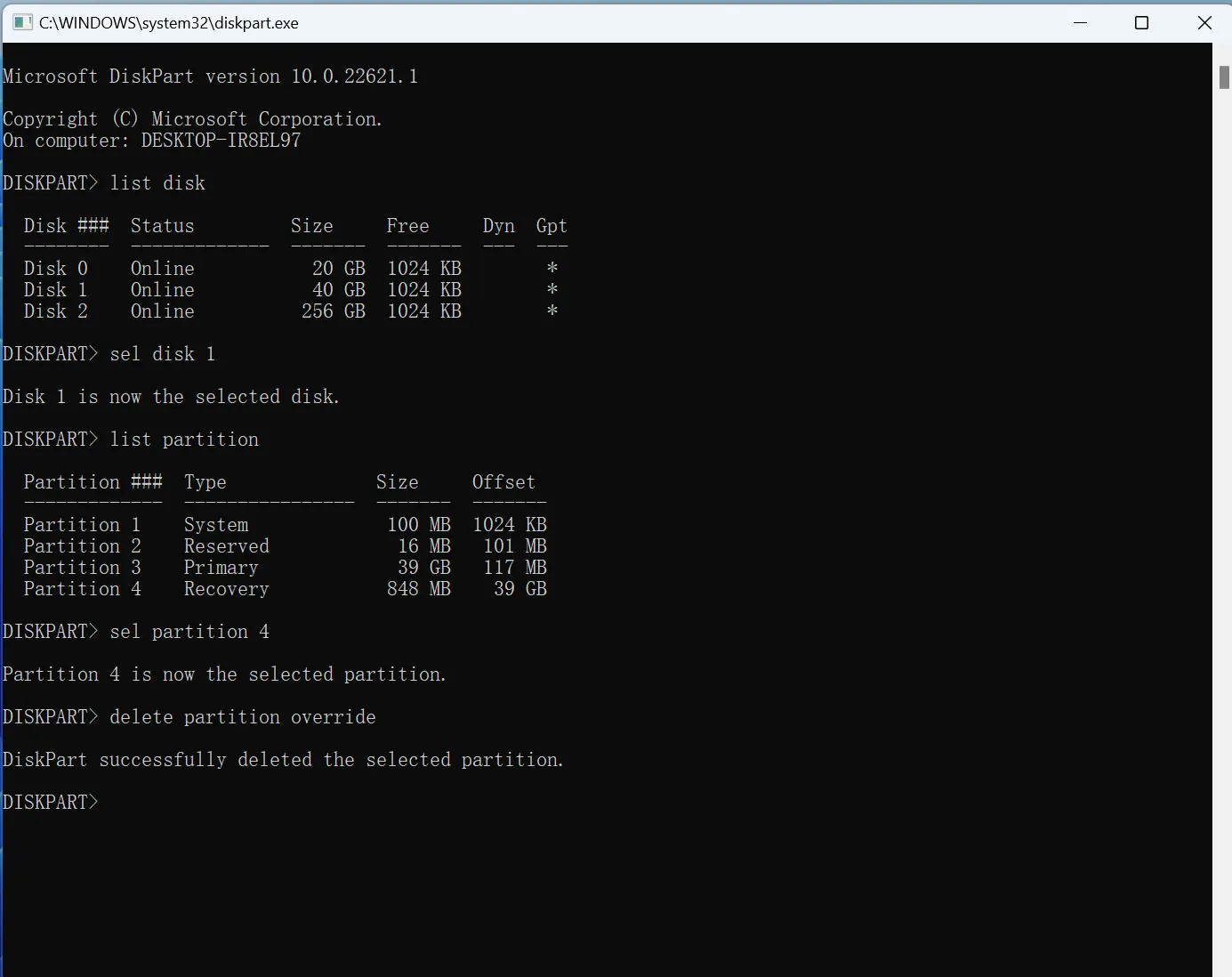
Depois que o comando for concluído, o Windows terá êxito em apagar a partição de recuperação deixando-o com espaço não alocado que pode ser mesclado à unidade C: principal.

Não entre em pânico se você excluir uma partição errada
Se você acidentalmente excluir o volume errado ou se a tabela de partição é corrompida durante o processo, você pode perder anos de fotos e documentos.
Mesmo que você siga as instruções perfeitamente, podem ocorrer falhas no hardware. É nesse ponto que Magic Data Recovery torna-se uma parte essencial de seu kit de ferramentas.
Como recuperar dados se a remoção da partição der errado
Se você cometeu um erro ao tentar apagar a partição de recuperação ou se sua unidade ficou inacessível, siga estas etapas para recuperar seus arquivos usando Magic Data Recovery:
1. Instalação para segurança: Faça o download e instale o software em uma unidade diferente da que está sendo modificada. Isso evita a substituição dos dados que você está tentando salvar.
Compatível com Windows 7/8/10/11 e Windows Server
2. Direcione a unidade: Inicie o programa e selecione o disco rígido específico em que a partição foi modificada ou excluída. Inicie o processo de varredura para procurar vestígios de seus arquivos.

3. Varredura avançada: O software executará um Advanced Scan automaticamente. Você pode ver a lista crescer em tempo real à medida que ele identifica documentos, fotos e arquivos de sistema recuperáveis.

4. Verificar conteúdo: Use o recurso de visualização integrado para examinar os arquivos antes de se comprometer com a recuperação. Isso garante que os dados estejam intactos e funcionais.

5. Restauração segura: Selecione seus arquivos essenciais e salve-os em um dispositivo de armazenamento completamente diferente. Evite restaurá-los na mesma unidade até que você tenha recriado suas partições com êxito.

Conclusão
Aprender a apagar a partição de recuperação é uma ótima maneira de otimizar seu armazenamento, especialmente em laptops modernos com capacidade limitada de SSD. Ao usar o método DiskPart, você pode apagar uma partição de recuperação no Windows mesmo quando o sistema tenta evitá-lo.
No entanto, a modificação do disco sempre traz o risco de erro humano. Se você descobrir que excluiu a partição errada ou perdeu o acesso a arquivos importantes durante o processo, não entre em pânico. Ferramentas profissionais como o Magic Data Recovery são projetadas para recuperação de dados de partições ausentes. Ele oferece uma maneira confiável de desfazer os danos causados por exclusões acidentais e garante que seus dados permaneçam intactos durante toda a jornada de otimização do disco.
Compatível com Windows 7/8/10/11 e Windows Server
PERGUNTAS FREQUENTES
O que acontece se eu excluir uma partição de recuperação?
Como faço para excluir a partição de recuperação no Windows?
É seguro desativar o WinRE?
Posso excluir uma pasta de recuperação?
A partição de recuperação é necessária?

Vasilii é um especialista em recuperação de dados com cerca de 10 anos de experiência prática na área. Ao longo de sua carreira, ele resolveu com sucesso milhares de casos complexos envolvendo arquivos excluídos, unidades formatadas, partições perdidas e sistemas de arquivos RAW. Sua experiência abrange métodos de recuperação manual usando ferramentas profissionais, como editores hexadecimais, e soluções automatizadas avançadas com software de recuperação. A missão do Vasilii é tornar o conhecimento confiável sobre recuperação de dados acessível tanto para profissionais de TI quanto para usuários comuns, ajudando-os a proteger seus valiosos ativos digitais.