
回復パーティションを安全に消去する:完全ガイド

ハードドライブの容量が足りなくなったり、謎の “健全な回復パーティション ”がSSDの数ギガバイトを占有していませんか?多くのユーザは、以下のような場合に行き詰ってしまいます。 リカバリーパーティションの消去 伝統的な方法でデータを検索すると、オプションがグレーアウトしていることに気づく。.
ディスク容量の管理は、バランスを取ることが重要です。Windowsはシステム障害時に役立つようにパーティションを作成するが、最近のユーザーはデータを外部にバックアップし、余ったスペースをアプリやゲームに使いたいと考えることが多い。しかし、ディスクの構造を変更するのは危険です。コマンドを一つ間違えれば、データ消失につながることもあります。このガイドでは Windowsの回復パーティションを消去する 安全に、そして確実に 失われたパーティションからファイルを復元 のようなプロフェッショナルなツールで Magic Data Recovery.
Windows 7/8/10/11およびWindows Serverをサポート
目次
リカバリーパーティションとは?
決断する前に リカバリーパーティションの消去, リカバリーパーティションとは、システムイメージファイルを保存するハードドライブ専用のパーティションです。リカバリーパーティションとは、システムイメージファイルを保存するハードドライブの専用セクションです。これらのファイルにより、Windowsが工場出荷時の設定に復元されます。 オペレーティングシステムの破損.
基本的には、緊急時のツールキットとして機能する。Dell、HP、Lenovoのようなメーカーは、独自の特別なバージョンを含むことが多い。便利ではあるが、これらのパーティションは500MBから20GBの貴重なスペースを消費する。Windowsはこれらのセクションを “保護 ”としてマークするため、右クリックして削除するだけでは標準の ディスク管理 ビュー。.
リカバリーパーティションは必要か?
要するに、あなたのバックアップ戦略次第ということだ。リカバリーパーティションは、外付けUSBドライブを使わずにPCをリセットしたい場合に必要です。しかし、Windowsの日常操作には必要ありません。.
パワーユーザーの多くは、次のような選択をする。 リカバリーパーティションの消去 というのも、外付けハードドライブやクラウドストレージに独自のシステムバックアップを保持しているからだ。Windowsのインストールメディア(USBまたはDVD)と個人ファイルの完全なバックアップがあれば、内蔵の回復パーティションは冗長になる。この領域を確保することは、より小型で高速なハードディスクにアップグレードする際によく行われることだ。 SSD 1ギガバイトが重要なのだ。.
方法1:Windowsのディスクの管理(標準)を使用する
最も簡単な方法 Windowsの回復パーティションを消去する は内蔵のディスク管理ツールを使う方法です。ただし、この方法は保護されていない基本的なパーティションにしか使えないため、回復パーティションを削除するには別のドライブから起動する必要があります。.
1.を右クリックする。 スタート ボタンをクリックし ディスク管理.
2.削除したいパーティションが入っているディスクを探す。.
3.を右クリックする。 回復パーティション.
4.オプションが利用可能な場合は ボリュームの削除.
5.選択を確認すると、そのスペースは「未割り当て」になります。“
注: 多くの場合、“Delete ”オプションはグレーアウトしているか、あるいは表示されない。このような場合は、以下に説明するコマンドラインの方法を使用する必要があります。.
方法2:DiskPartを使ってWindowsの回復パーティションを消去する
標準インターフェースに障害が発生した場合 ディスクパート ユーティリティは リカバリーパーティションの消去 データを上書きします。このツールを使用すると、システムの保護を上書きすることができます。以下の手順に従ってください。.
ステップ1:コマンドプロンプトを開く
タイプ コマンド を選択し、結果を右クリックして 管理者として実行.
ステップ2:DiskPartを起動する
以下のコマンドを入力し、Enterを押す:ディスクパーツ
ステップ3:ディスクの識別
接続されているすべてのドライブを表示するには、次のようにタイプする:リストディスクリカバリパーティションを含むディスク番号(通常はディスク0またはディスク1)を探します。.

ステップ4:ディスクの選択
次のように入力する。 n をディスク番号と一緒に):ディスクnを選択
ステップ5:パーティションの一覧と選択
タイプリストパーティションRecovery “と書かれたパーティションを確認する。そしてタイプする:パーティションnを選択 (置き換える n をパーティション番号と一緒に)。.
ステップ6:オーバーライド・コマンド
へ Windowsの回復パーティションを消去する が保護されている場合は、override フラグを使用する必要があります。タイプ削除パーティション・オーバーライド
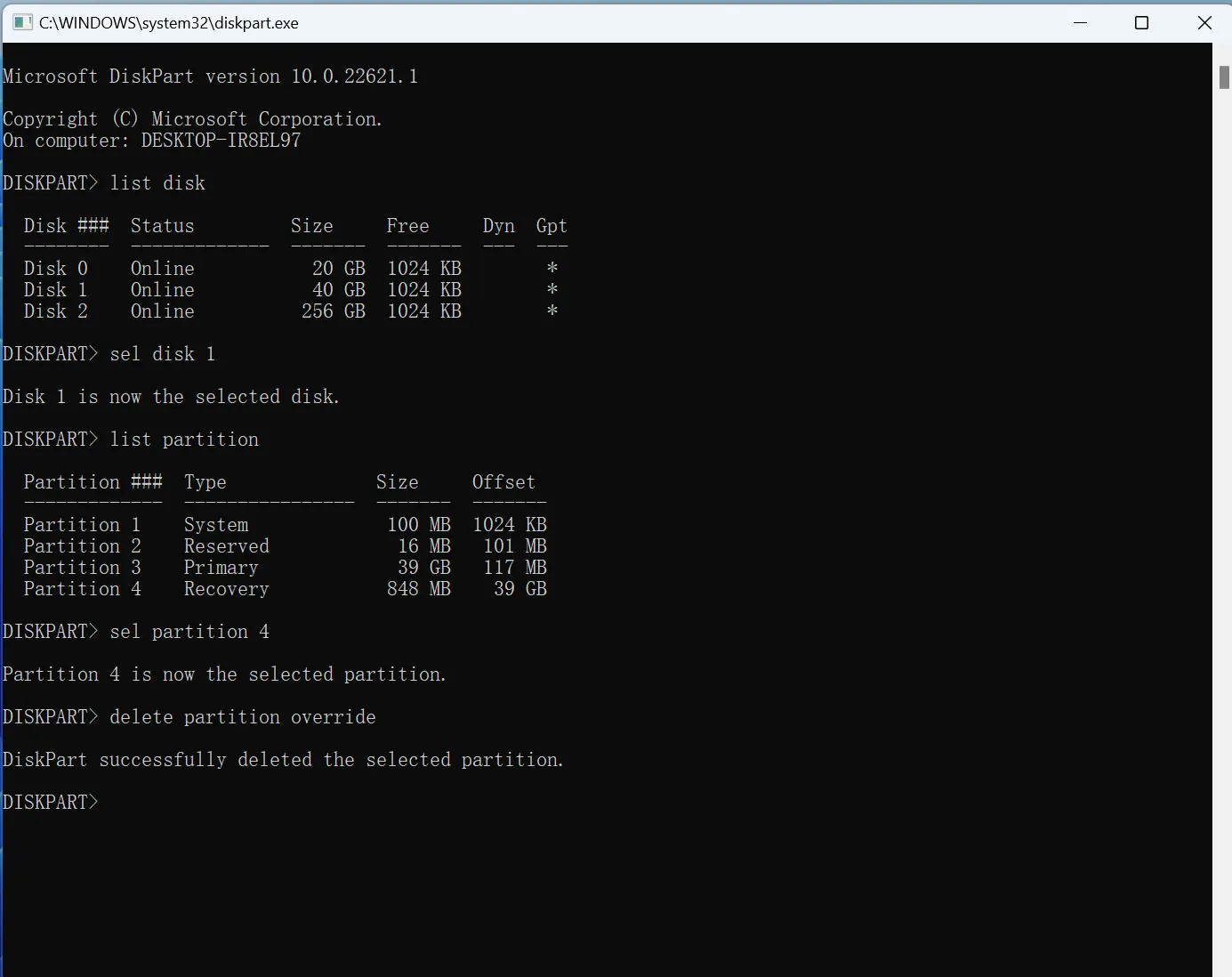
コマンドが終了すると、Windowsは正常に リカバリーパーティションの消去 メインC:ドライブに統合できる未割り当て領域が残ります。.

間違ったパーティションを削除しても慌てない
もし誤って 間違ったボリュームを削除する または パーティションテーブルが壊れる その過程で、何年分もの写真や書類を失うことになりかねない。.
指示に完璧に従ったとしても、ハードウェアの不具合は起こりうる。そこで Magic Data Recovery はあなたのツールキットの不可欠な一部となる。.
パーティションの取り外しに失敗した場合のデータ復元方法
をしようとしてミスをした場合 リカバリーパーティションの消去 ドライブがアクセス不能になった場合、以下の手順でファイルを取り出してください。 Magic Data Recovery:
1.安全のための設置: ソフトウェアをダウンロードし、変更するドライブとは別のドライブにインストールする。これにより、保存しようとしているデータそのものの上書きを防ぐことができます。.
Windows 7/8/10/11およびWindows Serverをサポート
2.ドライブをターゲットにする: プログラムを起動し、パーティションが変更または削除された特定のハードドライブを選択します。スキャンプロセスを開始し、ファイルの残りを探します。.

3.高度なスキャン: ソフトウェアは自動的にアドバンストスキャンを実行します。復元可能なドキュメント、写真、システムファイルを特定するため、リストがリアルタイムで増えていくのを見ることができます。.

4.内容を確認する: 復元を実行する前に、内蔵のプレビュー機能を使ってファイルを見てください。これにより、データが無傷で機能していることを確認できます。.

5.安全な復元: 必要なファイルを選択し、まったく別のストレージデバイスに保存します。パーティションの再作成に成功するまでは、同じドライブへの復元は避けてください。.

まとめ
どうすればいいかを学ぶ リカバリーパーティションの消去 データは、特にSSDの容量が限られている最新のノートパソコンで、ストレージを最適化するのに最適な方法です。DiskPart メソッドを使用すると、以下のことが可能になります。 Windowsの回復パーティションを消去する システムがそれを防ごうとしても。.
しかし、ディスクの修正には常に人為的なミスのリスクが伴います。もしあなたが 間違ったパーティションを削除した プロセス中に重要なファイルにアクセスできなくなったとしても、慌てる必要はありません。Magic Data Recoveryのようなプロフェッショナルなツールは、以下のために設計されています。 消えたパーティションからのデータ復元. .誤って削除してしまったデータを元に戻す信頼性の高い方法を提供し、ディスク最適化の旅を通してデータが無傷であることを保証します。.
Windows 7/8/10/11およびWindows Serverをサポート
よくある質問
回復パーティションを削除するとどうなりますか?
Windowsで回復パーティションを削除する方法は?
WinREを無効にしても大丈夫ですか?
リカバリーフォルダは削除できますか?
リカバリーパーティションは必要ですか?

バシリイは、この分野で約10年の実務経験を持つデータ復元のスペシャリストです。そのキャリアを通じて、彼は削除されたファイル、フォーマットされたドライブ、失われたパーティション、RAWファイルシステムを含む何千もの複雑なケースの解決に成功してきました。彼の専門知識は、16進エディタなどの専門ツールを使用した手動復元方法と、復元ソフトウェアを使用した高度な自動化ソリューションの両方をカバーしています。バシリの使命は、信頼できるデータ復元知識をITプロフェッショナルと一般ユーザーの双方が利用できるようにし、貴重なデジタル資産を保護できるようにすることです。.