
Sicheres Löschen der Wiederherstellungspartition: Vollständige Anleitung

Geht Ihrer Festplatte der Speicherplatz aus, oder sehen Sie eine mysteriöse “gesunde Wiederherstellungspartition”, die mehrere Gigabyte Ihrer SSD einnimmt? Viele Benutzer stecken fest, wenn sie versuchen Wiederherstellungspartition löschen Daten auf herkömmliche Weise zu erfassen, nur um festzustellen, dass die Optionen ausgegraut sind.
Die Verwaltung des Speicherplatzes ist ein Balanceakt. Während Windows diese Partitionen erstellt, um Sie bei Systemausfällen zu unterstützen, ziehen es moderne Benutzer oft vor, ihre Daten extern zu sichern und den zusätzlichen Platz für Anwendungen oder Spiele zu nutzen. Das Ändern der Festplattenstruktur ist jedoch mit Risiken verbunden. Ein einziger falscher Befehl kann zu Datenverlust führen. Dieser Leitfaden zeigt Ihnen, wie Sie eine Wiederherstellungspartition in Windows zu löschen sicher, während Sie gleichzeitig sicherstellen können Dateien von verlorenen Partitionen wiederherstellen mit professionellen Tools wie Magic Data Recovery.
Unterstützt Windows 7/8/10/11 und Windows Server
Inhaltsübersicht
Was bedeutet Recovery Partition?
Bevor Sie sich entscheiden Wiederherstellungspartition löschen, müssen Sie verstehen, was es ist. Eine Wiederherstellungspartition ist ein spezieller Bereich auf Ihrer Festplatte, in dem Systemabbilddateien gespeichert werden. Mit diesen Dateien können Sie Windows auf die Werkseinstellungen zurücksetzen, wenn die das Betriebssystem wird beschädigt.
Im Wesentlichen handelt es sich dabei um ein Notfall-Toolkit. Hersteller wie Dell, HP und Lenovo bieten oft ihre eigenen speziellen Versionen an. Diese Partitionen sind zwar nützlich, können aber zwischen 500 MB und 20 GB wertvollen Speicherplatz verbrauchen. Da Windows diese Abschnitte als “geschützt” kennzeichnet, können Sie sie nicht einfach mit der rechten Maustaste anklicken und im Standardprogramm löschen. Festplattenverwaltung Ansicht.
Ist eine Wiederherstellungspartition notwendig?
Die kurze Antwort lautet: Das hängt von Ihrer Sicherungsstrategie ab. Eine Wiederherstellungspartition ist notwendig, wenn Sie die Möglichkeit haben möchten, Ihren PC ohne ein externes USB-Laufwerk zurückzusetzen. Für den täglichen Betrieb von Windows ist sie jedoch nicht erforderlich.
Viele Power-User entscheiden sich für Wiederherstellungspartition löschen Daten, weil sie ihre eigenen Systemsicherungen auf externen Festplatten oder in einem Cloud-Speicher aufbewahren. Wenn Sie ein Windows-Installationsmedium (USB oder DVD) und eine vollständige Sicherung Ihrer persönlichen Dateien haben, wird die integrierte Wiederherstellungspartition überflüssig. Die Rückgewinnung dieses Speicherplatzes ist eine gängige Praxis bei der Aufrüstung auf kleinere, schnellere SSDs wo jedes Gigabyte zählt.
Methode 1: Verwendung der Windows Datenträgerverwaltung (Standard)
Der einfachste Weg zu eine Wiederherstellungspartition in Windows zu löschen ist über das integrierte Tool Datenträgerverwaltung möglich. Diese Methode funktioniert jedoch nur für einfache, nicht geschützte Partitionen, d. h. Sie müssen möglicherweise von einem anderen Laufwerk booten, um die Wiederherstellungspartition zu löschen.
1. Klicken Sie mit der rechten Maustaste auf die Start Taste und wählen Sie Festplattenverwaltung.
2. Suchen Sie den Datenträger mit der Partition, die Sie entfernen möchten.
3. Klicken Sie mit der rechten Maustaste auf die Wiederherstellungspartition.
4. Wenn die Option verfügbar ist, wählen Sie Volumen löschen.
5. Bestätigen Sie die Auswahl und der Platz wird “Nicht zugewiesen”.”
Anmerkung: In vielen Fällen ist die Option “Löschen” ausgegraut oder wird gar nicht erst angezeigt. In diesem Fall müssen Sie die unten beschriebene Befehlszeilenmethode verwenden.
Methode 2: Löschen einer Wiederherstellungspartition in Windows über DiskPart
Wenn die Standardschnittstelle ausfällt, wird die DiskPart ist der effektivste Weg, um Wiederherstellungspartition löschen Daten. Mit diesem Tool können Sie die Systemschutzmaßnahmen außer Kraft setzen. Bitte befolgen Sie diese Schritte sorgfältig.
Schritt 1: Eingabeaufforderung öffnen
Typ cmd in der Windows-Suchleiste, klicken Sie mit der rechten Maustaste auf das Ergebnis, und wählen Sie Als Administrator ausführen.
Schritt 2: DiskPart starten
Geben Sie den folgenden Befehl ein und drücken Sie die Eingabetaste:Diskette
Schritt 3: Identifizieren Sie die Festplatte
Um alle angeschlossenen Laufwerke anzuzeigen, geben Sie ein:ListendatenträgerSuchen Sie nach der Nummer der Festplatte, die Ihre Wiederherstellungspartition enthält (normalerweise Festplatte 0 oder Festplatte 1).

Schritt 4: Wählen Sie den Datenträger
Geben Sie Folgendes ein (ersetzen Sie n mit Ihrer Diskettennummer):Platte n auswählen
Schritt 5: Auflisten und Auswählen der Partition
Art:ListenaufteilungIdentifizieren Sie die Partition mit der Bezeichnung “Recovery”. Geben Sie dann ein:Partition n auswählen (ersetzen n mit der Partitionsnummer).
Schritt 6: Der Überschreibungsbefehl
An eine Wiederherstellungspartition in Windows zu löschen die geschützt ist, müssen Sie das Override-Flag verwenden. Typ:Partition löschen überschreiben
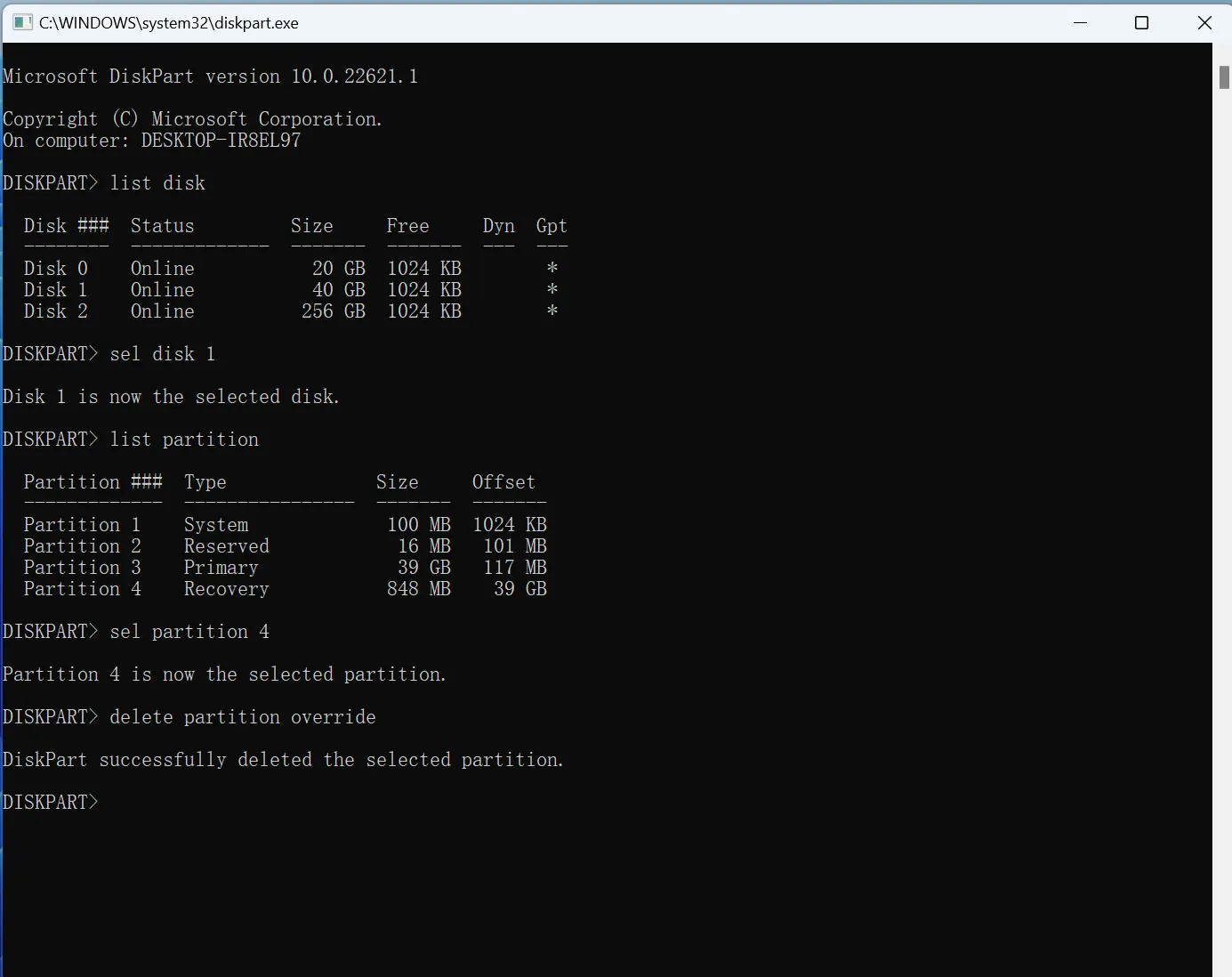
Sobald der Befehl abgeschlossen ist, wird Windows erfolgreich Wiederherstellungspartition löschen Die Daten werden gelöscht, und es bleibt freier Speicherplatz übrig, den Sie in Ihr Hauptlaufwerk C: einbinden können.

Keine Panik, wenn Sie eine falsche Partition löschen
Wenn Sie versehentlich den falschen Datenträger löschen oder wenn die Partitionstabelle wird beschädigt Während des Vorgangs können Sie jahrelang gespeicherte Fotos und Dokumente verlieren.
Selbst wenn Sie die Anweisungen genau befolgen, kann es zu Hardwareproblemen kommen. Dies ist der Fall Magic Data Recovery wird zu einem unverzichtbaren Bestandteil Ihres Instrumentariums.
Wie man Daten wiederherstellt, wenn das Entfernen der Partition schief geht
Wenn Sie einen Fehler gemacht haben, während Sie versuchten Wiederherstellungspartition löschen Daten, oder wenn Ihr Laufwerk unzugänglich geworden ist, folgen Sie diesen Schritten, um Ihre Dateien mit Magic Data Recovery:
1. Einbau aus Sicherheitsgründen: Laden Sie die Software herunter und installieren Sie sie auf einem anderen Laufwerk als dem, das Sie gerade ändern. Dadurch wird verhindert, dass die Daten, die Sie zu speichern versuchen, überschrieben werden.
Unterstützt Windows 7/8/10/11 und Windows Server
2. Zielen Sie auf das Laufwerk: Starten Sie das Programm und wählen Sie die Festplatte aus, auf der die Partition geändert oder gelöscht wurde. Starten Sie den Scanvorgang, um nach Überresten Ihrer Dateien zu suchen.

3. Erweitertes Scannen: Die Software führt automatisch einen erweiterten Scan durch. Sie können beobachten, wie die Liste in Echtzeit wächst, während sie wiederherstellbare Dokumente, Fotos und Systemdateien identifiziert.

4. Prüfen Sie den Inhalt: Verwenden Sie die integrierte Vorschaufunktion, um die Dateien zu prüfen, bevor Sie die Wiederherstellung durchführen. Dadurch wird sichergestellt, dass die Daten intakt und funktionsfähig sind.

5. Sichere Wiederherstellung: Wählen Sie Ihre wichtigen Dateien aus und speichern Sie sie auf einem völlig anderen Speichergerät. Vermeiden Sie es, sie auf demselben Laufwerk wiederherzustellen, bis Sie Ihre Partitionen erfolgreich neu erstellt haben.

Schlussfolgerung
Lernen, wie man Wiederherstellungspartition löschen Daten ist eine großartige Möglichkeit zur Optimierung Ihres Speichers, insbesondere bei modernen Laptops mit begrenzter SSD-Kapazität. Durch die Verwendung der DiskPart-Methode können Sie erfolgreich eine Wiederherstellungspartition in Windows zu löschen auch wenn das System versucht, dies zu verhindern.
Die Änderung von Datenträgern birgt jedoch immer das Risiko menschlicher Fehler. Wenn Sie feststellen, dass Sie die falsche Partition gelöscht oder während des Vorgangs den Zugriff auf wichtige Dateien verloren haben, geraten Sie nicht in Panik. Professionelle Tools wie Magic Data Recovery sind konzipiert für Datenwiederherstellung von fehlenden Partitionen. Es bietet eine zuverlässige Möglichkeit, den Schaden versehentlicher Löschungen rückgängig zu machen und stellt sicher, dass Ihre Daten während der gesamten Festplattenoptimierung intakt bleiben.
Unterstützt Windows 7/8/10/11 und Windows Server
Häufig gestellte Fragen
Was passiert, wenn ich eine Wiederherstellungspartition lösche?
Wie kann ich die Wiederherstellungspartition unter Windows löschen?
Ist es sicher, WinRE zu deaktivieren?
Kann ich einen Wiederherstellungsordner löschen?
Ist eine Wiederherstellungspartition erforderlich?

Vasilii ist ein Datenrettungsspezialist mit rund 10 Jahren praktischer Erfahrung in diesem Bereich. Im Laufe seiner Karriere hat er Tausende von komplexen Fällen mit gelöschten Dateien, formatierten Laufwerken, verlorenen Partitionen und RAW-Dateisystemen erfolgreich gelöst. Sein Fachwissen umfasst sowohl manuelle Wiederherstellungsmethoden mit professionellen Tools wie Hex-Editoren als auch fortschrittliche automatische Lösungen mit Wiederherstellungssoftware. Vasilii hat es sich zur Aufgabe gemacht, zuverlässiges Wissen zur Datenwiederherstellung sowohl IT-Fachleuten als auch normalen Nutzern zugänglich zu machen und ihnen dabei zu helfen, ihre wertvollen digitalen Ressourcen zu schützen.