
Borrar partición de recuperación de forma segura: Guía completa

¿Su disco duro se está quedando sin espacio o ve una misteriosa “partición de recuperación sana” que ocupa varios gigabytes de su SSD? Muchos usuarios se quedan bloqueados cuando intentan borrar partición de recuperación datos a través de métodos tradicionales, sólo para encontrar las opciones en gris.
Gestionar el espacio en disco es un acto de equilibrio. Aunque Windows crea estas particiones para ayudarle durante los fallos del sistema, los usuarios modernos suelen preferir hacer copias de seguridad externas de sus datos y utilizar ese espacio extra para aplicaciones o juegos. Sin embargo, modificar la estructura del disco es arriesgado. Un solo comando erróneo puede provocar la pérdida de datos. Esta guía le mostrará cómo borrar una partición de recuperación en Windows de forma segura, garantizando al mismo tiempo recuperar archivos de particiones perdidas con herramientas profesionales como Magic Data Recovery.
Compatible con Windows 7/8/10/11 y Windows Server
Índice
¿Qué significa partición de recuperación?
Antes de decidirse a borrar partición de recuperación, debes entender lo que es. Una partición de recuperación es una sección dedicada de su disco duro que almacena archivos de imagen del sistema. Estos archivos le permiten restaurar Windows a su configuración de fábrica si el el sistema operativo se corrompe.
Básicamente, actúa como un kit de herramientas de emergencia. Fabricantes como Dell, HP y Lenovo suelen incluir sus propias versiones especializadas. Aunque útiles, estas particiones pueden consumir entre 500 MB y 20 GB de valioso espacio. Debido a que Windows marca estas secciones como “Protegidas”, no se puede simplemente hacer clic con el botón derecho del ratón y eliminarlas en el modo estándar. Gestión de discos vista.
¿Es necesaria una partición de recuperación?
La respuesta corta es: depende de tu estrategia de copia de seguridad. Una partición de recuperación es necesaria si desea poder reiniciar su PC sin utilizar una unidad USB externa. Sin embargo, no es necesaria para el funcionamiento diario de Windows.
Muchos usuarios avanzados optan por borrar partición de recuperación datos porque mantienen sus propias copias de seguridad del sistema en discos duros externos o almacenamiento en la nube. Si dispone de un medio de instalación de Windows (USB o DVD) y una copia de seguridad completa de sus archivos personales, la partición de recuperación integrada se vuelve redundante. Recuperar este espacio es una práctica común cuando se actualiza a un disco duro más pequeño y rápido. Unidades SSD donde cada gigabyte cuenta.
Método 1: Utilizar la Administración de discos de Windows (Estándar)
La forma más fácil de borrar una partición de recuperación en Windows es a través de la herramienta integrada Administración de discos. Sin embargo, este método sólo funciona para particiones básicas, no protegidas, lo que significa que puede que tenga que arrancar desde otra unidad para eliminar la partición de recuperación.
1. Haga clic con el botón derecho del ratón en el icono Inicio y seleccione Gestión de discos.
2. Localice el disco que contiene la partición que desea eliminar.
3. Haga clic con el botón derecho del ratón en el icono Partición de recuperación.
4. Si la opción está disponible, seleccione Borrar volumen.
5. Confirme la elección y el espacio pasará a ser “No asignado”.”
Nota: En muchos casos, la opción “Borrar” aparece atenuada o incluso no aparece. Si te encuentras con esto, debes utilizar el método de línea de comandos que se describe a continuación.
Método 2: Borrar una partición de recuperación en Windows a través de DiskPart
Cuando falla la interfaz estándar, el DiskPart es la forma más eficaz de borrar partición de recuperación datos. Esta herramienta le permite anular las protecciones del sistema. Por favor, siga estos pasos cuidadosamente.
Paso 1: Abrir símbolo del sistema
Tipo cmd en la barra de búsqueda de Windows, haga clic con el botón derecho en el resultado y seleccione Ejecutar como administrador.
Paso 2: Inicie DiskPart
Escriba el siguiente comando y pulse Intro:diskpart
Paso 3: Identificar el disco
Para ver todas las unidades conectadas, escriba:disco de listaBusque el número de disco que contiene su partición de recuperación (normalmente Disco 0 o Disco 1).

Paso 4: Seleccionar el disco
Escriba lo siguiente (sustituya n con tu número de disco):seleccionar disco n
Paso 5: Listar y Seleccionar la Partición
Tipo:listar particiónIdentifica la partición etiquetada como “Recuperación”. A continuación, escriba:seleccionar partición n (sustituir n con el número de partición).
Paso 6: El comando de anulación
A borrar una partición de recuperación en Windows que está protegido, debe utilizar el indicador de anulación. Tipo:eliminar partición anular
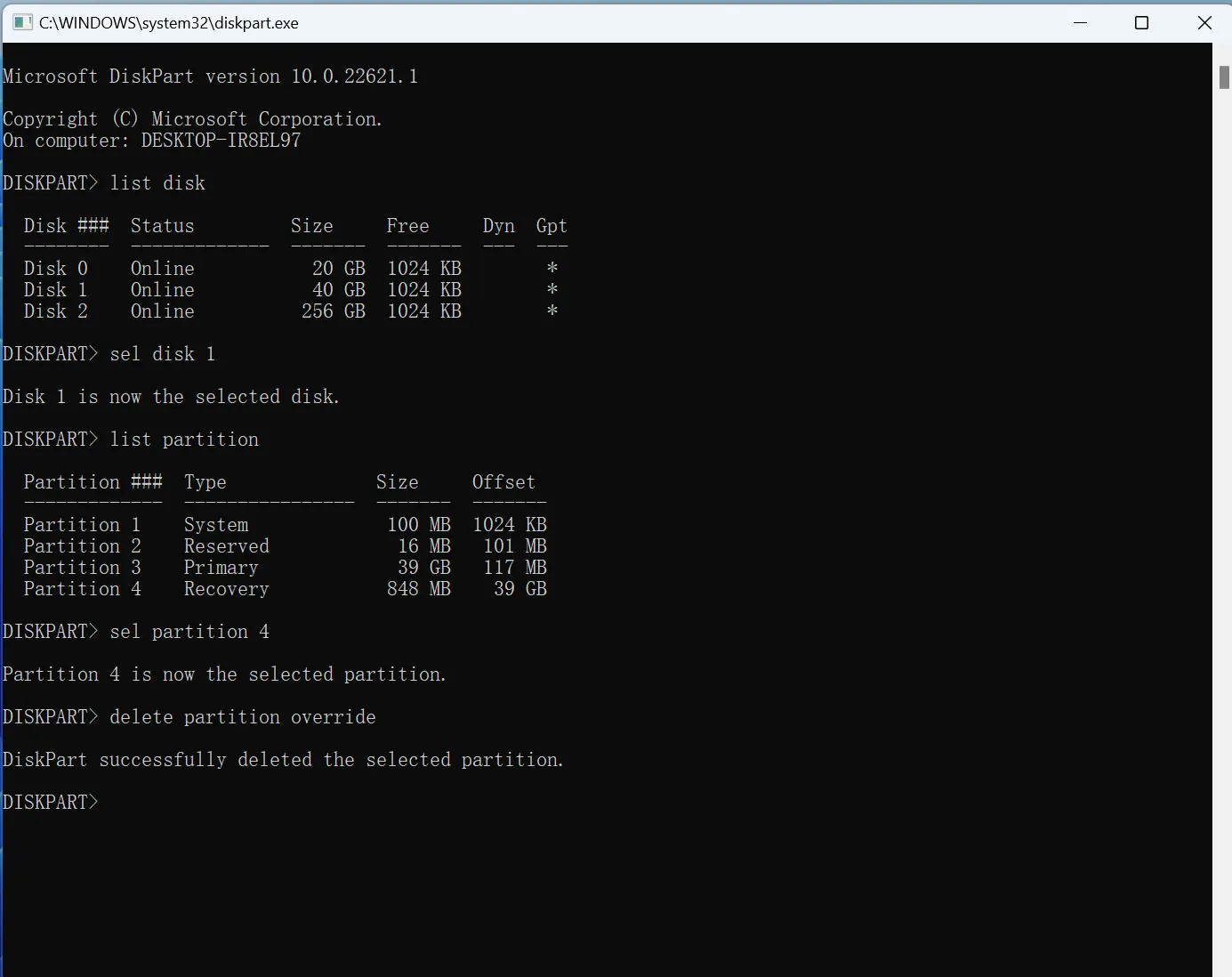
Una vez finalizado el comando, Windows borrar partición de recuperación datos, dejándote espacio sin asignar que puedes fusionar con tu unidad C: principal.

No se asuste si borra una partición equivocada
Si accidentalmente eliminar el volumen equivocado o si la tabla de particiones se corrompe durante el proceso, podrías perder años de fotos y documentos.
Aunque sigas las instrucciones a la perfección, pueden producirse fallos en el hardware. Aquí es donde Magic Data Recovery se convierte en una parte esencial de su caja de herramientas.
Cómo recuperar datos si la eliminación de la partición sale mal
Si ha cometido un error al intentar borrar partición de recuperación o si la unidad se ha vuelto inaccesible, siga estos pasos para recuperar sus archivos mediante Magic Data Recovery:
1. Instalación para la seguridad: Descargue e instale el software en una unidad distinta de la que está modificando. Así evitarás sobrescribir los propios datos que intentas guardar.
Compatible con Windows 7/8/10/11 y Windows Server
2. Apunte a la unidad: Inicie el programa y seleccione el disco duro específico donde se modificó o eliminó la partición. Inicie el proceso de escaneo para buscar restos de sus archivos.

3. Exploración avanzada: El software ejecutará un Escaneado Avanzado automáticamente. Podrá ver cómo crece la lista en tiempo real a medida que identifica documentos, fotos y archivos de sistema recuperables.

4. Verificar contenido: Utilice la función de vista previa integrada para ver los archivos antes de realizar la recuperación. Esto garantiza que los datos estén intactos y funcionales.

5. Restauración segura: Seleccione sus archivos esenciales y guárdelos en un dispositivo de almacenamiento completamente diferente. Evite restaurarlos en la misma unidad hasta que haya recreado con éxito sus particiones.

Conclusión
Aprender a borrar partición de recuperación es una gran manera de optimizar su almacenamiento, especialmente en portátiles modernos con capacidad SSD limitada. Mediante el uso del método DiskPart, puede con éxito borrar una partición de recuperación en Windows incluso cuando el sistema intenta evitarlo.
Sin embargo, la modificación de discos siempre conlleva un riesgo de error humano. Si descubre que ha borrado de la partición equivocada o perdido el acceso a archivos importantes durante el proceso, que no cunda el pánico. Herramientas profesionales como Magic Data Recovery están diseñadas para recuperación de datos de particiones perdidas. Proporciona una forma fiable de deshacer el daño de los borrados accidentales y garantiza que sus datos permanezcan intactos durante todo el proceso de optimización del disco.
Compatible con Windows 7/8/10/11 y Windows Server
PREGUNTAS FRECUENTES
¿Qué ocurre si elimino una partición de recuperación?
¿Cómo puedo eliminar la partición de recuperación en Windows?
¿Es seguro desactivar WinRE?
¿Puedo eliminar una carpeta de recuperación?
¿Es necesaria una partición de recuperación?

Vasilii es un especialista en recuperación de datos con unos 10 años de experiencia práctica en este campo. A lo largo de su carrera, ha resuelto con éxito miles de casos complejos relacionados con archivos borrados, unidades formateadas, particiones perdidas y sistemas de archivos RAW. Su experiencia abarca tanto métodos de recuperación manual con herramientas profesionales como editores hexadecimales como soluciones automatizadas avanzadas con software de recuperación. La misión de Vasilii es poner los conocimientos sobre recuperación de datos al alcance tanto de los profesionales informáticos como de los usuarios de a pie, ayudándoles a salvaguardar sus valiosos activos digitales.