
Cancellare la partizione di ripristino in modo sicuro: Guida completa

Il vostro disco rigido sta esaurendo lo spazio o vedete una misteriosa “partizione di ripristino sana” che occupa diversi gigabyte del vostro SSD? Molti utenti si trovano bloccati quando cercano di cancellare la partizione di ripristino dati attraverso i metodi tradizionali, solo per scoprire che le opzioni sono disattivate.
La gestione dello spazio su disco è un atto di equilibrio. Mentre Windows crea queste partizioni per aiutare l'utente in caso di guasti al sistema, gli utenti moderni spesso preferiscono eseguire il backup dei dati all'esterno e utilizzare lo spazio extra per applicazioni o giochi. Tuttavia, modificare la struttura del disco è rischioso. Un singolo comando sbagliato può portare alla perdita di dati. Questa guida vi mostrerà come cancellare una partizione di ripristino in Windows in modo sicuro, garantendo al contempo la possibilità di recuperare file da partizioni perse con strumenti professionali come Magic Data Recovery.
Supporta Windows 7/8/10/11 e Windows Server
Indice dei contenuti
Cosa significa partizione di ripristino?
Prima di decidere di cancellare la partizione di ripristino, è necessario capire di cosa si tratta. Una partizione di ripristino è una sezione dedicata del disco rigido in cui sono memorizzati i file immagine del sistema. Questi file consentono di ripristinare le impostazioni di fabbrica di Windows nel caso in cui il sistema sia stato danneggiato. il sistema operativo si corrompe.
In sostanza, si tratta di un kit di strumenti di emergenza. Produttori come Dell, HP e Lenovo spesso includono le loro versioni specializzate. Pur essendo utili, queste partizioni possono consumare da 500 MB a 20 GB di spazio prezioso. Poiché Windows contrassegna queste sezioni come “protette”, non è possibile fare semplicemente clic con il pulsante destro del mouse ed eliminarle nella procedura standard. Gestione del disco vista.
La partizione di ripristino è necessaria?
La risposta breve è: dipende dalla vostra strategia di backup. Una partizione di ripristino è necessaria se si vuole avere la possibilità di ripristinare il PC senza utilizzare un'unità USB esterna. Tuttavia, non è necessaria per il funzionamento quotidiano di Windows.
Molti utenti scelgono di cancellare la partizione di ripristino perché mantengono i propri backup di sistema su dischi rigidi esterni o su cloud storage. Se si dispone di un supporto di installazione di Windows (USB o DVD) e di un backup completo dei file personali, la partizione di ripristino integrata diventa ridondante. Il recupero di questo spazio è una pratica comune quando si passa a unità più piccole e più veloci. SSD dove ogni gigabyte conta.
Metodo 1: Utilizzo di Gestione disco di Windows (standard)
Il modo più semplice per cancellare una partizione di ripristino in Windows è attraverso lo strumento integrato Gestione disco. Tuttavia, questo metodo funziona solo per le partizioni di base non protette, il che significa che potrebbe essere necessario avviare da un'altra unità per eliminare la partizione di ripristino.
1. Fare clic con il tasto destro del mouse sulla voce Inizio e selezionare Gestione del disco.
2. Individuare il disco contenente la partizione che si desidera rimuovere.
3. Fare clic con il tasto destro del mouse sulla voce Partizione di recupero.
4. Se l'opzione è disponibile, selezionare Cancellare il volume.
5. Confermare la scelta e lo spazio diventerà “Non assegnato”.”
Nota: In molti casi, l'opzione “Elimina” è disattivata o addirittura non viene visualizzata. In questo caso, è necessario utilizzare il metodo della riga di comando descritto di seguito.
Metodo 2: cancellare una partizione di ripristino in Windows tramite DiskPart
Quando l'interfaccia standard si guasta, l'interfaccia DiscoParte è il modo più efficace per cancellare la partizione di ripristino dati. Questo strumento consente di ignorare le protezioni del sistema. Seguire attentamente questi passaggi.
Passo 1: aprire il Prompt dei comandi
Tipo cmd nella barra di ricerca di Windows, fare clic con il tasto destro del mouse sul risultato e selezionare Eseguire come amministratore.
Passo 2: Avviare DiskPart
Digitare il seguente comando e premere Invio:diskpart
Fase 3: Identificazione del disco
Per visualizzare tutte le unità collegate, digitare:elenco dischiCercare il numero del disco che contiene la partizione di ripristino (di solito il disco 0 o il disco 1).

Passo 4: Selezionare il disco
Digitare quanto segue (sostituire n con il numero del disco):selezionare il disco n
Passo 5: elencare e selezionare la partizione
Tipo:elenco partizioneIdentificare la partizione etichettata come “Ripristino”. Quindi digitare:selezionare la partizione n (sostituire n con il numero della partizione).
Passo 6: il comando di esclusione
A cancellare una partizione di ripristino in Windows che è protetto, è necessario utilizzare il flag di sovrascrittura. Tipo:eliminare la partizione sovrascrivere
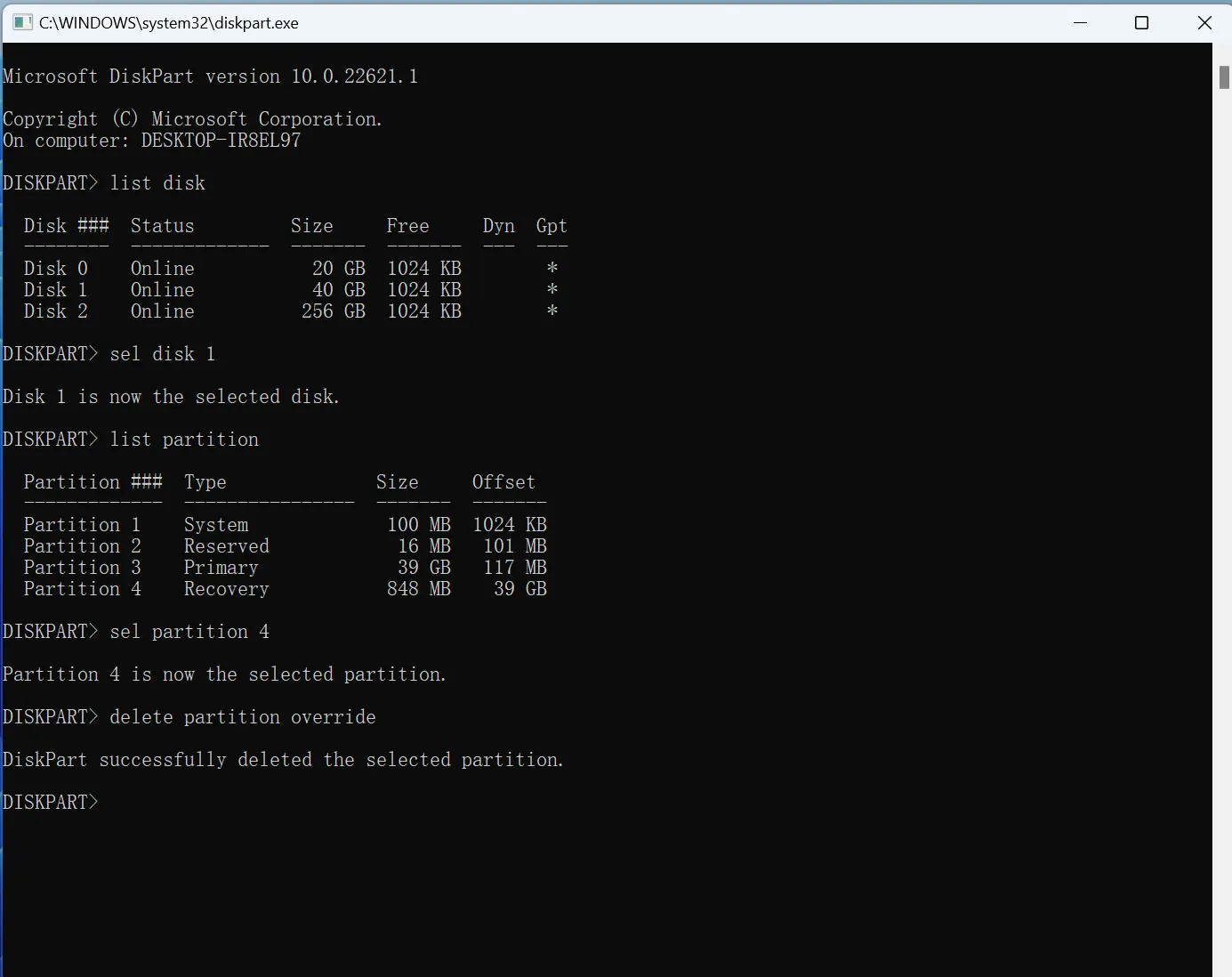
Una volta terminato il comando, Windows riuscirà a cancellare la partizione di ripristino dati, lasciando uno spazio non allocato che può essere unito all'unità C: principale.

Non fatevi prendere dal panico se cancellate una partizione sbagliata
Se accidentalmente eliminare il volume sbagliato o se la tabella delle partizioni è danneggiata durante il processo, potreste perdere anni di foto e documenti.
Anche se si seguono perfettamente le istruzioni, possono verificarsi problemi di hardware. In questo caso Magic Data Recovery diventa una parte essenziale del vostro kit di strumenti.
Come recuperare i dati in caso di rimozione errata della partizione
Se si è commesso un errore durante il tentativo di cancellare la partizione di ripristino dati, o se l'unità è diventata inaccessibile, seguite questi passaggi per recuperare i vostri file usando Magic Data Recovery:
1. Installazione per la sicurezza: Scaricare e installare il software su un'unità diversa da quella che si sta modificando. In questo modo si evita di sovrascrivere i dati che si sta cercando di salvare.
Supporta Windows 7/8/10/11 e Windows Server
2. Indirizzare l'unità: Avviare il programma e selezionare il disco rigido specifico in cui la partizione è stata modificata o eliminata. Avviare il processo di scansione per cercare i resti dei file.

3. Scansione avanzata: Il software eseguirà automaticamente una scansione avanzata. È possibile osservare l'elenco in tempo reale mentre identifica i documenti, le foto e i file di sistema recuperabili.

4. Verifica del contenuto: Utilizzate la funzione di anteprima integrata per esaminare i file prima di procedere al recupero. Questo assicura che i dati siano intatti e funzionanti.

5. Ripristino sicuro: Selezionare i file essenziali e salvarli su un dispositivo di archiviazione completamente diverso. Evitate di ripristinarli sulla stessa unità finché non avrete ricreato con successo le partizioni.

Conclusione
Imparare a cancellare la partizione di ripristino è un ottimo modo per ottimizzare lo spazio di archiviazione, soprattutto sui moderni computer portatili con capacità SSD limitata. Utilizzando il metodo DiskPart, è possibile cancellare una partizione di ripristino in Windows anche quando il sistema cerca di impedirlo.
Tuttavia, la modifica del disco comporta sempre un rischio di errore umano. Se ci si accorge di aver cancellato la partizione sbagliata o perso l'accesso a file importanti durante il processo, non fatevi prendere dal panico. Strumenti professionali come Magic Data Recovery sono stati progettati per Recupero dati da partizioni mancanti. Offre un modo affidabile per annullare i danni delle cancellazioni accidentali e garantisce che i dati rimangano intatti durante il percorso di ottimizzazione del disco.
Supporta Windows 7/8/10/11 e Windows Server
FAQ
Cosa succede se si elimina una partizione di ripristino?
Come si elimina la partizione di ripristino in Windows?
È sicuro disabilitare WinRE?
Posso eliminare una cartella di recupero?
È necessaria una partizione di ripristino?

Vasilii è uno specialista del recupero dati con circa 10 anni di esperienza pratica nel settore. Nel corso della sua carriera, ha risolto con successo migliaia di casi complessi riguardanti file cancellati, unità formattate, partizioni perse e file system RAW. La sua esperienza copre sia i metodi di recupero manuale utilizzando strumenti professionali come gli editor esadecimali, sia le soluzioni automatiche avanzate con i software di recupero. La missione di Vasilii è quella di rendere accessibile la conoscenza del recupero dati affidabile sia ai professionisti IT che agli utenti di tutti i giorni, aiutandoli a salvaguardare i loro preziosi beni digitali.