
Qué hacer si no se reconoce la unidad flash
Es frustrante cuando tu no se reconoce la unidad flash por tu ordenador. Tanto si estás intentando acceder a archivos importantes como si simplemente quieres utilizarla para una transferencia rápida, una unidad flash que no se detecta puede parecer un gran inconveniente. La buena noticia es que, en la mayoría de los casos, el problema puede resolverse con unos sencillos pasos. En esta guía, le guiaremos a través de varios métodos de resolución de problemas y soluciones para ayudarle a recuperar su unidad USB. Además, le mostraremos cómo recuperar sus valiosos datos si la unidad aparece dañada o corrupta.
Índice
Causas comunes de que no se reconozca una memoria USB
Antes de pasar a las soluciones, es útil comprender las posibles razones por las que su USB puede que no se reconozca la unidad flash por tu ordenador:
1. Problemas con el puerto USB - A veces, el problema reside en el propio puerto USB. El puerto puede estar defectuoso o no suministrar suficiente energía a la unidad.
2. Problemas con los controladores - Los controladores obsoletos o dañados pueden impedir que el ordenador reconozca el dispositivo.
3. Corrupción del sistema de archivos - Si el el sistema de archivos de la unidad USB se corrompe, es posible que su ordenador no pueda leerlo.
4. Configuración de la gestión de energía - Algunos ajustes de ahorro de energía del ordenador pueden desactivar los puertos USB.
5. 5. Daños físicos - La propia unidad flash puede estar dañada debido al desgaste o a caídas accidentales, lo que la hace ilegible.
Cómo solucionar si no se reconoce una unidad flash USB
Método 1. Compruebe el puerto USB y el cable
El primer paso para solucionar un unidad flash que no se reconoce es comprobar tanto el puerto USB como el cable.
- Pruebe con otro puerto USB: Conecta la unidad flash a otro puerto USB del ordenador para descartar un puerto defectuoso.
- Compruebe el cable (si procede): Si utilizas un cable USB (por ejemplo, para una unidad externa USB), asegúrate de que está en buen estado y bien conectado. Intenta intercambiar los cables si tienes uno de repuesto.
Método 2. Prueba en otro ordenador
Conectar la unidad USB a otro ordenador ayuda a determinar si el problema es de la unidad o del propio ordenador. Si la unidad funciona en otro ordenador, el problema radica en la configuración o el hardware de tu ordenador.
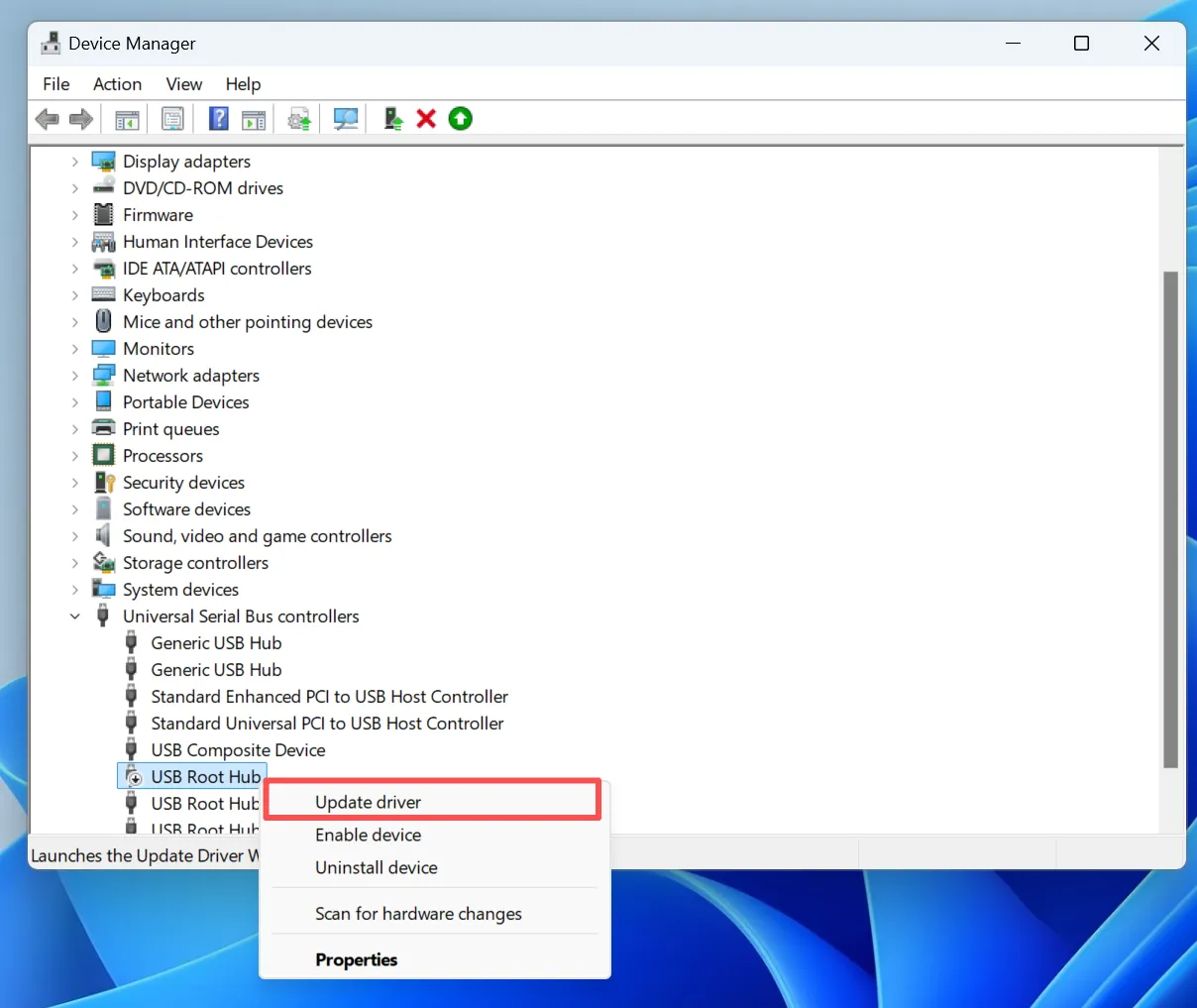
Método 3. Actualizar controladores USB
Los controladores desactualizados o corruptos pueden provocar problemas de reconocimiento. Para actualizar los controladores de su dispositivo USB:
1. Abra Administrador de dispositivos (puedes buscarlo en el Menú Inicio).
2. Localice Controladores de bus serie universal y ampliarlo.
3. Haga clic con el botón derecho del ratón en el dispositivo USB en cuestión y seleccione Actualizar controlador.
4. Siga las instrucciones para buscar e instalar las actualizaciones disponibles.
Método 4. Ejecutar CHKDSK para corregir errores del sistema de archivos
Si su la unidad flash sigue sin ser reconocida, puede haber errores en el sistema de archivos que impidan el acceso. La dirección CHKDSK comando puede escanear y reparar problemas del sistema de archivos. He aquí cómo ejecutarlo:
1. Abra Símbolo del sistema (búscalo en el menú Inicio).
2. Tipo chkdsk [letra de unidad]: /f (sustituir [letra de unidad] con la letra real de la unidad USB).
3. Pulse Entre en para iniciar el proceso. El sistema comprobará si hay errores e intentará solucionarlos.
Método 5. Desactivar la configuración de administración de energía
En algunos casos, Windows puede desactivar el dispositivo USB para ahorrar energía. Para desactivar estos ajustes:
1. Abra Administrador de dispositivos.
2. Haga clic con el botón derecho del ratón en cada Concentrador raíz USB y seleccione Propiedades.
3. Vaya a la Gestión de la energía y desmarca la opción que dice “Permitir que el ordenador apague este dispositivo para ahorrar energía”.”
4. Haga clic en OK para aplicar los cambios.

Método 6. Formatee la unidad USB (si es posible)
Si la unidad flash sigue sin ser reconocida, podría deberse a una corrupción en el sistema de archivos. Si puede acceder a la unidad pero simplemente no puede abrirla, formato podría resolver el problema.
Para formatear la unidad:
1. Haga clic con el botón derecho en la unidad de Explorador de archivos y seleccione Formato.
2. Elija el sistema de archivos (por ejemplo, NTFS o FAT32) y haga clic en Inicio.
Precaución: El formateo borrará todos los datos de la unidad, así que asegúrate primero de recuperar tus archivos con un software profesional como Magic Data Recovery.
Cuándo buscar ayuda profesional
Si su unidad flash está dañada físicamente o no puede recuperar sus archivos mediante software, puede que haya llegado el momento de buscar servicios profesionales de recuperación de datos. Empresas como Escuadrón friki cobran tasas por la recuperación de datos, que pueden variar en función de la gravedad del problema y de los procedimientos de recuperación necesarios. Como cobra mucho más que un programa informático, sólo se recomienda cuando se tienen archivos y datos importantes. no se reconoce la unidad flash debido a un problema físico crítico. Para los problemas lógicos, un software profesional como Magic Data Recovery es la primera opción y proporciona la solución profesional para unidades flash usb.
Conclusión
UN USB no se reconoce la unidad flash puede ser frustrante, pero con los pasos de solución de problemas adecuados, a menudo puede solucionar el problema usted mismo. Si todo lo demás falla, las herramientas de recuperación profesionales como Magic Data Recovery pueden ayudarle a recuperar los archivos perdidos. Recuerda hacer copias de seguridad de tus datos con regularidad para evitar pérdidas en el futuro, y ten cuidado al utilizar unidades USB en distintos dispositivos para evitar riesgos innecesarios. Descargar Magic Data Recovery y restaura tus archivos importantes desde una memoria USB con facilidad y confianza.
Compatible con Windows 7/8/10/11 y Windows Server
No se reconoce la unidad flash - Preguntas frecuentes
¿Cómo arreglar una memoria USB ilegible?
¿Cómo puedo forzar a mi ordenador a reconocer un USB?
¿Se estropean las memorias USB?
¿Cómo consigo que mi ordenador lea una memoria USB?
¿Cómo reparar una memoria USB no detectada?
¿Cuánto cobra Geek Squad por la recuperación de datos?
¿Por qué mi ordenador no reconoce mi unidad flash?
¿Por qué mi memoria USB es ilegible de repente?

Vasilii es un especialista en recuperación de datos con unos 10 años de experiencia práctica en este campo. A lo largo de su carrera, ha resuelto con éxito miles de casos complejos relacionados con archivos borrados, unidades formateadas, particiones perdidas y sistemas de archivos RAW. Su experiencia abarca tanto métodos de recuperación manual con herramientas profesionales como editores hexadecimales como soluciones automatizadas avanzadas con software de recuperación. La misión de Vasilii es poner los conocimientos sobre recuperación de datos al alcance tanto de los profesionales informáticos como de los usuarios de a pie, ayudándoles a salvaguardar sus valiosos activos digitales.