
Was ist zu tun, wenn Ihr Flash-Laufwerk nicht erkannt wird?
Es ist frustrierend, wenn Ihr Flash-Laufwerk wird nicht erkannt von Ihrem Computer erkannt. Ganz gleich, ob Sie auf wichtige Dateien zugreifen oder das Laufwerk einfach nur für eine schnelle Übertragung verwenden möchten - ein Flash-Laufwerk, das nicht erkannt wird, kann eine große Unannehmlichkeit darstellen. Die gute Nachricht ist, dass das Problem in den meisten Fällen mit ein paar einfachen Schritten behoben werden kann. In diesem Leitfaden führen wir Sie durch verschiedene Methoden und Lösungen zur Fehlerbehebung um Ihr USB-Laufwerk wieder in Gang zu bringen. Außerdem zeigen wir Ihnen, wie Sie Ihre wertvollen Daten wiederherstellen können, wenn das Laufwerk beschädigt oder beschädigt ist.
Inhaltsübersicht
Häufige Ursachen dafür, dass ein USB-Flash-Laufwerk nicht erkannt wird
Bevor Sie sich auf die Lösungen stürzen, sollten Sie sich über die möglichen Gründe informieren, warum Ihr USB Flash-Laufwerk wird möglicherweise nicht erkannt durch Ihren Computer:
1. Probleme mit dem USB-Anschluss - Manchmal liegt das Problem am USB-Anschluss selbst. Der Anschluss kann fehlerhaft sein oder das Laufwerk nicht ausreichend mit Strom versorgen.
2. Treiber Probleme - Veraltete oder beschädigte Treiber können dazu führen, dass Ihr Computer das Gerät nicht mehr erkennt.
3. Beschädigung des Dateisystems - Wenn die Das Dateisystem auf dem USB-Laufwerk ist beschädigt., kann es sein, dass Ihr Computer sie nicht lesen kann.
4. Energieverwaltungseinstellungen - Einige Energiespareinstellungen auf Ihrem Computer können die USB-Anschlüsse deaktivieren.
5. Physischer Schaden - Das Flash-Laufwerk selbst kann durch Verschleiß oder versehentliches Fallenlassen beschädigt werden, so dass es nicht mehr lesbar ist.
So beheben Sie, wenn ein USB-Flash-Laufwerk nicht erkannt wird
Methode 1. USB-Anschluss und Kabel prüfen
Der erste Schritt bei der Fehlersuche in einem Flash-Laufwerk, das nicht erkannt wird ist es, sowohl den USB-Anschluss als auch das Kabel zu überprüfen.
- Versuchen Sie einen anderen USB-Anschluss: Stecken Sie das Flash-Laufwerk in einen anderen USB-Anschluss an Ihrem Computer, um einen fehlerhaften Anschluss auszuschließen.
- Überprüfen Sie das Kabel (falls zutreffend): Wenn Sie ein USB-Kabel verwenden (z. B. für ein externes USB-Laufwerk), vergewissern Sie sich, dass es in gutem Zustand und sicher angeschlossen ist. Tauschen Sie das Kabel aus, wenn Sie ein Ersatzkabel haben.
Methode 2. Test auf einem anderen Computer
Wenn Sie Ihr USB-Laufwerk an einen anderen Computer anschließen, können Sie feststellen, ob das Problem mit dem Laufwerk oder dem Computer selbst zusammenhängt. Wenn das Laufwerk auf einem anderen Computer funktioniert, liegt das Problem bei den Einstellungen oder der Hardware Ihres Computers.
Methode 3. USB-Treiber aktualisieren
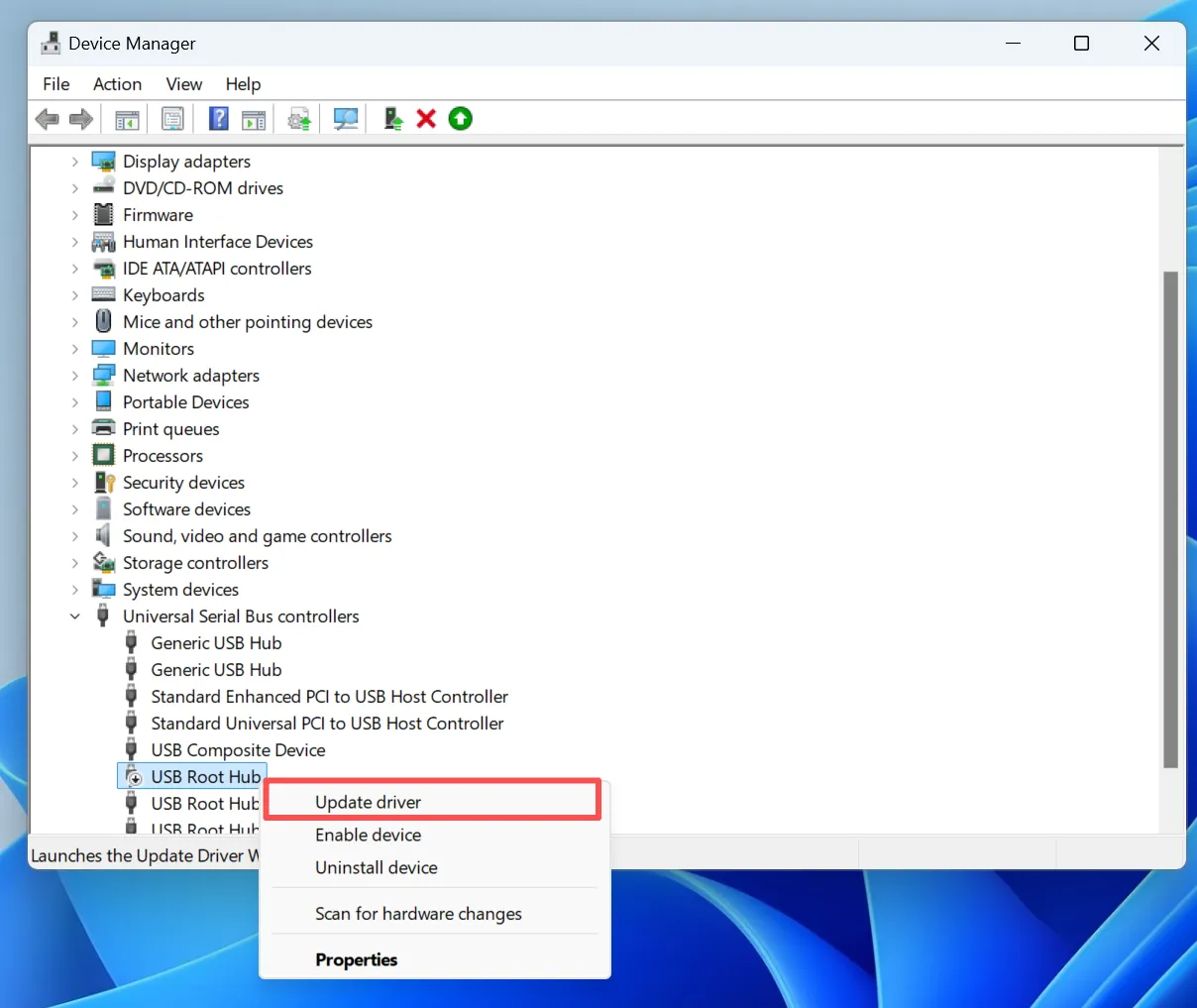
Veraltete oder beschädigte Treiber können zu Erkennungsproblemen führen. So aktualisieren Sie die Treiber für Ihr USB-Gerät:
1. Öffnen Sie Geräte-Manager (Sie können im Startmenü danach suchen).
2. Suchen Sie Universal-Serial-Bus-Controller und erweitern sie.
3. Klicken Sie mit der rechten Maustaste auf das betreffende USB-Gerät und wählen Sie Treiber aktualisieren.
4. Folgen Sie den Aufforderungen, um nach verfügbaren Updates zu suchen und diese zu installieren.
Methode 4. CHKDSK ausführen, um Dateisystemfehler zu beheben
Wenn Ihr Flash-Laufwerk wird immer noch nicht erkannt, kann es sein, dass Fehler im Dateisystem den Zugriff verhindern. Die Website CHKDSK Befehl kann Dateisystemprobleme scannen und reparieren. So führen Sie es aus:
1. Öffnen Sie Eingabeaufforderung (suchen Sie im Startmenü danach).
2. Typ chkdsk [Laufwerksbuchstabe]: /f (ersetzen [Laufwerksbuchstabe] mit dem tatsächlichen Buchstaben des USB-Laufwerks).
3. Drücken Sie . Eingabe um den Prozess zu starten. Das System prüft auf Fehler und versucht, diese zu beheben.
Methode 5. Deaktivieren der Energieverwaltungseinstellungen
In einigen Fällen kann Windows Ihr USB-Gerät deaktivieren, um Strom zu sparen. So deaktivieren Sie diese Einstellungen:
1. Öffnen Sie Geräte-Manager.
2. Klicken Sie mit der rechten Maustaste auf jede USB-Wurzelhub Eintrag und wählen Sie Eigenschaften.
3. Gehen Sie zum Energieverwaltung und deaktivieren Sie die Option “Dem Computer erlauben, dieses Gerät auszuschalten, um Strom zu sparen”.”
4. Klicken Sie auf . OK um die Änderungen zu übernehmen.

Methode 6. Formatieren Sie das USB-Laufwerk (falls möglich)
Wenn das Flash-Laufwerk immer noch nicht erkannt wird, könnte dies auf eine Beschädigung des Dateisystems zurückzuführen sein. Wenn Sie auf das Laufwerk zugreifen können, es aber nicht öffnen können, Formatierung könnte das Problem gelöst werden.
So formatieren Sie das Laufwerk:
1. Klicken Sie mit der rechten Maustaste auf das Laufwerk in Datei-Explorer und wählen Sie Format.
2. Wählen Sie das Dateisystem (z.B., NTFS oder FAT32) und klicken Sie Start.
Vorsicht: Beim Formatieren werden alle Daten auf dem Laufwerk gelöscht. Stellen Sie daher sicher, dass Sie Ihre Dateien zuerst mit einer professionellen Software wie Magic Data Recovery.
Wann Sie professionelle Hilfe in Anspruch nehmen sollten
Wenn Ihr Flash-Laufwerk physisch beschädigt ist oder Sie Ihre Dateien nicht mithilfe von Software wiederherstellen können, ist es vielleicht an der Zeit, professionelle Datenrettungsdienste in Anspruch zu nehmen. Unternehmen wie Geek-Kader verlangen Gebühren für die Datenwiederherstellung, die je nach Schwere des Problems und den erforderlichen Wiederherstellungsmaßnahmen variieren können. Da es viel mehr kostet als eine Software, ist es nur zu empfehlen, wenn Sie wichtige Dateien haben und das Flash-Laufwerk wird nicht erkannt aufgrund eines kritischen physischen Problems. Für logische Probleme gibt es professionelle Software wie Magic Data Recovery ist die erste Wahl und bietet die professionelle lösung für usb flash drive.
Schlussfolgerung
A USB Flash-Laufwerk wird nicht erkannt kann frustrierend sein, aber mit den richtigen Schritten zur Fehlerbehebung können Sie das Problem oft selbst beheben. Wenn alles andere fehlschlägt, können professionelle Wiederherstellungstools wie Magic Data Recovery Ihnen helfen, verlorene Dateien wiederherzustellen. Denken Sie daran, Ihre Daten regelmäßig zu sichern, um zukünftige Verluste zu vermeiden, und seien Sie vorsichtig bei der Verwendung von USB-Laufwerken auf verschiedenen Geräten, um unnötige Risiken zu vermeiden. Herunterladen Magic Data Recovery und stellen Sie Ihre wichtigen Dateien von einem USB-Flash-Laufwerk einfach und sicher wieder her.
Unterstützt Windows 7/8/10/11 und Windows Server
Flash-Laufwerk wird nicht erkannt - FAQs
Wie repariert man ein unlesbares USB-Flash-Laufwerk?
Wie bringe ich meinen Computer dazu, einen USB-Anschluss zu erkennen?
Werden USB-Flash-Laufwerke schlecht?
Wie bringe ich meinen Computer dazu, ein Flash-Laufwerk zu lesen?
Wie repariert man ein unerkanntes USB-Flash-Laufwerk?
Wie viel berechnet Geek Squad für die Datenwiederherstellung?
Warum erkennt mein Computer mein Flash-Laufwerk nicht?
Warum ist mein USB-Stick plötzlich unlesbar?

Vasilii ist ein Datenrettungsspezialist mit rund 10 Jahren praktischer Erfahrung in diesem Bereich. Im Laufe seiner Karriere hat er Tausende von komplexen Fällen mit gelöschten Dateien, formatierten Laufwerken, verlorenen Partitionen und RAW-Dateisystemen erfolgreich gelöst. Sein Fachwissen umfasst sowohl manuelle Wiederherstellungsmethoden mit professionellen Tools wie Hex-Editoren als auch fortschrittliche automatische Lösungen mit Wiederherstellungssoftware. Vasilii hat es sich zur Aufgabe gemacht, zuverlässiges Wissen zur Datenwiederherstellung sowohl IT-Fachleuten als auch normalen Nutzern zugänglich zu machen und ihnen dabei zu helfen, ihre wertvollen digitalen Ressourcen zu schützen.