
O que fazer se a unidade flash não for reconhecida
É frustrante quando seu a unidade flash não é reconhecida por seu computador. Seja para acessar arquivos importantes ou simplesmente para fazer uma transferência rápida, uma unidade flash que não é detectada pode parecer um grande inconveniente. A boa notícia é que, na maioria dos casos, o problema pode ser resolvido com algumas etapas simples. Neste guia, vamos orientá-lo em relação a várias Métodos e soluções para solução de problemas para ajudar a colocar sua unidade USB novamente em ação. Além disso, mostraremos como recuperar seus valiosos dados se a unidade estiver danificada ou corrompida.
Índice
Causas comuns de não reconhecimento de uma unidade flash USB
Antes de começar a encontrar as soluções, é útil entender os possíveis motivos pelos quais seu USB a unidade flash pode não ser reconhecida por seu computador:
1. Problemas com a porta USB - Às vezes, o problema está na própria porta USB. A porta pode estar com defeito ou não estar fornecendo energia suficiente para a unidade.
2. Problemas de driver - Drivers desatualizados ou corrompidos podem impedir que seu computador reconheça o dispositivo.
3. Corrupção do sistema de arquivos - Se o o sistema de arquivos na unidade USB for corrompido, seu computador pode não conseguir lê-lo.
4. Configurações de gerenciamento de energia - Algumas configurações de economia de energia em seu computador podem desativar as portas USB.
5. Danos físicos - A própria unidade flash pode ser danificada devido ao desgaste ou a quedas acidentais, tornando-a ilegível.
Como corrigir se uma unidade flash USB não for reconhecida
Método 1. Verifique a porta e o cabo USB
A primeira etapa na solução de problemas de um unidade flash que não é reconhecida é verificar a porta USB e o cabo.
- Tente uma porta USB diferente: Conecte a unidade flash em uma porta USB diferente no computador para descartar a possibilidade de uma porta defeituosa.
- Verifique o cabo (se aplicável): Se estiver usando um cabo USB (por exemplo, para uma unidade externa USB), verifique se ele está em boas condições e firmemente conectado. Tente trocar os cabos se você tiver um sobressalente.
Método 2. Teste em outro computador
Conectar a unidade USB em outro computador ajuda a determinar se o problema é com a unidade ou com o próprio computador. Se a unidade funcionar em outro computador, o problema está nas configurações ou no hardware do seu computador.
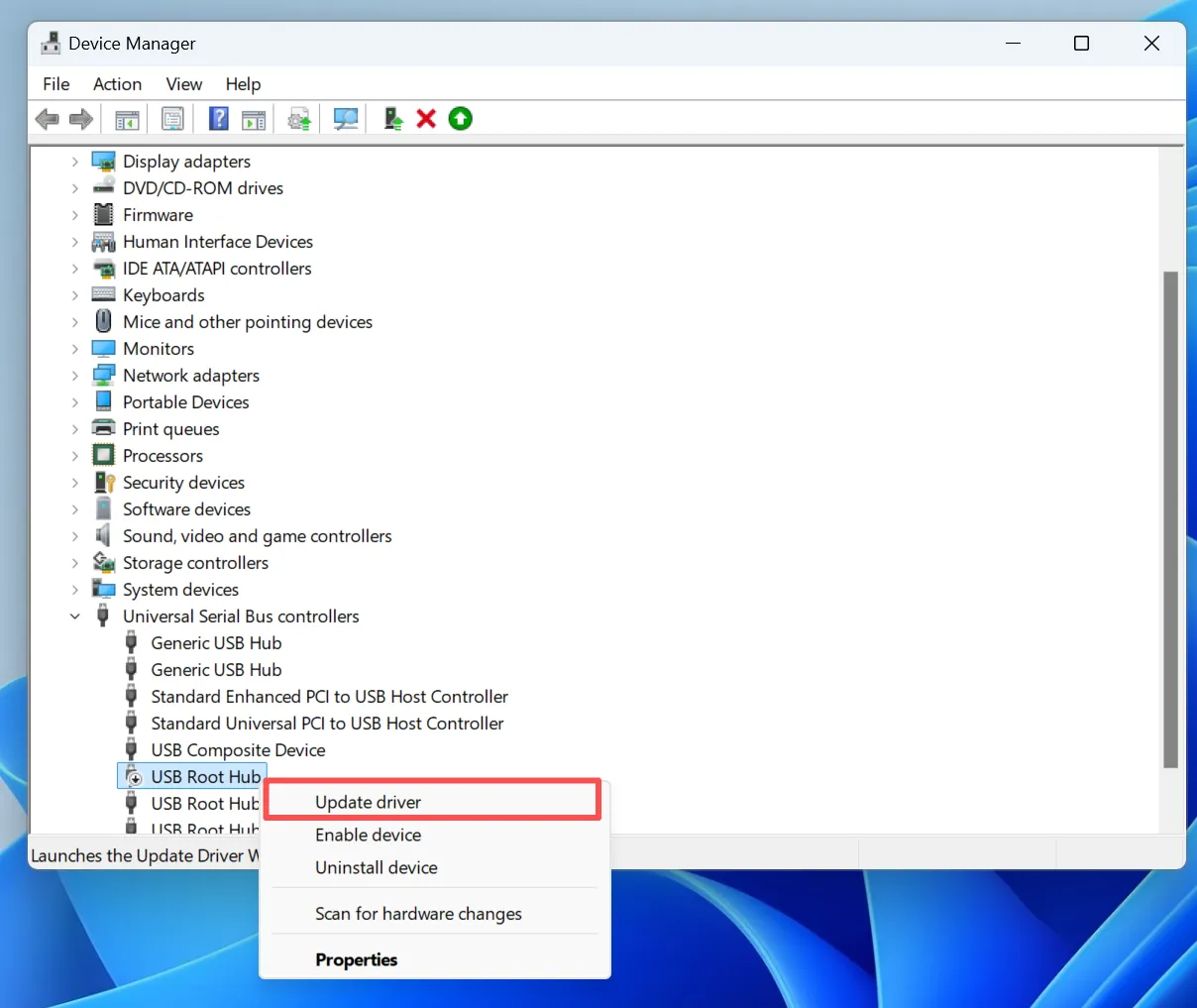
Método 3. Atualizar os drivers USB
Drivers desatualizados ou corrompidos podem levar a problemas de reconhecimento. Para atualizar os drivers de seu dispositivo USB:
1. Abrir Gerenciador de dispositivos (você pode procurá-lo no menu Iniciar).
2. Localize Controladores de barramento serial universal e expandi-lo.
3. Clique com o botão direito do mouse no dispositivo USB em questão e selecione Atualizar o driver.
4. Siga as instruções para procurar e instalar as atualizações disponíveis.
Método 4. Execute o CHKDSK para corrigir erros do sistema de arquivos
Se o seu A unidade flash ainda não é reconhecida, Se o sistema de arquivos não estiver funcionando, pode haver erros no sistema de arquivos impedindo o acesso. Os CHKDSK comando pode verificar e reparar problemas no sistema de arquivos. Veja como executá-lo:
1. Abrir Prompt de comando (procure por ele no menu Iniciar).
2. Tipo chkdsk [letra da unidade]: /f (substituir [letra da unidade] com a letra real da unidade USB).
3. Pressione Entrar para iniciar o processo. O sistema verificará se há erros e tentará corrigi-los.
Método 5. Desativar as configurações de gerenciamento de energia
Em alguns casos, o Windows pode desativar o dispositivo USB para economizar energia. Para desativar essas configurações:
1. Abrir Gerenciador de dispositivos.
2. Clique com o botão direito do mouse em cada Hub de raiz USB e selecione Propriedades.
3. Vá para a seção Gerenciamento de energia e desmarque a opção que diz: “Permitir que o computador desligue este dispositivo para economizar energia”.”
4. Clique em OK para aplicar as alterações.

Método 6. Formatar a unidade USB (se possível)
Se a unidade flash ainda não for reconhecida, isso pode ser devido à corrupção no sistema de arquivos. Se você conseguir acessar a unidade, mas não conseguir abri-la, formatação isso pode resolver o problema.
Para formatar a unidade:
1. Clique com o botão direito do mouse na unidade em Explorador de arquivos e selecione Formato.
2. Escolha o sistema de arquivos (por exemplo,, NTFS ou FAT32) e clique em Início.
Cuidado: A formatação apagará todos os dados da unidade, portanto, certifique-se de recuperar seus arquivos primeiro com um software profissional, como o Magic Data Recovery.
Quando procurar ajuda profissional
Se a unidade flash estiver fisicamente danificada ou se você não conseguir recuperar os arquivos usando um software, talvez seja hora de procurar serviços profissionais de recuperação de dados. Empresas como Esquadrão Geek cobram taxas pela recuperação de dados, que podem variar dependendo da gravidade do problema e dos procedimentos de recuperação necessários. Como o custo é muito maior do que o de um software, ele é recomendado somente quando você tem arquivos importantes e a unidade flash não é reconhecida devido a um problema físico crítico. Para problemas lógicos, softwares profissionais como Magic Data Recovery é a primeira opção e fornece A solução profissional para unidade flash USB.
Conclusão
UM USB A unidade flash não está sendo reconhecida pode ser frustrante, mas com as etapas corretas de solução de problemas, muitas vezes você mesmo pode resolver o problema. Se tudo isso falhar, ferramentas de recuperação profissionais, como o Magic Data Recovery, podem ajudá-lo a recuperar os arquivos perdidos. Lembre-se de fazer backup de seus dados regularmente para evitar perdas no futuro e seja cauteloso ao usar unidades USB em diferentes dispositivos para evitar riscos desnecessários. Download Magic Data Recovery e restaurar seus arquivos importantes de uma unidade flash USB com facilidade e confiança.
Compatível com Windows 7/8/10/11 e Windows Server
Unidade flash não reconhecida - Perguntas frequentes
Como corrigir uma unidade flash USB ilegível?
Como faço para forçar meu computador a reconhecer um USB?
As unidades flash USB ficam ruins?
Como faço para que meu computador leia uma unidade flash?
Como corrigir uma unidade flash USB não detectada?
Quanto o Geek Squad cobra pela recuperação de dados?
Por que meu computador não está reconhecendo minha unidade flash?
Por que meu pendrive ficou ilegível de repente?

Vasilii é um especialista em recuperação de dados com cerca de 10 anos de experiência prática na área. Ao longo de sua carreira, ele resolveu com sucesso milhares de casos complexos envolvendo arquivos excluídos, unidades formatadas, partições perdidas e sistemas de arquivos RAW. Sua experiência abrange métodos de recuperação manual usando ferramentas profissionais, como editores hexadecimais, e soluções automatizadas avançadas com software de recuperação. A missão do Vasilii é tornar o conhecimento confiável sobre recuperação de dados acessível tanto para profissionais de TI quanto para usuários comuns, ajudando-os a proteger seus valiosos ativos digitais.