コンテンツへスキップ
amagicsoftロゴアイコン
  • ホーム
  • 製品紹介
    • Magic Data Recovery
    • Magic Recovery Key
  • 店舗
  • ブログ
  • もっと見る
    • Amagicsoftについて
    • お問い合わせ
    • プライバシーポリシー
    • 利用規約
    • ライセンス契約
    • 返金ポリシー
  • 日本語
    • English
    • 한국어
    • Deutsch
    • Français
    • Español
    • Italiano
    • Português
    • 繁體中文
ウィキ

フラッシュドライブが認識されない場合の対処法
2025年12月25日 Vasilii What to Do If Your Flash Drive Is Not Recognized はコメントを受け付けていません
フラッシュドライブが認識されない場合の対処法(修正済み)

自分の フラッシュドライブが認識されない をコンピュータに接続することができます。重要なファイルにアクセスしようとしている場合でも、単に迅速な転送のために使用しようとしている場合でも、, 検出されないフラッシュドライブ は大きな不便のように感じるかもしれない。良いニュースは、ほとんどの場合、この問題は次の方法で解決できるということだ。 簡単な手順. .このガイドでは、様々な トラブルシューティングの方法と解決策 をご覧ください。さらに、ドライブが損傷または破損しているように見える場合に、貴重なデータを復元する方法をご紹介します。.

目次

USBフラッシュドライブが認識されない一般的な原因

解決策に飛びつく前に、あなたのUSBがなぜそうなるのか、その潜在的な理由を理解しておくとよいでしょう。 フラッシュドライブが認識されないことがある あなたのコンピューターによって:

1.USBポートの問題 - USBポート自体に問題がある場合もあります。ポートが故障しているか、ドライブに十分な電力が供給されていない可能性があります。.

2.ドライバーの問題 - ドライバが古かったり破損していると、コンピュータがデバイスを認識できない場合があります。.

3.ファイルシステムの破損 - もし USBドライブのファイルシステムが破損, コンピュータが読み取れない可能性があります。.

4.電源管理設定 - コンピュータの省電力設定によっては、USBポートが無効になる場合があります。.

5.物理的損傷 - フラッシュ・ドライブ自体が、磨耗や破損、不慮の落下などによって損傷し、読み取りができなくなることがあります。.

USBフラッシュドライブが認識されない場合の対処法

方法1.USBポートとケーブルを確認する

のトラブルシューティングの最初のステップです。 認識されないフラッシュドライブ USBポートとケーブルの両方をチェックすることです。.

  • 別のUSBポートを試す:フラッシュドライブをコンピュータの別のUSBポートに接続し、ポートの故障を確認します。.
  • ケーブルのチェック(該当する場合):USBケーブル(USB外付けドライブ用など)を使用している場合は、ケーブルの状態が良好で、確実に接続されていることを確認してください。予備があればケーブルを交換してみてください。.


方法2.別のコンピューターでテストする

USBドライブを別のコンピュータに接続することで、問題がドライブにあるのか、コンピュータ自体にあるのかを判断することができます。ドライブが他のコンピュータで動作する場合、問題はコンピュータの設定またはハードウェアにあります。.


方法3.USBドライバを更新する

古いドライバや破損したドライバは、認識の問題を引き起こす可能性があります。USBデバイスのドライバを更新するには

1.開く デバイスマネージャー (スタートメニューで検索できます)。.

2.場所 ユニバーサル・シリアル・バス・コントローラ そしてそれを拡大する。.

3.問題のUSBデバイスを右クリックし ドライバーの更新.

4.プロンプトに従って、利用可能なアップデートを検索し、インストールします。.
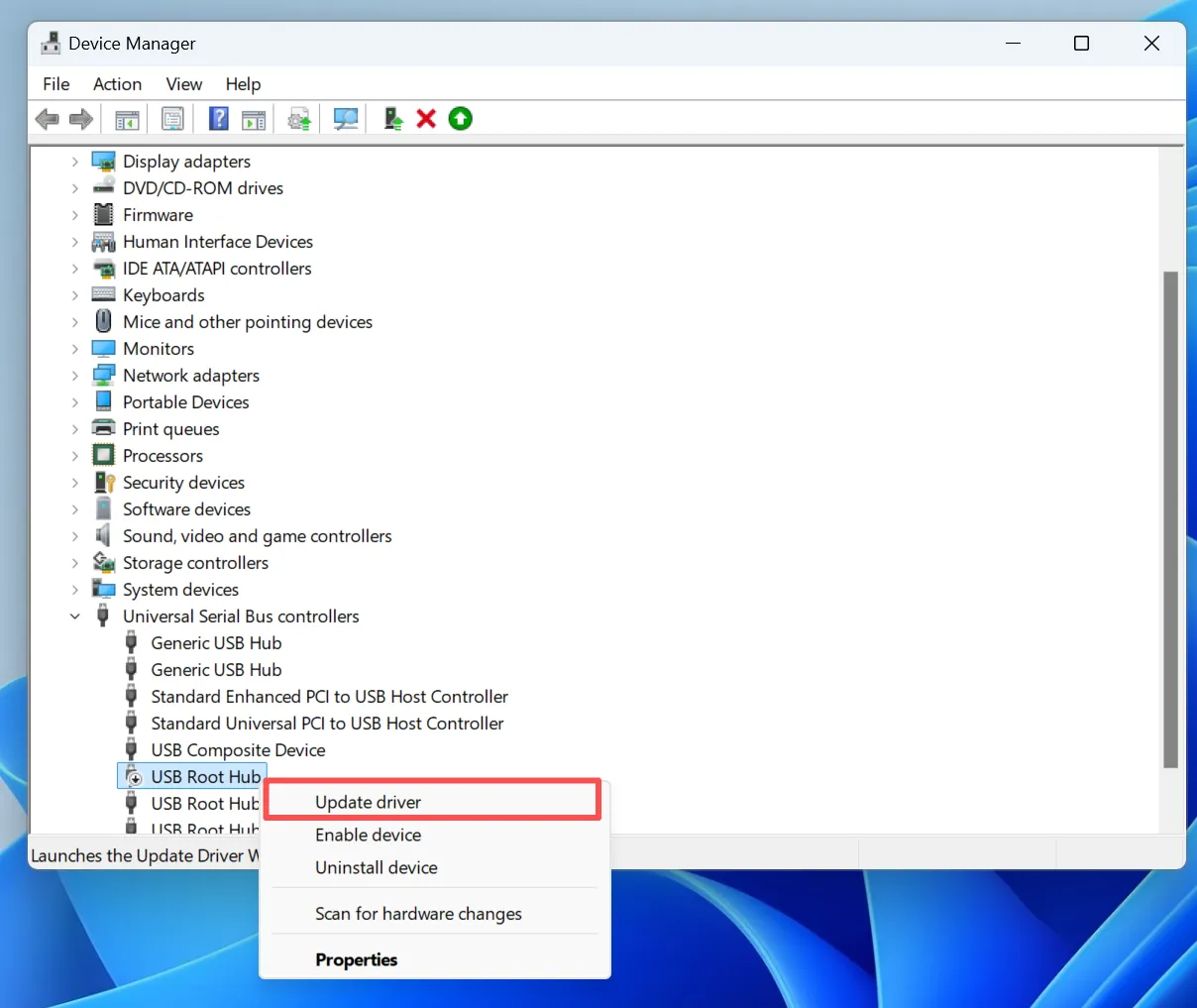
ドライバを更新してフラッシュドライブが認識されない問題を解決

方法4.CHKDSKを実行してファイルシステムのエラーを修正する

もし フラッシュドライブが認識されない, ファイルシステムエラーがアクセスを妨げている可能性があります。そのため チェックディスク 命令 は、ファイルシステムの問題をスキャンして修復することができる。実行方法は以下の通り:

1.開く コマンドプロンプト (スタートメニューで検索)。.

2.タイプ chkdsk [ドライブ名]:/f (置き換える [ドライブレター] をUSBドライブの実際の文字に置き換えてください)。.

3.プレス 入場 をクリックして処理を開始します。システムがエラーをチェックし、修正を試みます。.

https://www.amagicsoft.com/wp-content/uploads/2025/12/chkdsk-f-1536×1340.webp


方法5.電源管理設定を無効にする

場合によっては、Windowsが節電のためにUSBデバイスを無効にすることがあります。これらの設定をオフにするには

1.開く デバイスマネージャー.

2.それぞれの USBルートハブ を選択する。 プロパティ.

3.3. 電源管理 タブを選択し、“電力を節約するためにコンピュータがこのデバイスの電源を切ることを許可する ”というオプションのチェックを外す。”

4.クリック OK をクリックして変更を適用します。.

USBルートハブの電源管理

方法6.USBドライブをフォーマットする(可能な場合)

それでもフラッシュ・ドライブが認識されない場合は、ファイル・システムの破損が原因である可能性があります。ドライブにアクセスはできるが、開くことができない場合、, フォーマッティング それで解決するかもしれない。.

ドライブをフォーマットする:

1.のドライブを右クリックする。 ファイルエクスプローラー を選択する。 フォーマット.

2.ファイルシステムを選択する(例., エヌティーエフエス または FAT32をクリックする。 スタート.

注意:フォーマットすると、ドライブ上のすべてのデータが消去されます。 Magic Data Recovery.

専門家に助けを求めるべき時

フラッシュ・ドライブが物理的に破損していたり、ソフトウェアを使用してもファイルを復元できない場合は、専門的なデータ復元サービスを利用することをお勧めします。以下のような会社があります。 ギーク・スクワッド データ復旧の料金は、問題の深刻度や必要な復旧手順によって異なります。ソフトウェアよりもはるかに高い料金がかかるため、重要なファイルや フラッシュドライブが認識されない 致命的な身体的問題によるものである。については 論理的問題, のようなプロフェッショナルなソフトウェアである。 Magic Data Recovery が最初の選択である。.

まとめ

A USB フラッシュドライブが認識されない しかし、正しいトラブルシューティングの手順を踏めば、多くの場合、自分で問題を解決することができる。他のすべてが失敗した場合は Magic Data Recovery を使えば、紛失したファイルを取り戻すことができます。将来的な紛失を防ぐために、定期的にデータをバックアップすることを忘れないでください。また、不要なリスクを避けるために、異なるデバイス間でUSBドライブを使用する際には注意が必要です。ダウンロード Magic Data Recovery USBフラッシュドライブから重要なファイルを簡単かつ確実に復元します。.

Magic Data Recoveryをダウンロード

Windows 7/8/10/11およびWindows Serverをサポート

フラッシュドライブが認識されない - FAQ

読めないUSBフラッシュ・ドライブを直すには?

USBポートの確認、別のコンピュータでのテスト、ドライバの更新、CHKDSKの実行、ドライブの再フォーマットなど、トラブルシューティングの手順に従ってください。.

コンピュータにUSBを認識させるには?

コンピュータの再起動、USBドライバの更新、デバイスの電源を切っている可能性のある省電力設定の無効化などをお試しください。.

USBフラッシュ・ドライブは故障する?

はい、フラッシュ・ドライブは長期間使用すると消耗します。メモリセルの書き込みサイクル数には限りがあります。.

コンピュータにフラッシュ・ドライブを読み込ませるには?

USBポートに問題がないか確認し、ドライバを更新するか、必要に応じてドライブを再フォーマットします。.

検出されないUSBフラッシュ・ドライブを修復するには?

別のコンピューターでテストしたり、ドライバーを再インストールしたり、CHKDSKコマンドを実行したりして、ファイルシステムの問題を解決する。.

Geek Squadのデータ復元料金はいくらですか?

料金は通常$150から$1,000で、必要とされる回収処理の程度によって異なる。.

コンピュータがフラッシュ・ドライブを認識しないのはなぜですか?

この問題は、ポートの不具合、古いドライバー、ファイルシステムの破損、誤った電源設定などが原因である可能性があります。.

USBメモリが突然読めなくなったのはなぜですか?

これは、ファイルシステムの破損、物理的な損傷、マルウェア感染などが原因で起こる可能性がある。.
  • WiKi
Vasilii

バシリイは、この分野で約10年の実務経験を持つデータ復元のスペシャリストです。そのキャリアを通じて、彼は削除されたファイル、フォーマットされたドライブ、失われたパーティション、RAWファイルシステムを含む何千もの複雑なケースの解決に成功してきました。彼の専門知識は、16進エディタなどの専門ツールを使用した手動復元方法と、復元ソフトウェアを使用した高度な自動化ソリューションの両方をカバーしています。バシリの使命は、信頼できるデータ復元知識をITプロフェッショナルと一般ユーザーの双方が利用できるようにし、貴重なデジタル資産を保護できるようにすることです。.

投稿ナビゲーション

前へ
次のページ

検索

カテゴリー

  • ビットロッカーのリカバリ
  • 削除されたファイルの復元
  • ディスクの問題修正
  • ドキュメントの復元
  • フォーマットファイルの復元
  • ハードディスク・ドライブ復旧
  • ライセンスキーの回復
  • 紛失ファイルの復元
  • メモリーカード復元
  • ニュース
  • パーティション復元
  • パスワード復旧
  • フォトリカバリー
  • SSDリカバリー
  • 未分類
  • USBドライブ復元
  • ユーザーガイド
  • ビデオ・リカバリー
  • ウィキ
  • Windowsの問題修正

最近の投稿

  • 削除されたファイルを安全に復元する方法
    削除されたファイルを復元する方法:2026 ガイド
  • Windowsで削除されたファイルを復元する方法
    削除したファイルを復元する方法:完全なステップバイステップガイド
  • 読み取り専用ファイルシステムのエラーを修正
    読み取り専用ファイルシステムのエラーを修正する方法

タグ

CHKDSKとディスクツール ディスク修復 エラーのトラブルシューティング どのように Magic Data Recovery Magic Recovery Key WiKi

関連記事

EXTファイルシステム完全ガイド
ウィキ

EXTファイルシステム完全ガイド

2026年1月14日 Vasilii A Complete Guide to EXT File System はコメントを受け付けていません

LinuxやNASデバイス、あるいはWindows以外でフォーマットされた外付けハードディスク・ドライブを扱ったことがあれば、おそらくextファイル・システムに遭遇したことがあるだろう。しかし、多くのユーザーにとって、EXTベースのファイルシステムは、特にNTFSと比較したり、Windows上でEXTドライブにアクセスしたりする場合、依然として分かりにくいままです。ext ファイルシステムの仕組みを理解することは、単なる技術的な練習ではありません。ディスクを正しく管理し、互換性の問題を回避し、データ損失のリスクを減らすのに役立ちます。さらに重要なことは、EXT2 ファイルシステム、EXT3 ファイルシステム、および新しい EXT の違いを知ることで、ストレージのニーズに合ったフォーマットを選択できるようになります。このガイドでは、EXTファイル[...]について説明します。

ファイルシステム暗号化実践ガイド
ウィキ

ファイルシステム暗号化実践ガイド

2026年1月14日 Vasilii A Practical Guide to Encrypting File System はコメントを受け付けていません

機密ファイルを保護することは、選択肢というよりもむしろ必然となっています。デジタル・ドキュメントの量と価値が増大するにつれ、不正アクセスのリスクも増大しています。個人的な記録から業務上の機密ファイルまで、保護されていないデータは、デバイスの紛失、アカウントの不正使用、単純な人為的ミスによって流出する可能性があります。このような場合にこそ、暗号化ファイルシステムが重要になります。このガイドでは、暗号化ファイルシステムとは何か、実際のWindows環境でどのように機能するのか、なぜ日常的なユーザーにとって重要なのかについて説明します。さらに重要なこととして、この記事では実用的な利点、現実的な制限、避けるべき一般的な間違いについて説明しています。最後には、暗号化 [...] を使うかどうかを判断できるようになるでしょう。

メモリーカードリーダー コンパクトフラッシュガイド
ウィキ

メモリーカードリーダー コンパクトフラッシュガイド&データ復旧

2026年1月13日 Jason Memory Card Reader Compact Flash Guide & Data Recovery はコメントを受け付けていません

メモリーカードリーダー・コンパクトフラッシュは、高速で安定したデータ保存のためにコンパクトフラッシュ(CF)カードに依存している写真家、ビデオグラファー、および産業用ユーザーにとって、今でも必要不可欠なツールです。しかし、コンパクトフラッシュリーダーを使用する際、互換性の問題や読み取れないカード、あるいは予期せぬデータ消失に悩まされるユーザーも少なくありません。このガイドでは、メモリカードリーダー・コンパクトフラッシュとは何か、どのように機能するのか、どのような場合に必要なのか、ワークフローに適したリーダーを選ぶ方法について説明します。さらに重要なことは、ファイルが削除された場合、フォーマットされた場合、またはアクセスできなくなったときに安全にコンパクトフラッシュメモリカードから失われたデータを回復する方法についても説明します。目次 メモリーカードとは?

amagicsoftロゴアイコン

当社のビジョンは、世界的に有名なソフトウェア ブランドおよびサービス プロバイダーとなり、一流の製品とサービスをユーザーに提供することです。

製品紹介
  • Magic Data Recovery
  • Magic Recovery Key
ポリシー
  • 利用規約
  • プライバシーポリシー
  • 返金ポリシー
  • ライセンス契約
会社概要
  • Amagicsoftについて
  • お問い合わせ
  • 店舗
フォローする

著作権©2025 Amagicsoft。無断複写転載を禁じます。

  • 利用規約
  • プライバシーポリシー
