
Guide de l'outil System File Checker (Windows 11)
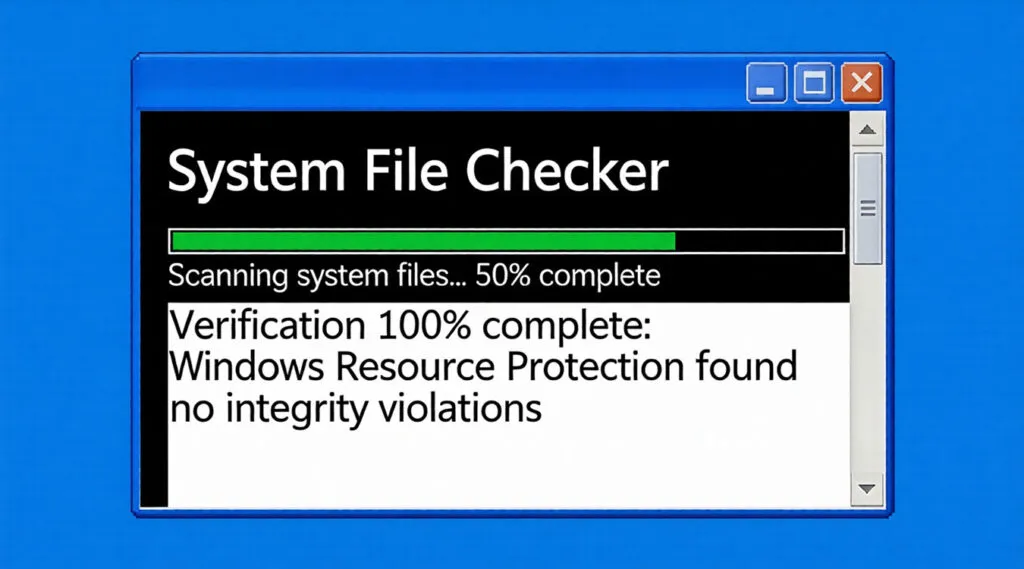
Lorsque Windows commence à se comporter de manière imprévisible (pannes aléatoires, fonctions manquantes ou échecs au démarrage), le système d'exploitation peut s'en trouver affecté.fichiers système corrompus sont souvent la cause première. C'est là que le outil de vérification des fichiers système devient essentiel. Intégré directement dans Windows, le System File Checker (SFC) est conçu pour analyser et réparer les fichiers système protégés. Pour de nombreux utilisateurs, en particulier sous Windows 11, il s'agit de la première étape de dépannage avant d'envisager des mesures plus radicales telles que la réinitialisation ou la réinstallation du système.
Cependant, il existe une réalité importante que de nombreux guides négligent : la réparation du système n'est pas synonyme de sécurité des données. Lorsque les fichiers système sont gravement endommagés, Windows peut ne pas démarrer, et met en péril les fichiers personnels.
Ce guide explique comment le outil de vérification des fichiers système comment il fonctionne, comment il se compare à la DISM et à la CHKDSK, et, surtout, ce qu'il faut faire lorsque la réparation du système échoue et que la récupération des fichiers devient la priorité.
Table des matières
Qu'est-ce que la Outil de vérification des fichiers système?
Les outil de vérification des fichiers système est un utilitaire Windows intégré qui analyse les fichiers protégés du système d'exploitation et remplace les versions corrompues ou manquantes par des copies propres stockées dans le magasin de composants de Windows.
Il est communément appelé :
- SFC
- vérificateur de fichiers système
Sous Windows 11, SFC reste un outil de diagnostic essentiel, souvent utilisé avec DISM pour garantir l'intégrité du système.
Contrairement aux logiciels de réparation tiers, SFC se concentre strictement sur les fichiers système de Windows, et non sur les applications ou les données personnelles.
Quels sont les problèmes que l Outil de vérification des fichiers système Réparer ?
Basé sur une utilisation réelle, SFC est efficace pour des questions telles que
- Les fonctionnalités de Windows ne se chargent pas
- Messages d'erreur liés à des fichiers DLL manquants
- Instabilité du système après les mises à jour
- Crashes inattendus causés par des composants corrompus du système
Dans ces cas, l'exécution du programme outil de vérification des fichiers système peut empêcher une dégradation plus importante du système.
Cela dit, SFC a des limites claires. Il ne traite pas les erreurs au niveau du disque, les problèmes matériels ou les corruptions de fichiers utilisateur.
Comment faire fonctionner le Outil de vérification des fichiers système sur Windows 11
Il est essentiel d'exécuter correctement SFC, en particulier sur les versions modernes de Windows.
Instructions étape par étape :
1. Appuyer sur Fenêtres + S, type Invite de commande
2. Cliquez avec le bouton droit de la souris et sélectionnez Exécuter en tant qu'administrateur
3 Entrez la commande :
sfc /scannow
4. Attendre la fin de l'analyse (en général 10 à 30 minutes)
Au cours de ce processus, le outil de vérification des fichiers système Windows 11 vérifie l'intégrité du système et tente des réparations automatiques.
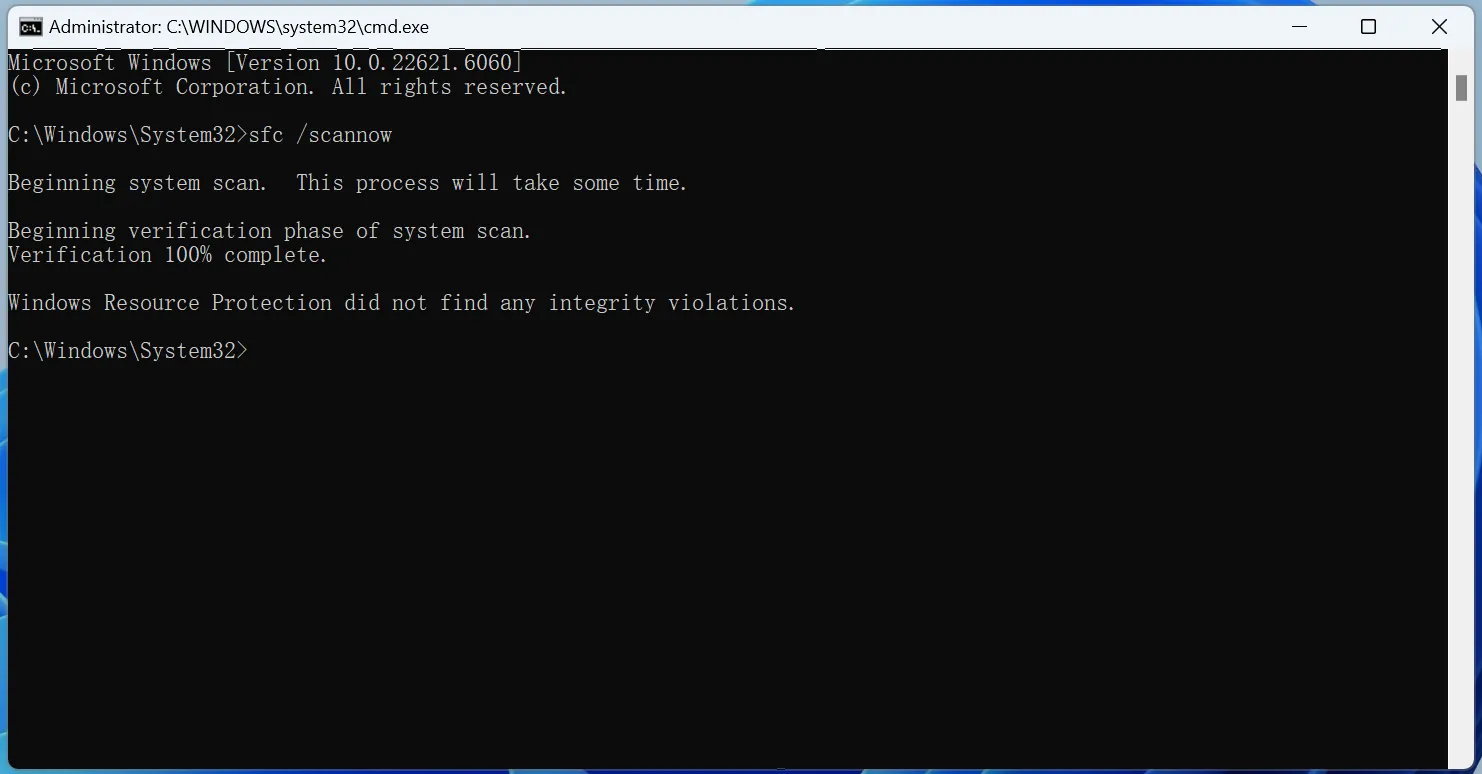
Comprendre les résultats de l'analyse SFC
Une fois l'opération terminée, SFC renvoie l'un des messages suivants :
- Aucune violation de l'intégrité n'a été constatée
Vos fichiers système sont intacts.
- Fichiers corrompus trouvés et réparés avec succès
Le problème a été résolu.
- Des fichiers corrompus ont été trouvés mais n'ont pas pu être corrigés
D'autres mesures sont nécessaires, qui impliquent souvent la DISM.
C'est à ce troisième résultat que de nombreux utilisateurs se heurtent et que commence la résolution des problèmes.
SFC vs DISM vs CHKDSK : Quelle est la différence ?
Comprendre les limites des outils permet d'éviter les risques inutiles.
Outil | Objectif | Meilleur cas d'utilisation |
SFC | Réparation des fichiers système | Corruption au niveau du système d'exploitation |
DISM | Réparation de l'image du système | En cas d'échec du SFC |
CHKDSK | Vérifie les erreurs de disque | Problèmes liés au système de fichiers |
Chaque outil résout un type de problème différent. CHKDSK ne peut normalement pas résoudre les problèmes liés aux fichiers système. L'utilisation du mauvais outil peut faire perdre du temps ou aggraver l'instabilité.
Récupération de fichiers après une corruption des fichiers système
Il est essentiel de comprendre une distinction :
Les outils de réparation du système ne permettent pas de récupérer les données personnelles.
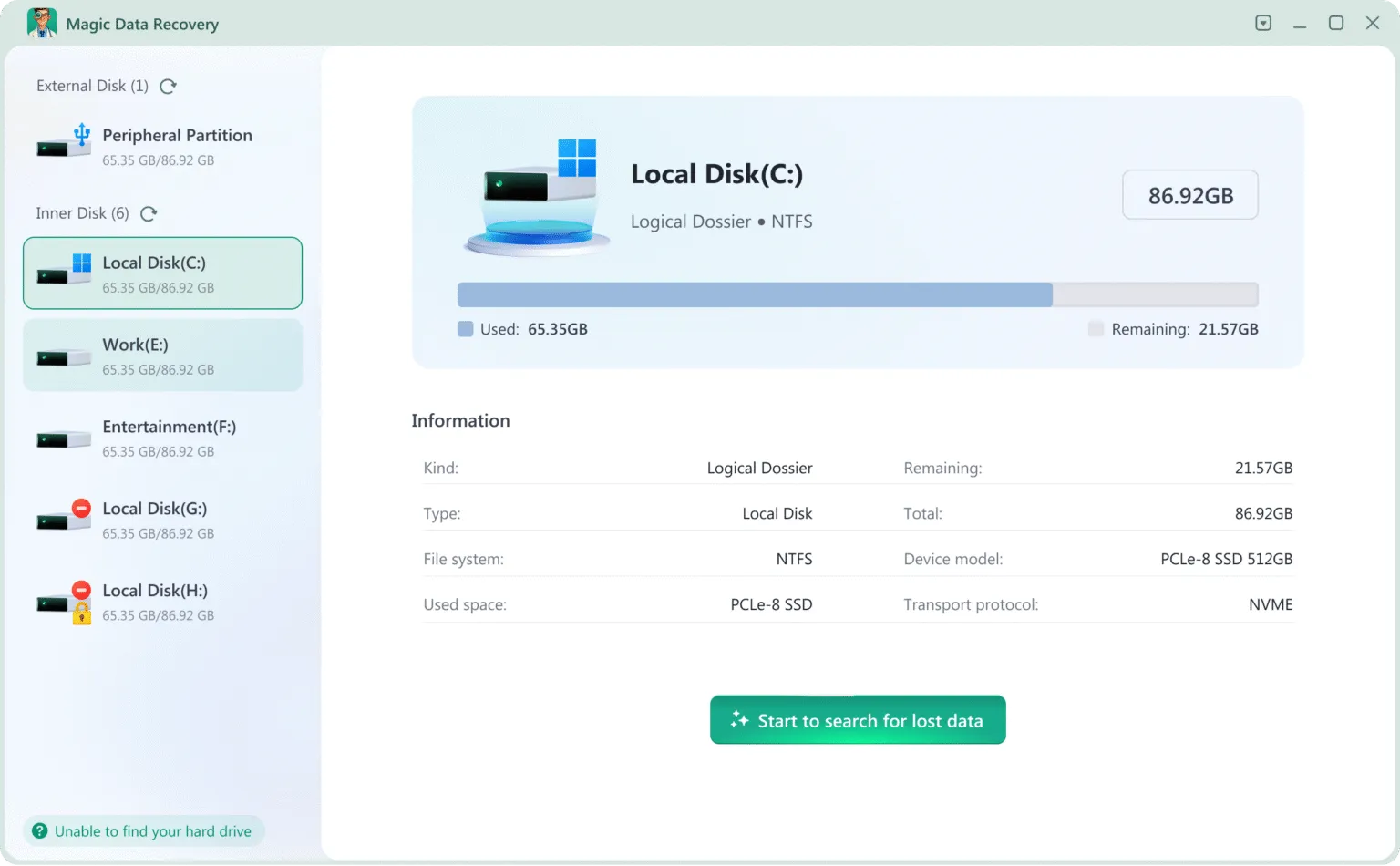
Lorsque la corruption d'un fichier système empêche Windows de démarrer, les fichiers peuvent toujours exister sur le disque, mais ils deviennent inaccessibles par les moyens normaux. C'est dans ce cas que le système Magic Data Recovery devient pertinent.
Pourquoi recommander Magic Data Recovery?
Contrairement à SFC, DISM ou CHKDSK, Magic Data Recovery n'est pas conçu pour réparer les fichiers système de Windows. Il se concentre sur la récupération de données à partir de suppression accidentelle, mise en forme, ou même de lecteurs inaccessibles.
Problème de fond qu'il résout
- Accéder aux fichiers et les récupérer disques non amorçables ou inaccessibles
Pourquoi c'est important
Lorsque la corruption du système dégénère en échec de démarrage, la réinstallation de Windows sans récupération entraîne souvent une perte permanente de fichiers.
Principaux avantages
- Fonctionne même lorsque Windows ne peut pas démarrer
- Prise en charge de la récupération à partir des lecteurs internes du système
- Se concentre sur la sécurité des fichiers et non sur les modifications risquées du système
Scénario d'utilisation typique
Un utilisateur exécute le programme outil de vérification des fichiers système, puis DISM. Windows ne démarre toujours pas. Au lieu de réinstaller immédiatement, le disque est analysé avec Magic Data Recovery pour récupérer d'abord les fichiers critiques. Cette approche est plus sûre que les stratégies de réparation uniquement et s'aligne sur les meilleures pratiques de récupération.
Si vous cherchez un moyen plus fiable de protéger vos données en cas de défaillance du système, Magic Data Recovery offre une solution pratique.
Conclusion
Les outil de vérification des fichiers système reste l'un des utilitaires intégrés les plus importants de Windows 11. Utilisé correctement, il peut résoudre de nombreux problèmes de stabilité du système. Toutefois, la réparation du système ne doit jamais se faire au détriment de la sécurité des données.
Lorsque Windows ne démarre pas ou corruption du fichier système devient grave, la récupération des fichiers doit être prioritaire. Dans ce cas, Magic Data Recovery offre une solution plus sûre et plus fiable que les tentatives de réparation répétées. Savoir quand réparer et quand récupérer, c'est protéger à la fois votre système et vos données.
Prise en charge de Windows 7/8/10/11 et Windows Server
FAQ : Vérificateur de fichiers système et outils connexes
Comment exécuter les outils de vérification des fichiers système ?
Dois-je lancer SFC ou DISM ?
Comment exécuter SFC et CHKDSK ?
Que fait le vérificateur de fichiers système ?
CHKDSK corrige-t-il les fichiers corrompus ?
Comment puis-je savoir si mes fichiers sont corrompus ?
DISM peut-il réparer des fichiers corrompus ?
Quelle est la meilleure solution, SFC scannow ou CHKDSK ?

Vasilii est un spécialiste de la récupération de données qui possède une dizaine d'années d'expérience pratique dans ce domaine. Tout au long de sa carrière, il a résolu avec succès des milliers de cas complexes impliquant des fichiers supprimés, des disques formatés, des partitions perdues et des systèmes de fichiers RAW. Son expertise couvre à la fois les méthodes de récupération manuelle à l'aide d'outils professionnels tels que les éditeurs hexagonaux et les solutions automatisées avancées à l'aide de logiciels de récupération. La mission de Vasilii est de rendre accessible aux professionnels de l'informatique et aux utilisateurs quotidiens des connaissances fiables en matière de récupération de données, afin de les aider à sauvegarder leurs précieuses ressources numériques.