
Guida allo strumento System File Checker (Windows 11)
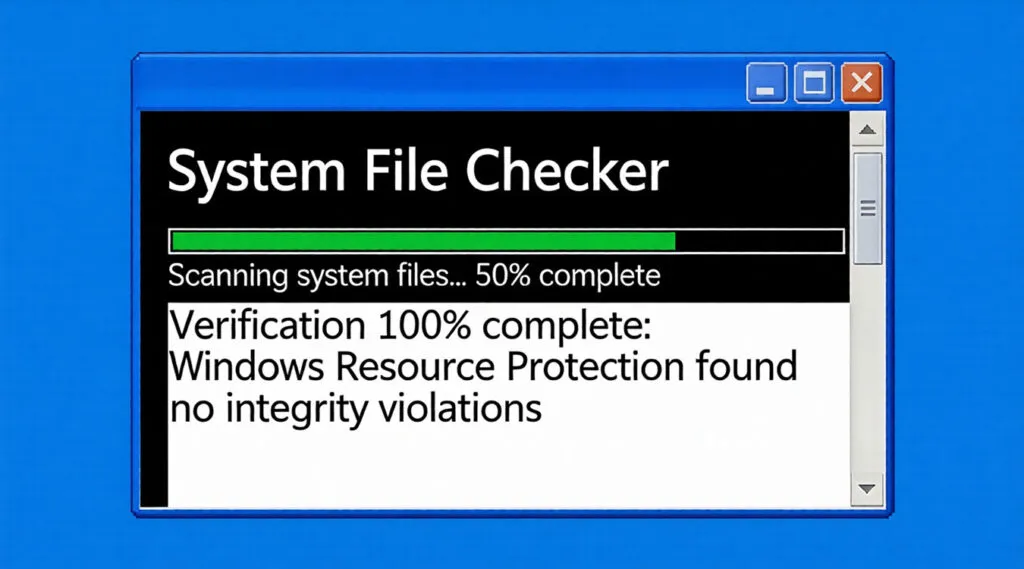
Quando Windows inizia a comportarsi in modo imprevedibile (crash casuali, funzioni mancanti o errori di avvio).file di sistema danneggiati sono spesso la causa principale. È qui che il strumento di controllo dei file di sistema diventa essenziale. Integrato direttamente in Windows, il System File Checker (SFC) è progettato per scansionare e riparare i file di sistema protetti. Per molti utenti, soprattutto in Windows 11, è il primo passo per la risoluzione dei problemi prima di prendere in considerazione azioni più drastiche come il ripristino del sistema o la reinstallazione.
Tuttavia, molte guide trascurano una realtà importante: la riparazione del sistema non equivale alla sicurezza dei dati. Quando i file di sistema sono gravemente danneggiati, Windows potrebbe non riuscire ad avviarsi, mettendo a rischio i file personali.
Questa guida spiega come il strumento di controllo dei file di sistema funziona, come si confronta con DISM e CHKDSK, e - cosa fondamentale - cosa fare quando la riparazione del sistema fallisce e il recupero dei file diventa la priorità.
Indice dei contenuti
Che cos'è il Strumento di controllo dei file di sistema?
Il strumento di controllo dei file di sistema è un'utilità integrata in Windows che analizza i file protetti del sistema operativo e sostituisce le versioni danneggiate o mancanti con copie pulite memorizzate nell'archivio dei componenti di Windows.
Viene comunemente chiamato:
- SFC
- Controllo dei file di sistema
In Windows 11, SFC rimane uno strumento diagnostico fondamentale, spesso utilizzato insieme a DISM per garantire l'integrità del sistema.
A differenza dei software di riparazione di terze parti, SFC si concentra esclusivamente sui file di sistema di Windows, non sulle applicazioni o sui dati personali.
Quali problemi può avere il Strumento di controllo dei file di sistema Riparare?
Basato sull'uso reale, SFC è efficace per problemi quali:
- Funzionalità di Windows che non si caricano
- Messaggi di errore relativi a file DLL mancanti
- Instabilità del sistema dopo gli aggiornamenti
- Arresto anomalo causato da componenti di sistema danneggiati
In questi scenari, l'esecuzione del programma strumento di controllo dei file di sistema precocemente può prevenire un ulteriore degrado del sistema.
Detto questo, SFC ha dei limiti ben precisi. Non si occupa di errori a livello di disco, di problemi hardware o di corruzione dei file utente.
Come gestire il Strumento di controllo dei file di sistema su Windows 11
L'esecuzione corretta di SFC è fondamentale, soprattutto nelle versioni moderne di Windows.
Istruzioni passo-passo:
1. Premere Windows + S, tipo Prompt dei comandi
2. Fare clic con il tasto destro del mouse e selezionare Eseguire come amministratore
3 Immettere il comando:
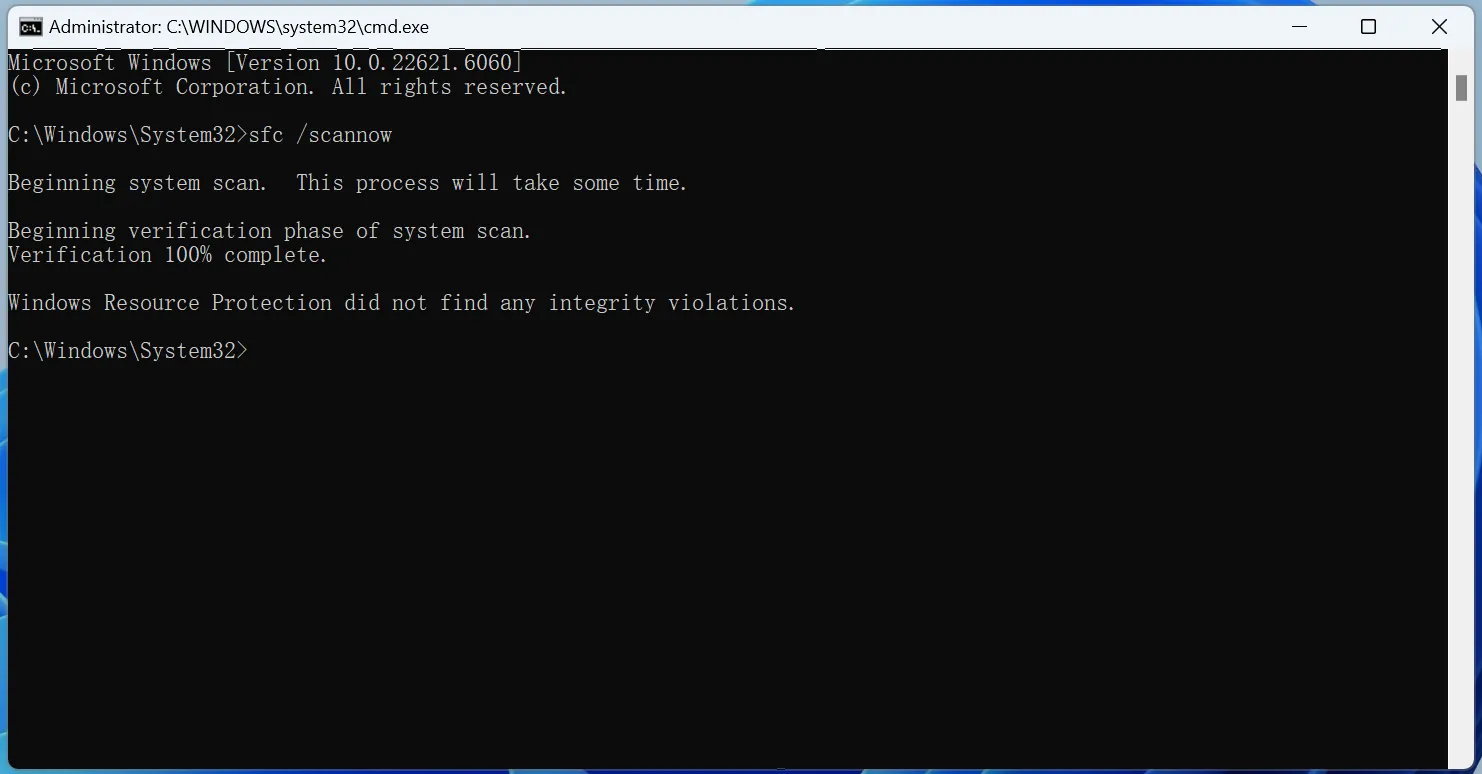
sfc /scannow
4. Attendere il completamento della scansione (di solito 10-30 minuti).
Durante questo processo, il Strumento di controllo dei file di sistema Windows 11 verifica l'integrità del sistema e tenta riparazioni automatiche.
Comprensione dei risultati della scansione SFC
Al termine, SFC restituisce uno dei diversi messaggi:
- Non sono state riscontrate violazioni dell'integrità
I file di sistema sono intatti.
- File corrotti trovati e riparati con successo
Il problema è stato risolto.
- I file corrotti sono stati trovati ma non è stato possibile risolverli
È necessaria un'ulteriore azione, che spesso coinvolge il DISM.
Questo terzo risultato è il punto in cui molti utenti si bloccano e dove inizia la risoluzione dei problemi più profondi.
SFC vs DISM vs CHKDSK: qual è la differenza?
La comprensione dei confini degli strumenti aiuta a evitare rischi inutili.
Strumento | Scopo | Il miglior caso d'uso |
SFC | Ripara i file di sistema | Corruzione a livello di sistema operativo |
DISM | Ripara l'immagine del sistema | Quando SFC fallisce |
CHKDSK | Controlla gli errori del disco | Problemi di file system |
Ogni strumento risolve un livello diverso di problemi. CHKDSK normalmente non è in grado di risolvere i problemi dei file di sistema. L'uso di uno strumento sbagliato può far perdere tempo o peggiorare l'instabilità.
Recupero dei file dopo la corruzione dei file di sistema
È fondamentale comprendere una distinzione:
Gli strumenti di riparazione del sistema non recuperano i dati personali.
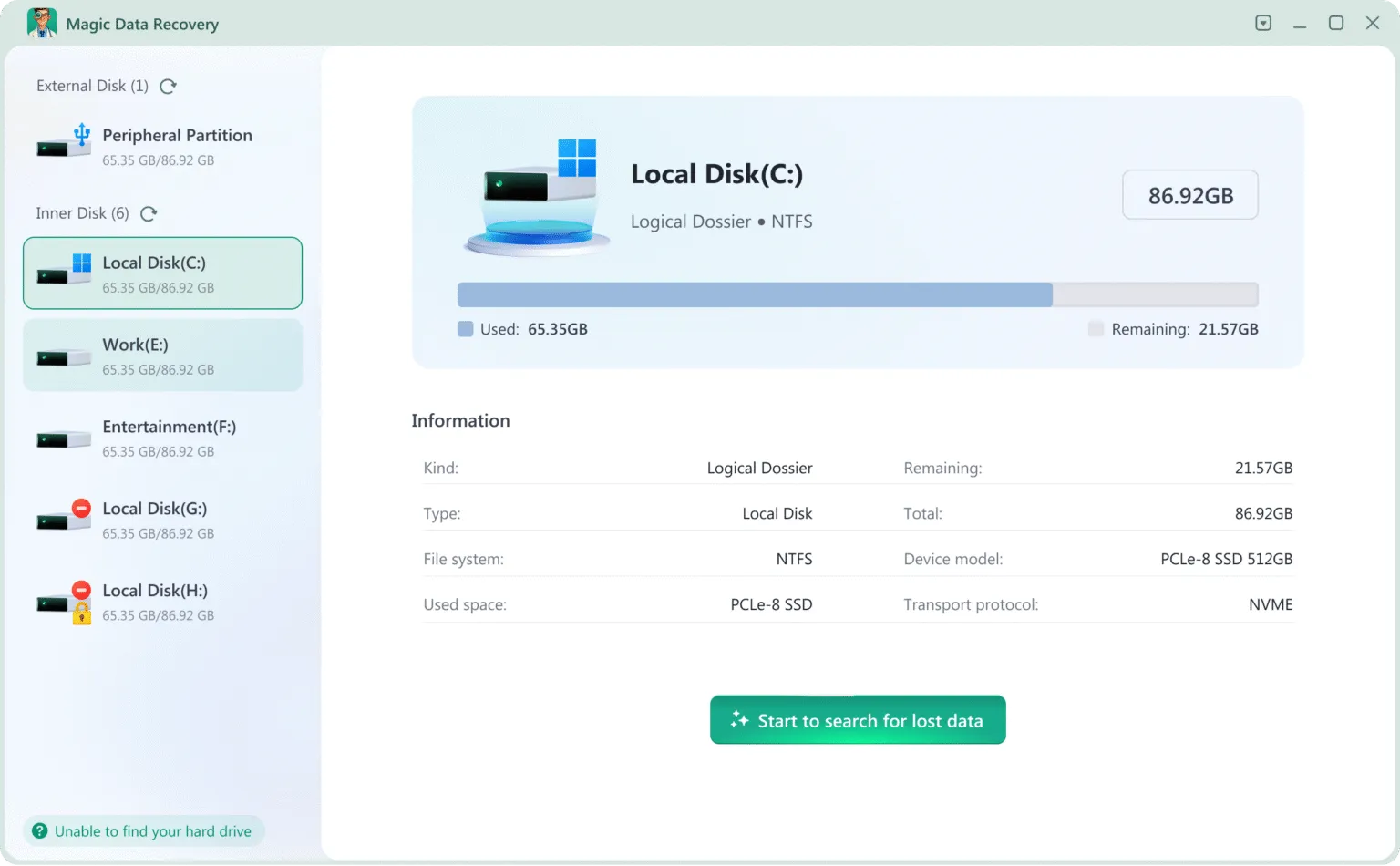
Quando il danneggiamento dei file di sistema impedisce l'avvio di Windows, i file possono ancora esistere sul disco, ma diventano inaccessibili attraverso i normali mezzi. Questo è il caso in cui Magic Data Recovery diventa rilevante.
Perché raccomandare Magic Data Recovery?
A differenza di SFC, DISM o CHKDSK, Magic Data Recovery non è progettato per riparare i file di sistema di Windows. Si concentra sul recupero dei dati da cancellazione accidentale, formattazione, o anche da unità inaccessibili.
Il problema principale che risolve
- Accesso e recupero dei file da dischi non avviabili o inaccessibili
Perché è importante
Quando il danneggiamento del sistema si aggrava fino all'interruzione dell'avvio, la reinstallazione di Windows senza ripristino spesso comporta la perdita permanente dei file.
Vantaggi principali
- Funziona anche quando Windows non può essere avviato
- Supporta il ripristino dalle unità interne del sistema
- Si concentra sulla sicurezza dei file, non su modifiche rischiose del sistema.
Scenario d'uso tipico
Un utente esegue il programma strumento di controllo dei file di sistema, seguito da DISM. Windows non riesce ancora ad avviarsi. Invece di reinstallare immediatamente, il disco viene scansionato con Magic Data Recovery per recuperare prima i file critici. Questo approccio è più sicuro delle strategie di sola riparazione ed è conforme alle migliori pratiche di ripristino.
Se siete alla ricerca di un modo più affidabile per proteggere i vostri dati dopo i guasti a livello di sistema, Magic Data Recovery offre una soluzione pratica.
Conclusione
Il strumento di controllo dei file di sistema rimane una delle utility integrate più importanti di Windows 11. Se usato correttamente, può risolvere molti problemi di stabilità del sistema. Se usata correttamente, può risolvere molti problemi di stabilità del sistema. Tuttavia, la riparazione del sistema non deve mai avvenire a scapito della sicurezza dei dati.
Quando Windows non si avvia o corruzione dei file di sistema diventa grave, il recupero dei file deve avere la priorità. In questi casi, Magic Data Recovery offre un percorso più sicuro e affidabile rispetto ai ripetuti tentativi di riparazione. Capire quando riparare e quando recuperare protegge il sistema e i dati.
Supporta Windows 7/8/10/11 e Windows Server
FAQ: Controllo dei file di sistema e strumenti correlati
Come si eseguono gli strumenti di controllo dei file di sistema?
Devo eseguire SFC o DISM?
Come eseguire SFC e CHKDSK?
Che cosa fa il controllore dei file di sistema?
CHKDSK risolve i file corrotti?
Come posso sapere se i miei file sono danneggiati?
DISM può riparare i file corrotti?
Qual è la soluzione migliore, SFC scannow o CHKDSK?

Vasilii è uno specialista del recupero dati con circa 10 anni di esperienza pratica nel settore. Nel corso della sua carriera, ha risolto con successo migliaia di casi complessi riguardanti file cancellati, unità formattate, partizioni perse e file system RAW. La sua esperienza copre sia i metodi di recupero manuale utilizzando strumenti professionali come gli editor esadecimali, sia le soluzioni automatiche avanzate con i software di recupero. La missione di Vasilii è quella di rendere accessibile la conoscenza del recupero dati affidabile sia ai professionisti IT che agli utenti di tutti i giorni, aiutandoli a salvaguardare i loro preziosi beni digitali.