
Guía de la herramienta System File Checker (Windows 11)
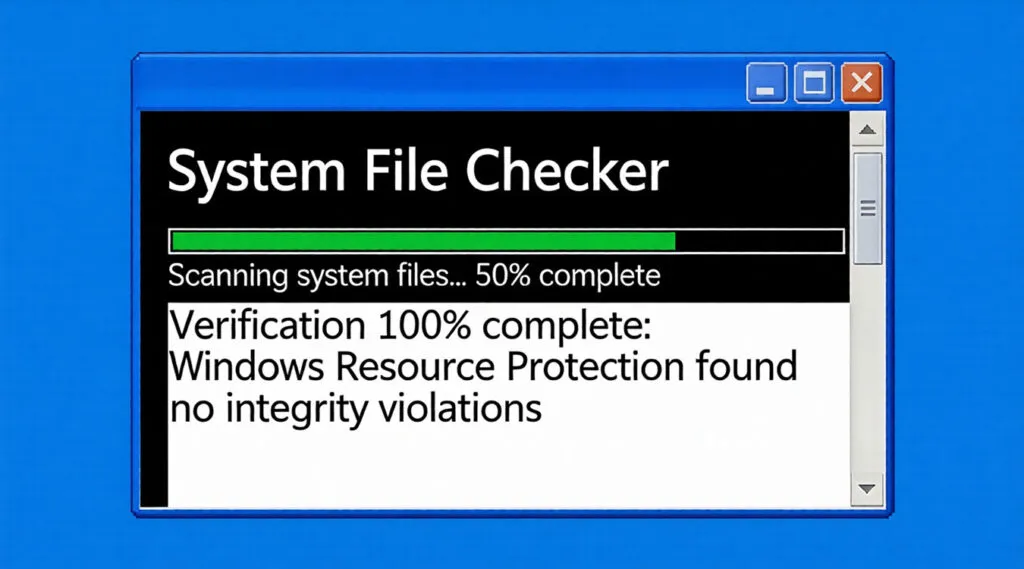
Cuando Windows empieza a comportarse de forma impredecible (bloqueos aleatorios, falta de funciones o fallos en el inicio)...archivos de sistema dañados suelen ser la causa principal. Aquí es donde la herramienta de comprobación de archivos de sistema se convierte en esencial. Integrado directamente en Windows, el Comprobador de Archivos de Sistema (SFC) está diseñado para escanear y reparar archivos de sistema protegidos. Para muchos usuarios, especialmente en Windows 11, es el primer paso para solucionar problemas antes de considerar acciones más drásticas como el restablecimiento del sistema o la reinstalación.
Sin embargo, hay una realidad importante que muchas guías pasan por alto: la reparación del sistema no equivale a la seguridad de los datos. Cuando los archivos del sistema están gravemente dañados, Windows puede no arrancar, poniendo en peligro los archivos personales.
Esta guía explica cómo herramienta de comprobación de archivos de sistema funciona, cómo se compara con DISM y CHKDSK, y, sobre todo, qué hacer cuando falla la reparación del sistema y la recuperación de archivos se convierte en la prioridad.
Índice
¿Qué es el Herramienta de comprobación de archivos de sistema?
En herramienta de comprobación de archivos de sistema es una utilidad integrada en Windows que analiza los archivos protegidos del sistema operativo y sustituye las versiones dañadas o ausentes por copias limpias almacenadas en el almacén de componentes de Windows.
Se conoce comúnmente como:
- SFC
- comprobador de archivos de sistema
En Windows 11, SFC sigue siendo una herramienta de diagnóstico fundamental, a menudo utilizada junto con DISM para garantizar la integridad del sistema.
A diferencia de los programas de reparación de otros fabricantes, SFC se centra estrictamente en los archivos del sistema Windows, no en las aplicaciones ni en los datos personales.
¿Qué problemas pueden Herramienta de comprobación de archivos de sistema ¿Arreglar?
Basado en el uso real, SFC es eficaz para cuestiones como:
- Las funciones de Windows no se cargan
- Mensajes de error relacionados con la falta de archivos DLL
- Inestabilidad del sistema tras las actualizaciones
- Fallos inesperados causados por componentes del sistema dañados
En estos casos, la ejecución del herramienta de comprobación de archivos de sistema temprana puede evitar una mayor degradación del sistema.
Dicho esto, SFC tiene límites claros. No se ocupa de errores a nivel de disco, problemas de hardware o corrupción de archivos de usuario.
Cómo dirigir el Herramienta de comprobación de archivos de sistema en Windows 11
Ejecutar correctamente SFC es fundamental, especialmente en las versiones modernas de Windows.
Instrucciones paso a paso:
1. Pulse Windows + S, Tipo Símbolo del sistema
2. Haga clic con el botón derecho y seleccione Ejecutar como administrador
3 Introduce el comando:
sfc /scannow
4. Espere a que finalice la exploración (normalmente entre 10 y 30 minutos).
Durante este proceso, el herramienta de comprobación de archivos de sistema Windows 11 verifica la integridad del sistema e intenta reparaciones automáticas.
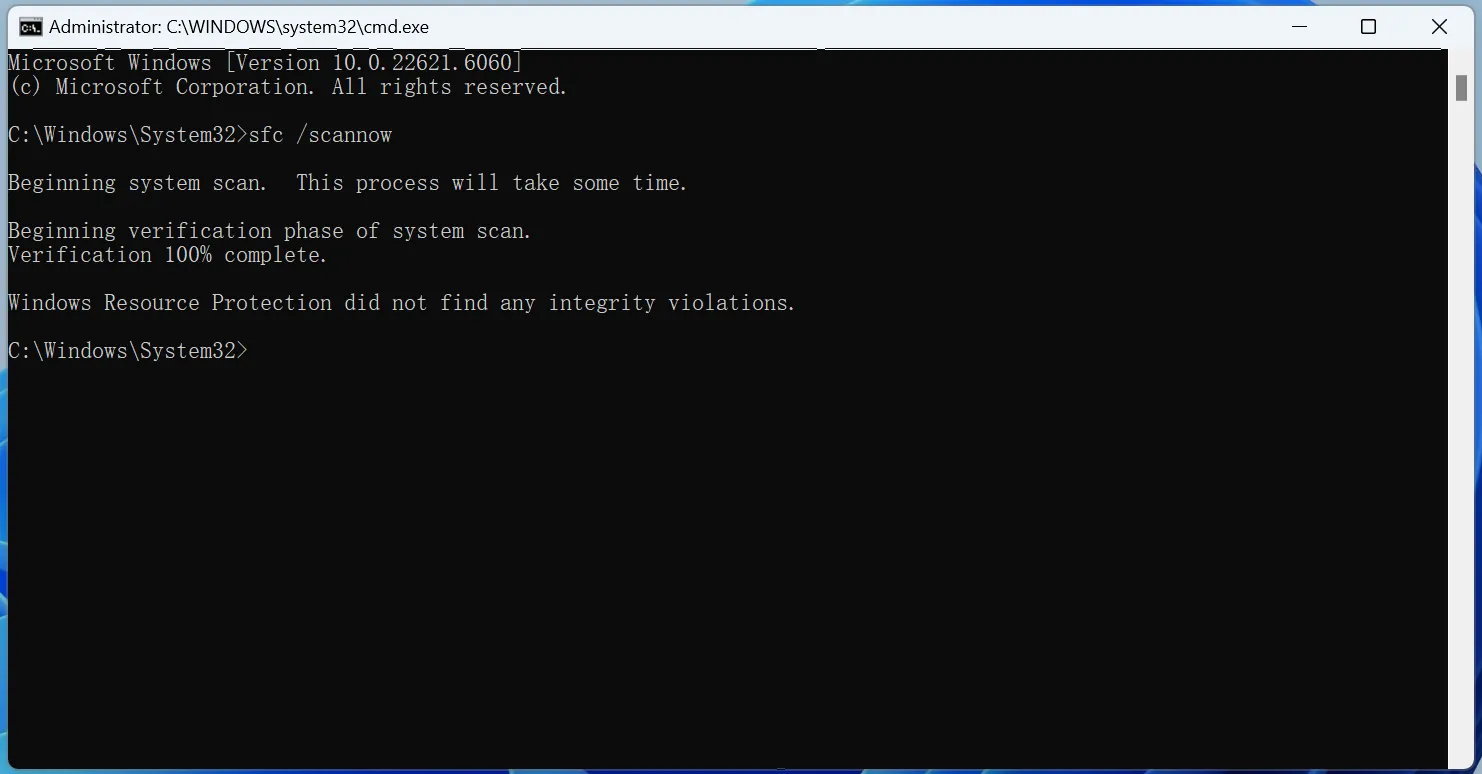
Comprender los resultados de la exploración SFC
Una vez completado, SFC devuelve uno de varios mensajes:
- No se han detectado violaciones de la integridad
Los archivos de tu sistema están intactos.
- Archivos corruptos encontrados y reparados con éxito
El problema se ha resuelto.
- Se han encontrado archivos dañados pero no se han podido reparar
Se requieren medidas adicionales, que a menudo implican a la DISM.
Este tercer resultado es donde muchos usuarios se atascan y donde comienza la resolución de problemas.
SFC vs DISM vs CHKDSK: ¿Cuál es la diferencia?
Conocer los límites de las herramientas ayuda a evitar riesgos innecesarios.
Herramienta | Propósito | El mejor caso de uso |
SFC | Repara los archivos del sistema | Corrupción a nivel de sistema operativo |
DISM | Repara la imagen del sistema | Cuando falla el SFC |
CHKDSK | Comprueba los errores de disco | Problemas del sistema de archivos |
Cada herramienta resuelve una capa diferente de problemas. CHKDSK normalmente no puede resolver problemas de archivos de sistema. Usar la incorrecta puede hacer perder tiempo o empeorar la inestabilidad.
Recuperación de archivos después de la corrupción de archivos del sistema
Es fundamental comprender una distinción:
Las herramientas de reparación del sistema no recuperan los datos personales.
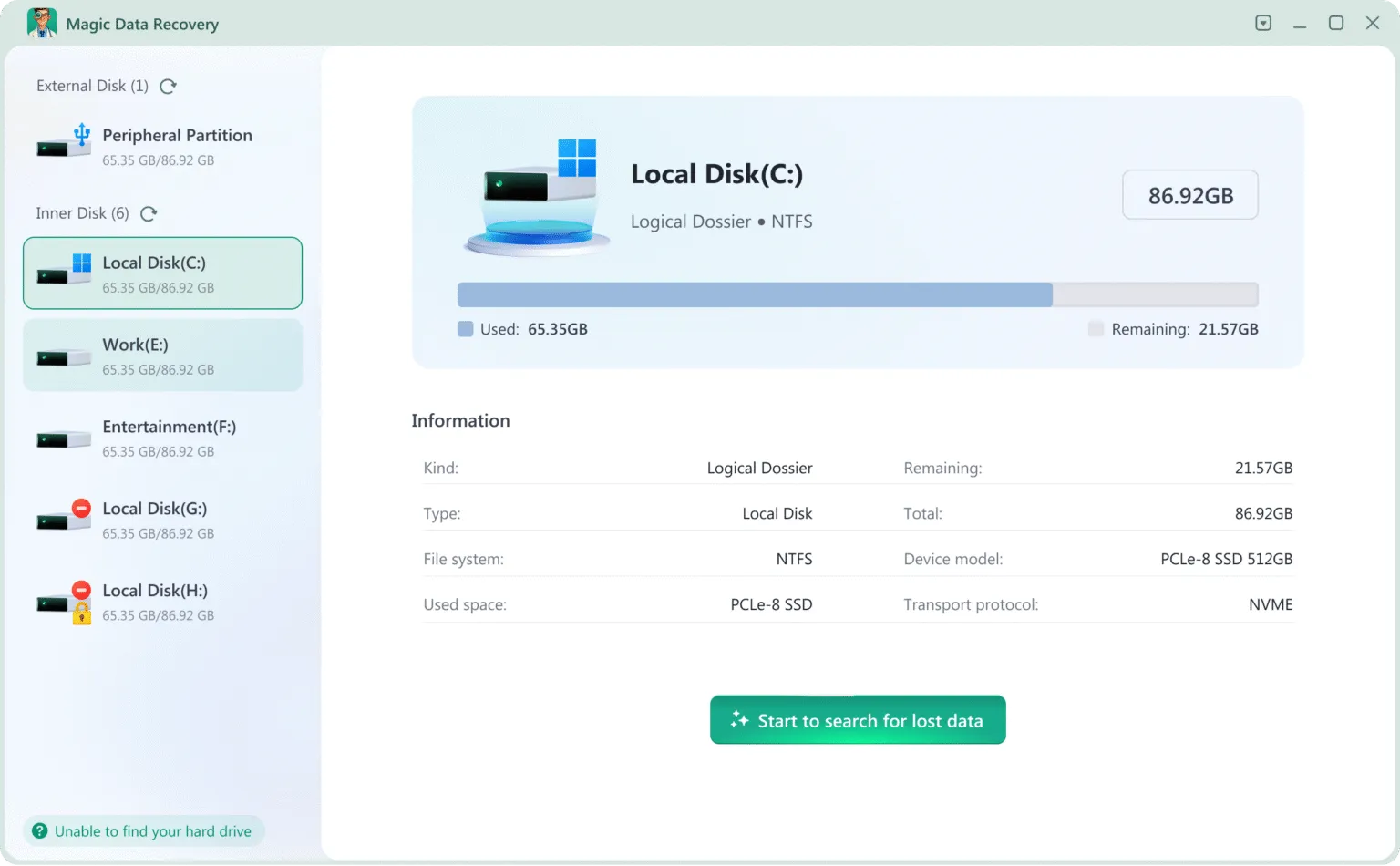
Cuando la corrupción de archivos del sistema impide que Windows se inicie, los archivos pueden seguir existiendo en el disco, pero se vuelven inaccesibles por medios normales. En este caso Magic Data Recovery se vuelve relevante.
Por qué recomendar Magic Data Recovery?
A diferencia de SFC, DISM o CHKDSK, Magic Data Recovery no está diseñado para reparar archivos de sistema de Windows. Se centra en la recuperación de datos de borrado accidental, formato, o incluso de unidades inaccesibles.
Problema central que resuelve
- Acceder y recuperar archivos de discos no arrancables o inaccesibles
Por qué es importante
Cuando la corrupción del sistema se agrava hasta el fallo de arranque, la reinstalación de Windows sin recuperación suele provocar la pérdida permanente de archivos.
Principales ventajas
- Funciona incluso cuando Windows no puede iniciarse
- Admite la recuperación desde unidades internas del sistema
- Se centra en la seguridad de los archivos, no en las modificaciones peligrosas del sistema.
Escenario de uso típico
Un usuario ejecuta el programa herramienta de comprobación de archivos de sistema, seguido de DISM. Windows sigue sin arrancar. En lugar de reinstalar inmediatamente, se analiza el disco con Magic Data Recovery para recuperar primero los archivos críticos. Este enfoque es más seguro que las estrategias de sólo reparación y se ajusta a las mejores prácticas de recuperación.
Si busca una forma más fiable de proteger sus datos tras fallos del sistema, Magic Data Recovery le ofrece una solución práctica.
Conclusión
En herramienta de comprobación de archivos de sistema sigue siendo una de las utilidades integradas más importantes de Windows 11. Si se utiliza correctamente, puede resolver muchos problemas de estabilidad del sistema. Sin embargo, la reparación del sistema nunca debe ir en detrimento de la seguridad de los datos.
Cuando Windows no arranca o corrupción de archivos del sistema se vuelve grave, la recuperación de los archivos debe tener prioridad. En esos casos, Magic Data Recovery proporciona un camino más seguro y fiable que los repetidos intentos de reparación. Saber cuándo reparar -y cuándo recuperar- protege en última instancia tanto su sistema como sus datos.
Compatible con Windows 7/8/10/11 y Windows Server
FAQ: Comprobador de archivos de sistema y herramientas relacionadas
¿Cómo se ejecutan las herramientas de comprobación de archivos del sistema?
¿Debo ejecutar SFC o DISM?
¿Cómo ejecutar SFC y CHKDSK?
¿Qué hace el comprobador de archivos del sistema?
¿Puede CHKDSK reparar archivos corruptos?
¿Cómo puedo saber si mis archivos están dañados?
¿Puede DISM reparar archivos dañados?
¿Qué es mejor, SFC scannow o CHKDSK?

Vasilii es un especialista en recuperación de datos con unos 10 años de experiencia práctica en este campo. A lo largo de su carrera, ha resuelto con éxito miles de casos complejos relacionados con archivos borrados, unidades formateadas, particiones perdidas y sistemas de archivos RAW. Su experiencia abarca tanto métodos de recuperación manual con herramientas profesionales como editores hexadecimales como soluciones automatizadas avanzadas con software de recuperación. La misión de Vasilii es poner los conocimientos sobre recuperación de datos al alcance tanto de los profesionales informáticos como de los usuarios de a pie, ayudándoles a salvaguardar sus valiosos activos digitales.