
Anleitung zum Systemdatei-Überprüfungsprogramm (Windows 11)
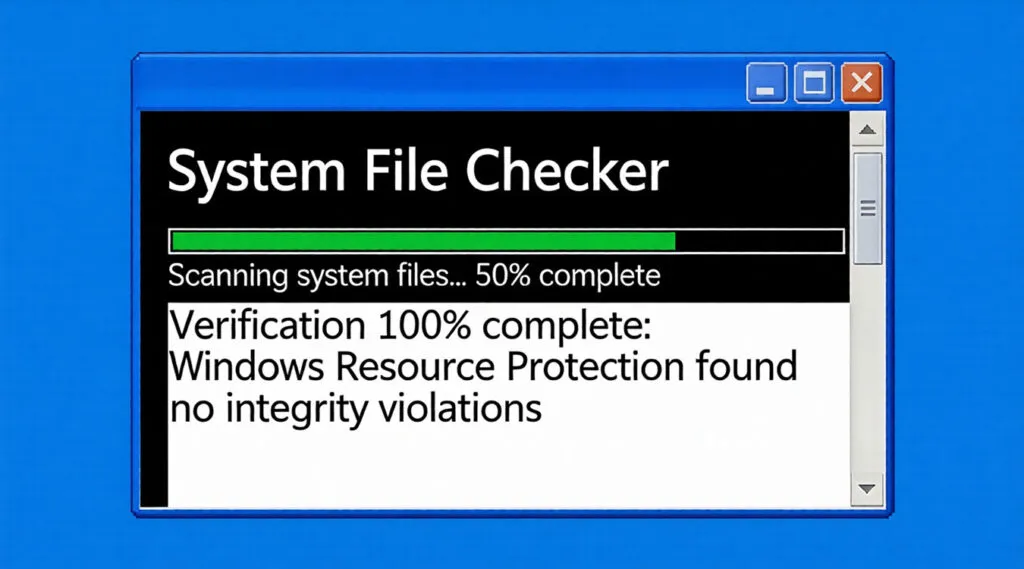
Wenn Windows anfängt, sich unvorhersehbar zu verhalten - zufällige Abstürze, fehlende Funktionen oder Startfehler - dannbeschädigte Systemdateien sind oft die Hauptursache. Dies ist der Punkt, an dem die Systemdatei-Überprüfungsprogramm unerlässlich wird. Die direkt in Windows integrierte Systemdateiprüfung (SFC) wurde entwickelt, um geschützte Systemdateien zu überprüfen und zu reparieren. Für viele Benutzer, vor allem unter Windows 11, ist dies der erste Schritt zur Fehlerbehebung, bevor drastischere Maßnahmen wie ein Systemreset oder eine Neuinstallation in Betracht gezogen werden.
Es gibt jedoch eine wichtige Tatsache, die viele Ratgeber übersehen: Systemreparatur ist nicht gleich Datensicherheit. Wenn Systemdateien schwer beschädigt sind, Windows lässt sich möglicherweise nicht starten, und gefährdet damit persönliche Daten.
Dieser Leitfaden erklärt, wie die Systemdatei-Überprüfungsprogramm funktioniert, wie es im Vergleich zu DISM und CHKDSK, und - ganz wichtig - was zu tun ist, wenn die Systemreparatur fehlschlägt und die Wiederherstellung von Dateien zur Priorität wird.
Inhaltsübersicht
Was ist die Systemdatei-Überprüfungsprogramm?
Die Systemdatei-Überprüfungsprogramm ist ein integriertes Windows-Dienstprogramm, das geschützte Betriebssystemdateien scannt und beschädigte oder fehlende Versionen durch saubere Kopien ersetzt, die im Windows-Komponentenspeicher gespeichert sind.
Sie wird gemeinhin als:
- SFC
- Prüfer für Systemdateien
Unter Windows 11 bleibt SFC ein zentrales Diagnosewerkzeug, das häufig zusammen mit DISM verwendet wird, um die Systemintegrität sicherzustellen.
Anders als Reparatursoftware von Drittanbietern konzentriert sich SFC ausschließlich auf Windows-Systemdateien, nicht auf Anwendungen oder persönliche Daten.
Welche Probleme kann die Systemdatei-Überprüfungsprogramm Reparieren?
Basierend auf der realen Nutzung, SFC ist unter anderem bei folgenden Problemen wirksam:
- Windows-Funktionen können nicht geladen werden
- Fehlermeldungen im Zusammenhang mit fehlenden DLL-Dateien
- Systeminstabilität nach Aktualisierungen
- Unerwartete Abstürze durch beschädigte Systemkomponenten
In diesen Szenarien ist die Ausführung der Systemdatei-Überprüfungsprogramm kann eine weitere Verschlechterung des Systems verhindern.
Die SFC hat jedoch klare Grenzen. Sie befasst sich nicht mit Fehlern auf Festplattenebene, Hardwareproblemen oder beschädigten Benutzerdateien.
Wie man die Systemdatei-Überprüfungsprogramm unter Windows 11
Die korrekte Ausführung von SFC ist von entscheidender Bedeutung, insbesondere bei modernen Windows-Versionen.
Schritt-für-Schritt-Anleitung:
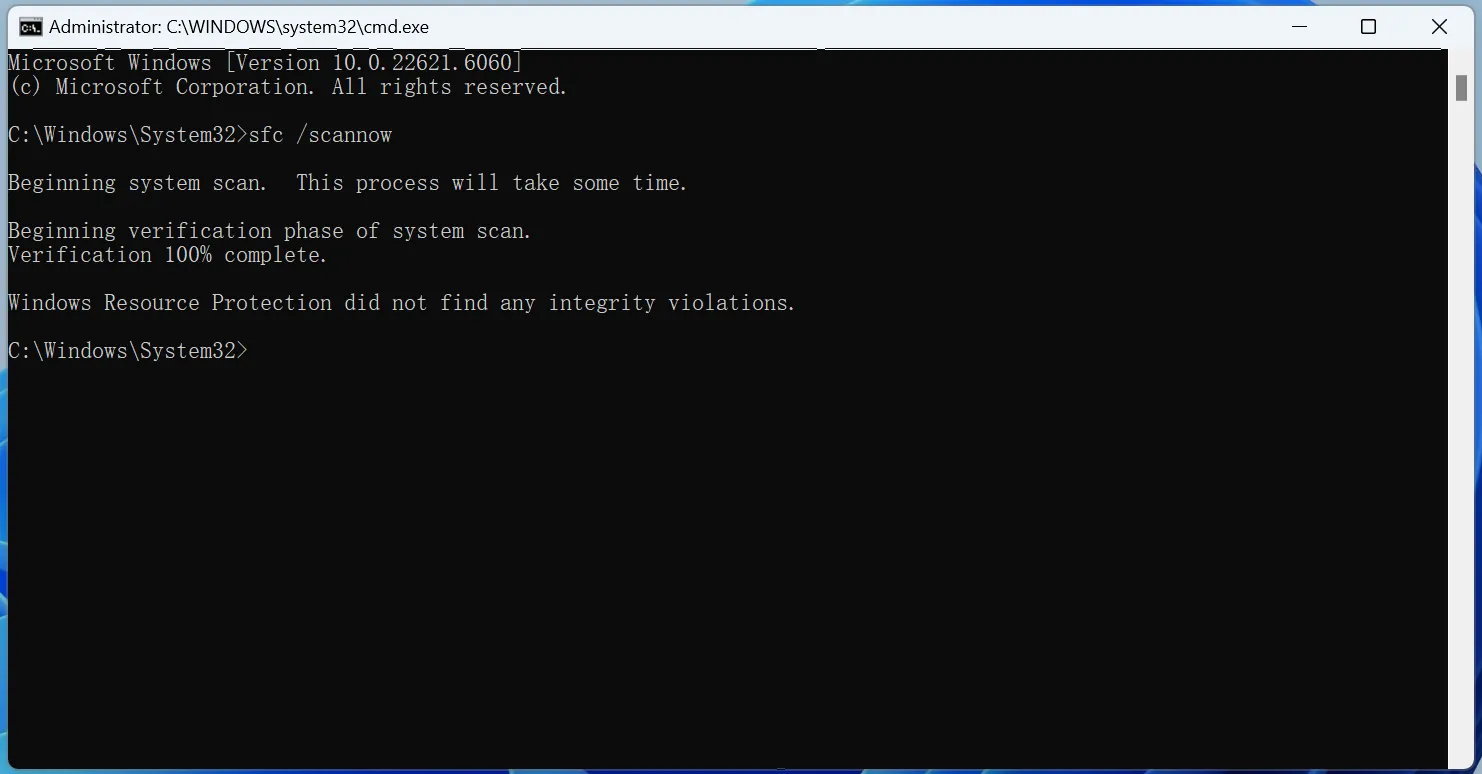
1. Drücken Sie . Fenster + S, Typ Eingabeaufforderung
2. Klicken Sie mit der rechten Maustaste und wählen Sie Als Administrator ausführen
3 Geben Sie den Befehl ein:
sfc /scannow
4. Warten Sie, bis der Scanvorgang abgeschlossen ist (in der Regel 10-30 Minuten)
Während dieses Prozesses wird die Systemdatei-Überprüfungsprogramm Windows 11 prüft die Systemintegrität und versucht automatische Reparaturen.
Verstehen der SFC-Scanergebnisse
Nach Abschluss des Vorgangs gibt SFC eine von mehreren Meldungen zurück:
- Keine Integritätsverletzungen gefunden
Ihre Systemdateien sind intakt.
- Beschädigte Dateien gefunden und erfolgreich repariert
Das Problem wurde behoben.
- Beschädigte Dateien wurden gefunden, konnten aber nicht repariert werden
Weitere Maßnahmen sind erforderlich, oft unter Einbeziehung von DISM.
Dieses dritte Ergebnis ist der Punkt, an dem viele Benutzer nicht weiterkommen - und an dem eine gründliche Fehlersuche beginnt.
SFC vs. DISM vs. CHKDSK: Was ist der Unterschied?
Das Wissen um die Grenzen der Werkzeuge hilft, unnötige Risiken zu vermeiden.
Werkzeug | Zweck | Bester Anwendungsfall |
SFC | Repariert Systemdateien | Korruption auf Betriebssystemebene |
DISM | Repariert das Systemabbild | Wenn SFC versagt |
CHKDSK | Überprüft Festplattenfehler | Probleme mit dem Dateisystem |
Jedes Werkzeug löst eine andere Ebene von Problemen. CHKDSK kann normalerweise keine Probleme mit Systemdateien lösen. Die Verwendung des falschen Tools kann Zeit verschwenden oder die Instabilität verschlimmern.
Wiederherstellen von Dateien nach Beschädigung der Systemdatei
Es ist wichtig, einen Unterschied zu verstehen:
Systemreparatur-Tools können keine persönlichen Daten wiederherstellen.
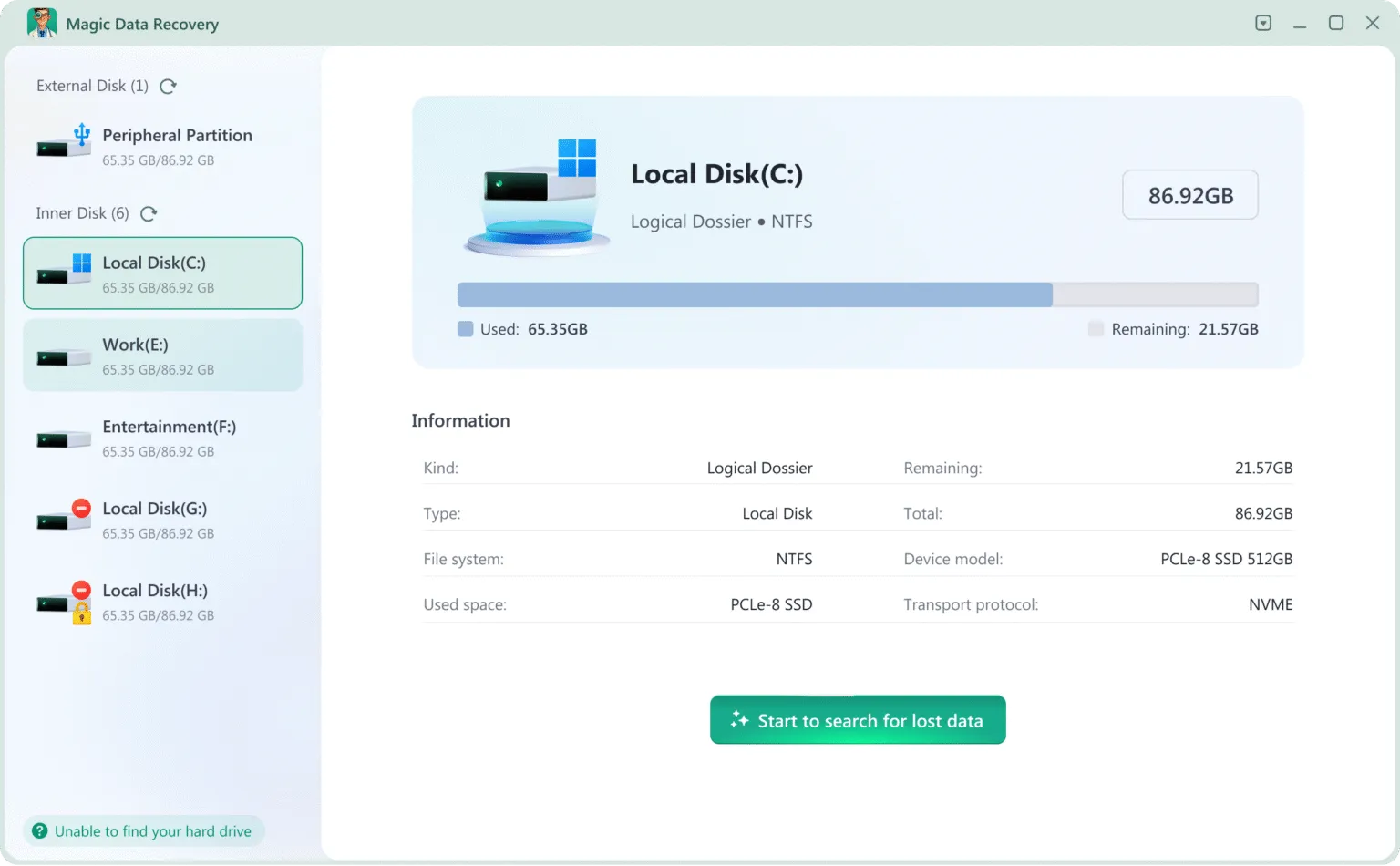
Wenn durch eine Beschädigung der Systemdateien der Start von Windows verhindert wird, können die Dateien zwar noch auf der Festplatte vorhanden sein, aber auf normalem Wege nicht mehr zugänglich sein. Dies ist der Fall Magic Data Recovery relevant wird.
Warum empfehlen Magic Data Recovery?
Im Gegensatz zu SFC, DISM oder CHKDSK ist Magic Data Recovery nicht für die Reparatur von Windows-Systemdateien konzipiert. Es konzentriert sich auf die Datenwiederherstellung von versehentliches Löschen, Formatierung, oder sogar von unzugängliche Laufwerke.
Kernproblem, das es löst
- Zugriff auf und Wiederherstellung von Dateien aus nicht bootfähige oder unzugängliche Festplatten
Warum das wichtig ist
Wenn die Systembeschädigung zu einem Boot-Fehler eskaliert, führt eine Neuinstallation von Windows ohne Wiederherstellung oft zu einem dauerhaften Dateiverlust.
Die wichtigsten Vorteile
- Funktioniert auch, wenn Windows nicht gestartet werden kann
- Unterstützt die Wiederherstellung von internen Systemlaufwerken
- Konzentriert sich auf Dateisicherheit, nicht auf riskante Systemänderungen
Typisches Einsatzszenario
Ein Benutzer führt die Systemdatei-Überprüfungsprogramm, gefolgt von DISM. Windows lässt sich immer noch nicht starten. Anstatt sofort eine Neuinstallation durchzuführen, wird der Datenträger mit Magic Data Recovery gescannt, um zunächst wichtige Dateien abzurufen. Dieser Ansatz ist sicherer als reine Reparaturstrategien und entspricht den besten Wiederherstellungspraktiken.
Wenn Sie nach einer zuverlässigeren Methode suchen, um Ihre Daten nach Systemausfällen zu schützen, bietet Magic Data Recovery eine praktische Lösung.
Schlussfolgerung
Die Systemdatei-Überprüfungsprogramm ist nach wie vor eines der wichtigsten integrierten Dienstprogramme in Windows 11. Richtig eingesetzt, kann es viele Probleme mit der Systemstabilität beheben. Die Systemreparatur sollte jedoch nie auf Kosten der Datensicherheit gehen.
Wenn Windows nicht startet oder Beschädigung von Systemdateien schwerwiegend wird, muss die Wiederherstellung von Dateien Vorrang haben. In diesen Fällen bietet Magic Data Recovery einen sichereren und zuverlässigeren Weg als wiederholte Reparaturversuche. Wenn Sie wissen, wann Sie reparieren und wann Sie wiederherstellen müssen, schützen Sie sowohl Ihr System als auch Ihre Daten.
Unterstützt Windows 7/8/10/11 und Windows Server
FAQ: Systemdateiprüfer und verwandte Tools
Wie führe ich Tools zur Überprüfung von Systemdateien aus?
Soll ich SFC oder DISM ausführen?
Wie führe ich SFC und CHKDSK aus?
Was macht der Systemdatei-Überprüfer?
Kann CHKDSK beschädigte Dateien reparieren?
Wie kann ich feststellen, ob meine Dateien beschädigt sind?
Kann DISM beschädigte Dateien reparieren?
Was ist besser, SFC scannow oder CHKDSK?

Vasilii ist ein Datenrettungsspezialist mit rund 10 Jahren praktischer Erfahrung in diesem Bereich. Im Laufe seiner Karriere hat er Tausende von komplexen Fällen mit gelöschten Dateien, formatierten Laufwerken, verlorenen Partitionen und RAW-Dateisystemen erfolgreich gelöst. Sein Fachwissen umfasst sowohl manuelle Wiederherstellungsmethoden mit professionellen Tools wie Hex-Editoren als auch fortschrittliche automatische Lösungen mit Wiederherstellungssoftware. Vasilii hat es sich zur Aufgabe gemacht, zuverlässiges Wissen zur Datenwiederherstellung sowohl IT-Fachleuten als auch normalen Nutzern zugänglich zu machen und ihnen dabei zu helfen, ihre wertvollen digitalen Ressourcen zu schützen.