
Guia da ferramenta Verificador de arquivos do sistema (Windows 11)
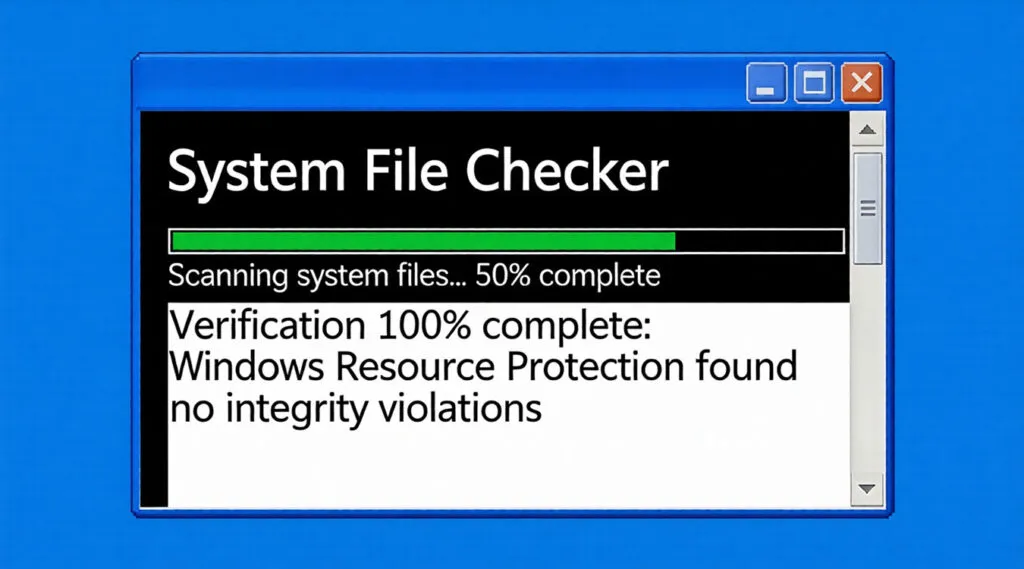
Quando o Windows começa a se comportar de forma imprevisível - travamentos aleatórios, recursos ausentes ou falhas na inicialização -, o Windows pode ser considerado um sistema de segurança.arquivos de sistema corrompidos são frequentemente a causa principal. É nesse ponto que o ferramenta de verificação de arquivos do sistema torna-se essencial. Integrado diretamente no Windows, o Verificador de Arquivos do Sistema (SFC) foi projetado para verificar e reparar arquivos de sistema protegidos. Para muitos usuários, especialmente no Windows 11, é a primeira etapa de solução de problemas antes de considerar ações mais drásticas, como reinicialização ou reinstalação do sistema.
No entanto, há uma realidade importante que muitos guias ignoram: o reparo do sistema não é igual à segurança dos dados. Quando os arquivos do sistema são gravemente danificados, O Windows pode falhar na inicialização, colocando em risco os arquivos pessoais.
Este guia explica como o ferramenta de verificação de arquivos do sistema funciona, como ele se compara ao DISM e ao CHKDSK, e, o mais importante, o que fazer quando o reparo do sistema falhar e a recuperação de arquivos se tornar a prioridade.
Índice
O que é o Ferramenta de verificação de arquivos do sistema?
O ferramenta de verificação de arquivos do sistema é um utilitário interno do Windows que verifica os arquivos protegidos do sistema operacional e substitui as versões corrompidas ou ausentes por cópias limpas armazenadas no armazenamento de componentes do Windows.
Ele é comumente chamado de:
- SFC
- verificador de arquivos do sistema
No Windows 11, o SFC continua sendo uma ferramenta de diagnóstico essencial, frequentemente usada junto com o DISM para garantir a integridade do sistema.
Ao contrário de softwares de reparo de terceiros, o SFC se concentra estritamente nos arquivos de sistema do Windows, não em aplicativos ou dados pessoais.
Quais são os problemas que o Ferramenta de verificação de arquivos do sistema Consertar?
Com base no uso no mundo real, SFC é eficaz para problemas como:
- Falha no carregamento dos recursos do Windows
- Mensagens de erro relacionadas a arquivos DLL ausentes
- Instabilidade do sistema após atualizações
- Falhas inesperadas causadas por componentes do sistema corrompidos
Nesses cenários, a execução do ferramenta de verificação de arquivos do sistema O uso precoce pode evitar uma maior degradação do sistema.
Dito isso, o SFC tem limites claros. Ele não trata de erros no nível do disco, problemas de hardware ou corrupção de arquivos do usuário.
Como executar o Ferramenta de verificação de arquivos do sistema no Windows 11
A execução correta do SFC é fundamental, especialmente nas versões modernas do Windows.
Instruções passo a passo:
1. Pressione Windows + S, tipo Prompt de comando
2. Clique com o botão direito do mouse e selecione Executar como administrador
3 Digite o comando:
sfc /scannow
4. Aguarde a conclusão da varredura (geralmente de 10 a 30 minutos)
Durante esse processo, o ferramenta de verificação de arquivos do sistema Windows 11 verifica a integridade do sistema e tenta reparos automáticos.
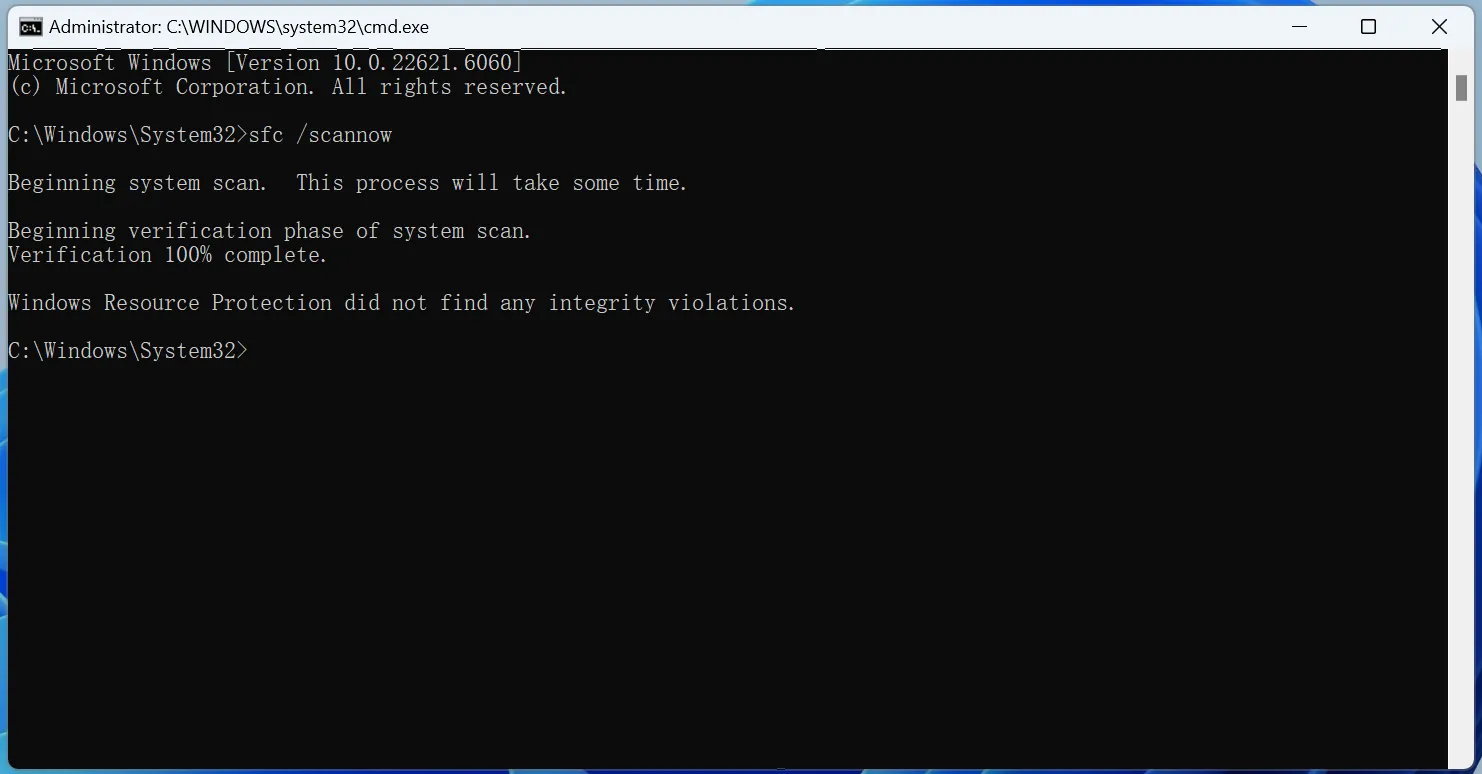
Compreensão dos resultados da varredura SFC
Após a conclusão, o SFC retorna uma das várias mensagens:
- Não foram encontradas violações de integridade
Seus arquivos de sistema estão intactos.
- Arquivos corrompidos encontrados e reparados com sucesso
O problema foi resolvido.
- Arquivos corrompidos encontrados, mas não puderam ser corrigidos
É necessária uma ação adicional, geralmente envolvendo o DISM.
Esse terceiro resultado é onde muitos usuários ficam presos e onde começa a solução de problemas mais profunda.
SFC vs DISM vs CHKDSK: qual é a diferença?
Entender os limites das ferramentas ajuda a evitar riscos desnecessários.
Ferramenta | Finalidade | Melhor caso de uso |
SFC | Repara os arquivos do sistema | Corrupção no nível do sistema operacional |
DISM | Repara a imagem do sistema | Quando o SFC falha |
CHKDSK | Verifica erros de disco | Problemas no sistema de arquivos |
Cada ferramenta resolve uma camada diferente de problemas. Normalmente, o CHKDSK não consegue resolver o problema do arquivo do sistema. Usar a ferramenta errada pode desperdiçar tempo ou piorar a instabilidade.
Recuperação de arquivos após a corrupção de arquivos do sistema
É fundamental entender uma distinção:
As ferramentas de reparo do sistema não recuperam dados pessoais.
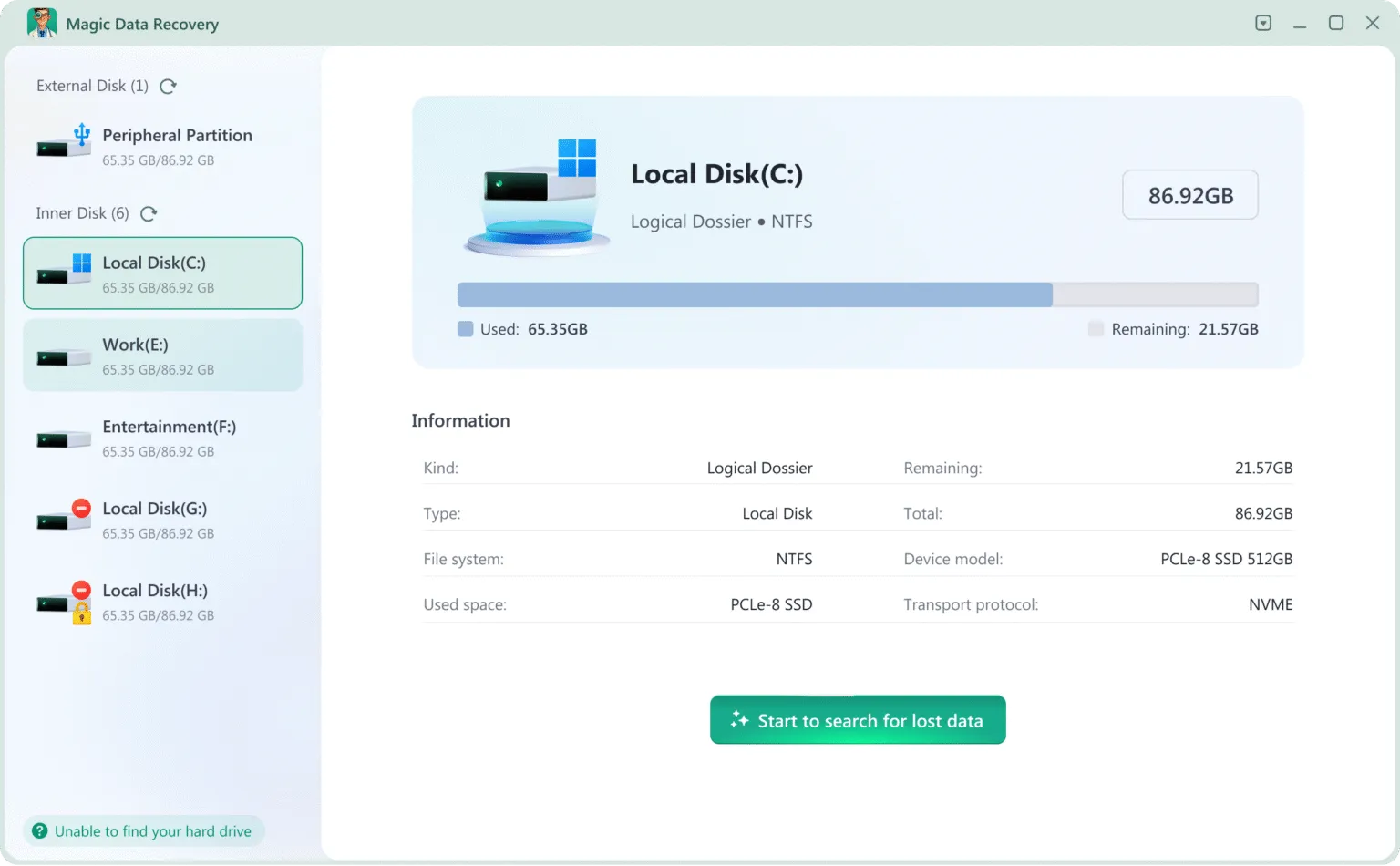
Quando a corrupção de arquivos do sistema impede que o Windows seja iniciado, os arquivos ainda podem existir no disco, mas se tornam inacessíveis por meios normais. É nesse caso que o Magic Data Recovery torna-se relevante.
Por que recomendar Magic Data Recovery?
Ao contrário do SFC, DISM ou CHKDSK, o Magic Data Recovery não foi projetado para reparar arquivos de sistema do Windows. Ele se concentra na recuperação de dados de exclusão acidental, formatação, ou mesmo de unidades inacessíveis.
Problema central que ele resolve
- Acesso e recuperação de arquivos de discos não inicializáveis ou inacessíveis
Por que isso é importante
Quando a corrupção do sistema se transforma em falha de inicialização, a reinstalação do Windows sem recuperação geralmente resulta em perda permanente de arquivos.
Principais vantagens
- Funciona mesmo quando o Windows não consegue iniciar
- Oferece suporte à recuperação de unidades internas do sistema
- Concentra-se na segurança dos arquivos, não em modificações arriscadas no sistema
Cenário de uso típico
Um usuário executa o ferramenta de verificação de arquivos do sistema, seguido pelo DISM. O Windows ainda não consegue inicializar. Em vez de reinstalar imediatamente, o disco é verificado com o Magic Data Recovery para recuperar arquivos críticos primeiro. Essa abordagem é mais segura do que as estratégias somente de reparo e está alinhada com as práticas recomendadas de recuperação.
Se você estiver procurando uma maneira mais confiável de proteger seus dados após falhas no nível do sistema, o Magic Data Recovery oferece uma solução prática.
Conclusão
O ferramenta de verificação de arquivos do sistema continua sendo um dos utilitários internos mais importantes do Windows 11. Usado corretamente, ele pode resolver muitos problemas de estabilidade do sistema. Entretanto, o reparo do sistema nunca deve ser feito às custas da segurança dos dados.
Quando o Windows não consegue inicializar ou corrupção de arquivos do sistema se torna grave, a recuperação dos arquivos deve ter prioridade. Nesses casos, o Magic Data Recovery oferece um caminho mais seguro e confiável do que repetidas tentativas de reparo. Entender quando reparar - e quando recuperar - protege seu sistema e seus dados.
Compatível com Windows 7/8/10/11 e Windows Server
PERGUNTAS FREQUENTES: Verificador de arquivos do sistema e ferramentas relacionadas
Como faço para executar ferramentas de verificação de arquivos do sistema?
Devo executar o SFC ou o DISM?
Como executar o SFC e o CHKDSK?
O que o verificador de arquivos do sistema faz?
O CHKDSK corrige arquivos corrompidos?
Como posso saber se meus arquivos estão corrompidos?
O DISM pode reparar arquivos corrompidos?
O que é melhor, SFC scannow ou CHKDSK?

Vasilii é um especialista em recuperação de dados com cerca de 10 anos de experiência prática na área. Ao longo de sua carreira, ele resolveu com sucesso milhares de casos complexos envolvendo arquivos excluídos, unidades formatadas, partições perdidas e sistemas de arquivos RAW. Sua experiência abrange métodos de recuperação manual usando ferramentas profissionais, como editores hexadecimais, e soluções automatizadas avançadas com software de recuperação. A missão do Vasilii é tornar o conhecimento confiável sobre recuperação de dados acessível tanto para profissionais de TI quanto para usuários comuns, ajudando-os a proteger seus valiosos ativos digitais.