
システムファイルチェッカーツールガイド(Windows 11)
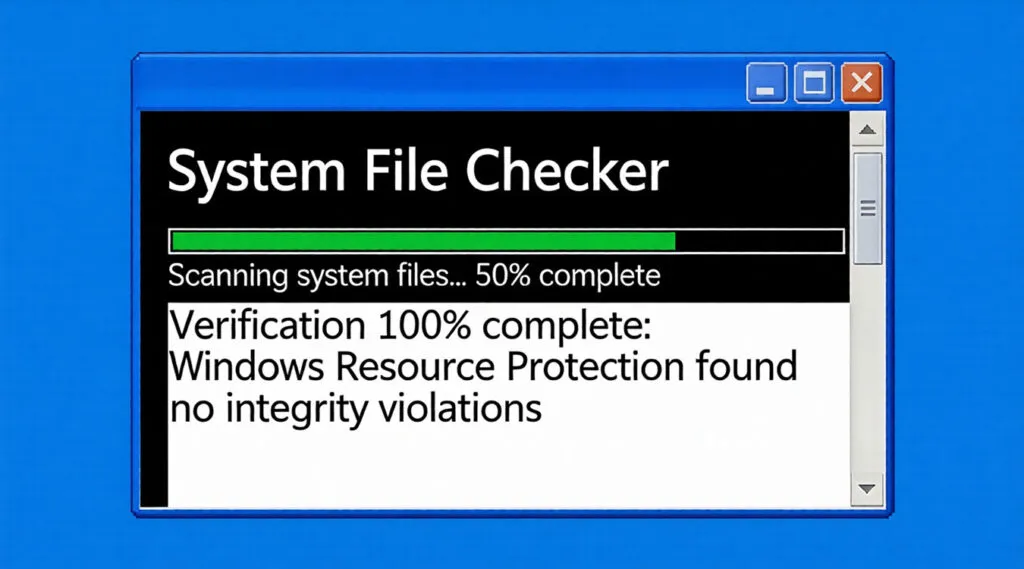
ランダムなクラッシュ、機能の欠落、スタートアップの不具合など、Windowsが予測できない動作をするようになった場合。破損したシステムファイル が根本的な原因であることが多い。そこで システムファイルチェッカーツール が不可欠になります。Windowsに直接組み込まれているシステム・ファイル・チェッカー(SFC)は、保護されたシステム・ファイルをスキャンして修復するように設計されています。多くのユーザーにとって、特にWindows 11では、システム・リセットや再インストールなど、より抜本的な対策を検討する前の最初のトラブルシューティング・ステップとなります。.
しかし、多くのガイドが見落としている重要な現実がある。システムファイルが深刻なダメージを受けた場合、, Windowsが起動しないことがある, 個人ファイルを危険にさらすことになる。.
このガイドでは システムファイルチェッカーツール その仕組み、DISMとの比較、そして チェックディスク, そして重要なのは、システムの修復に失敗し、ファイルのリカバリーが優先されるようになったときにどうするかということだ。.
目次
何が問題なのか? システムファイルチェッカーツール?
について システムファイルチェッカーツール は、保護されたオペレーティング・システム・ファイルをスキャンし、破損または欠落したバージョンをWindowsコンポーネント・ストアに保存されたクリーン・コピーと置き換えるWindows内蔵のユーティリティである。.
一般的にはこう呼ばれている:
- エスエフシー
- システムファイルチェッカー
ウィンドウズ11では、SFCは依然として中核的な診断ツールであり、システムの完全性を確保するためにDISMとともに使用されることが多い。.
サードパーティの修復ソフトウェアとは異なり、SFCはアプリケーションや個人データではなく、Windowsのシステムファイルのみに焦点を当てています。.
どのような問題があるのか システムファイルチェッカーツール 修正?
実際の使用状況に基づいている、, エスエフシー などの問題に効果的である:
- Windowsの機能がロードされない
- DLL ファイルの欠落に関するエラーメッセージ
- アップデート後のシステムの不安定性
- 破損したシステムコンポーネントによる予期せぬクラッシュ
これらのシナリオでは システムファイルチェッカーツール システムのさらなる劣化を防ぐことができる。.
とはいえ、SFCには明確な境界線がある。ディスクレベルのエラー、ハードウェアの問題、ユーザーファイルの破損には対応しない。.
どのように走るか システムファイルチェッカーツール ウィンドウズ11
SFCを正しく実行することは、特に最新のWindowsバージョンでは非常に重要である。.
ステップバイステップの指示:
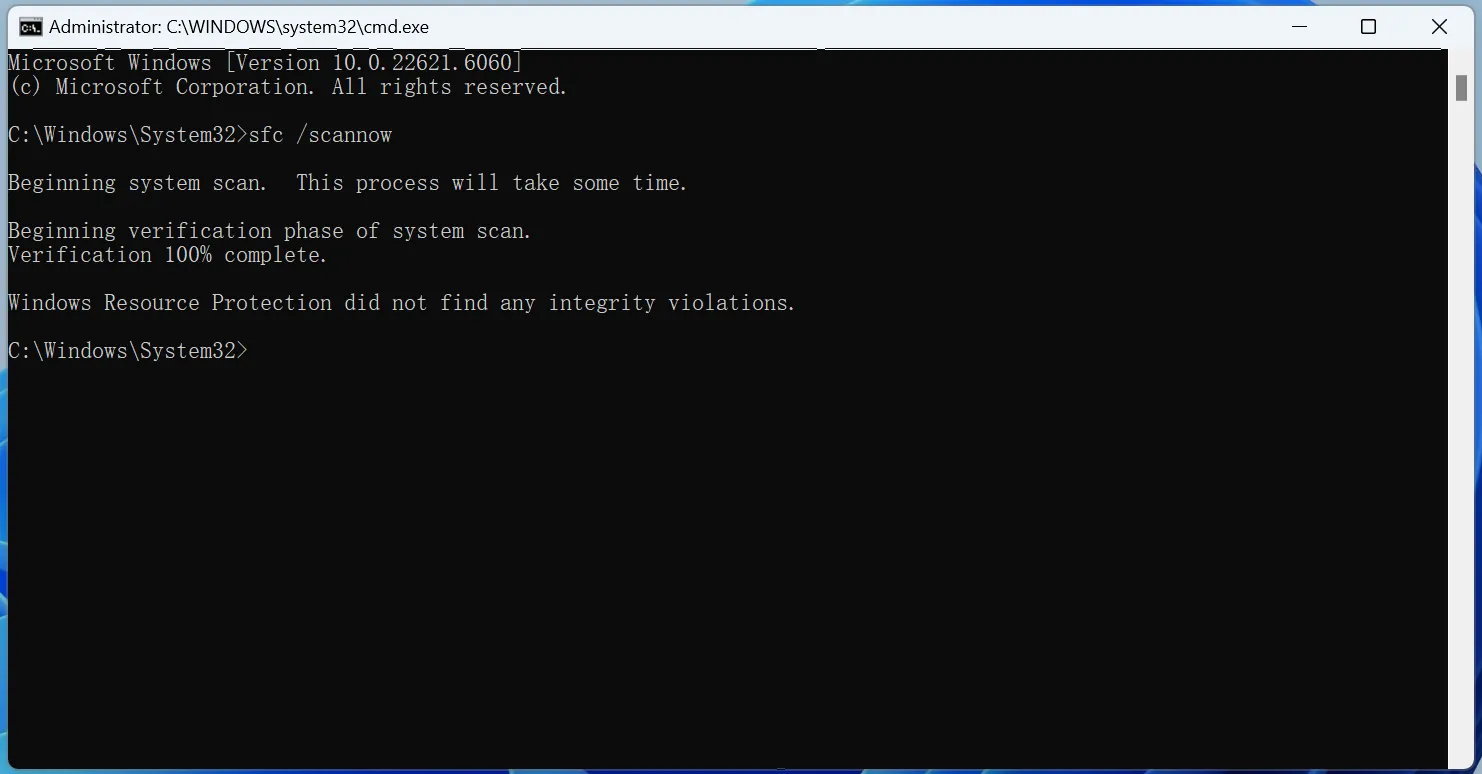
1.プレス ウィンドウズ+S, タイプ コマンドプロンプト
2.右クリックして 管理者として実行する
3 コマンドを入力する:
sfc /scannow
4.スキャンが完了するまで待つ(通常10~30分)
この過程で システムファイルチェッカーツール Windows 11 システムの完全性を検証し、自動修復を試みる。.
SFCスキャンの結果を理解する
完了後、SFCはいくつかのメッセージの一つを返す:
- 完全性違反なし
システムファイルは無傷です。.
- 破損ファイルが見つかり、修復に成功
この問題は解決された。.
- 破損したファイルが見つかったが修正できなかった
さらなる措置が必要であり、多くの場合DISMが関与する。.
この3つ目の結果は、多くのユーザーが行き詰まるところであり、より深いトラブルシューティングが始まるところでもある。.
SFC対DISM対CHKDSK:その違いは?
ツールの境界線を理解することは、不必要なリスクを回避するのに役立つ。.
工具 | 目的 | ベスト・ユースケース |
エスエフシー | システムファイルの修復 | OSレベルの破損 |
ディスク | システム・イメージの修復 | SFCが失敗した場合 |
チェックディスク | ディスクエラーのチェック | ファイルシステムの問題 |
それぞれのツールは、異なるレイヤーの問題を解決する。CHKDSKは通常、システムファイルの問題を解決できない。間違ったものを使用すると、時間を無駄にしたり、不安定性を悪化させたりします。.
システムファイル破損後のファイルの復元
ひとつの違いを理解することが重要だ:
システム修復ツールは、個人データを回復することはできません。.
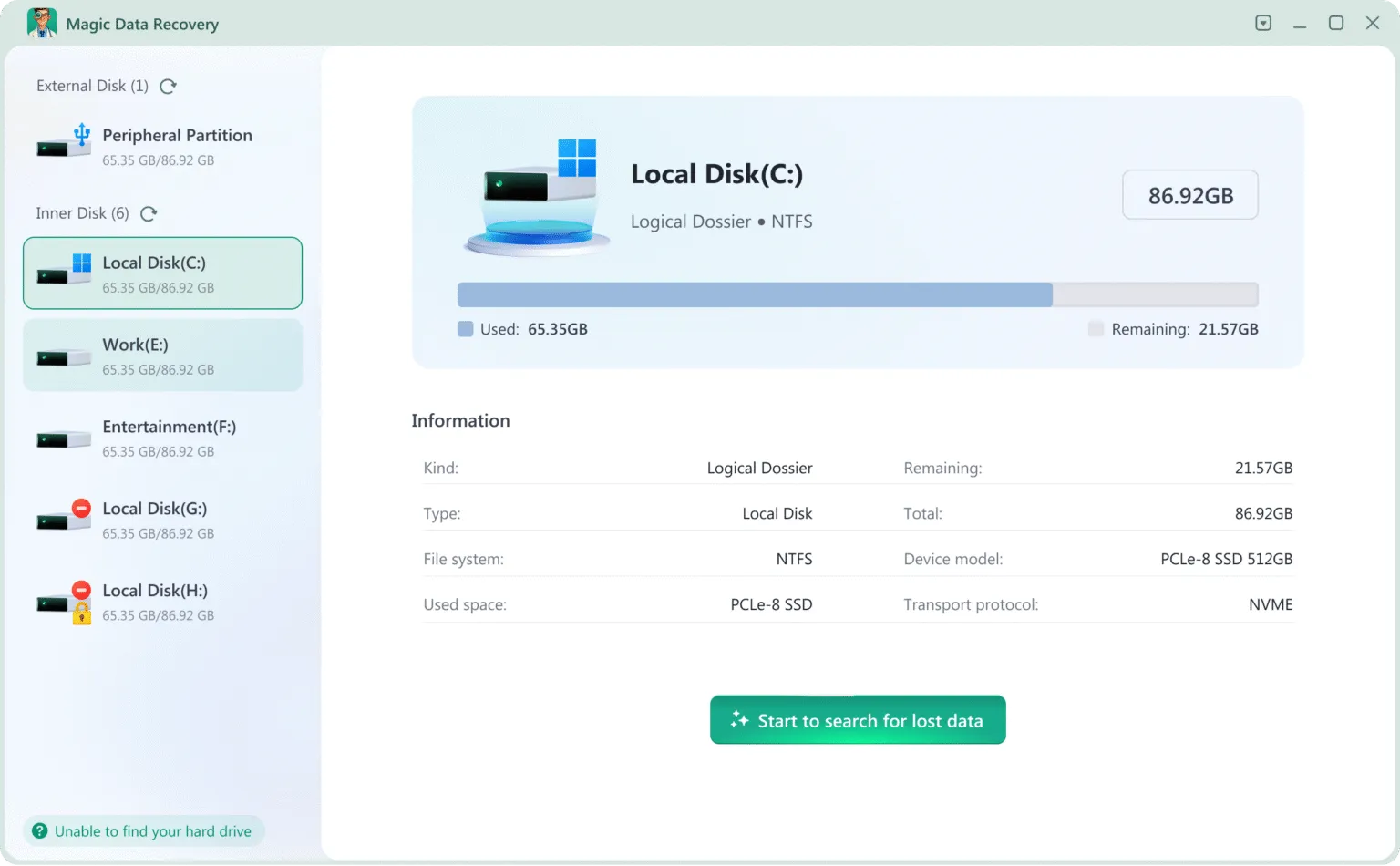
システムファイルの破損によってWindowsが起動できなくなると、ファイルはディスク上に存在するが、通常の手段ではアクセスできなくなることがある。そこで Magic Data Recovery が関係してくる。.
推薦理由 Magic Data Recovery?
SFC、DISM、CHKDSKとは異なり、Magic Data RecoveryはWindowsのシステムファイルを修復するようには設計されていません。Magic Data Recoveryは、Windowsシステムファイルの修復を目的としていません。 誤削除, フォーマッティング, あるいは アクセス不能ドライブ.
解決する核心的問題
- ファイルへのアクセスと復元 起動不能またはアクセス不能なディスク
なぜこれが重要なのか
システムの破損がブート障害にまでエスカレートした場合、リカバリなしでWindowsを再インストールすると、永久的なファイル喪失につながることが多い。.
主な利点
- Windowsが起動できない場合でも動作
- 内蔵システムドライブからのリカバリーをサポート
- 危険なシステム変更ではなく、ファイルの安全性に重点を置いています。
典型的な使用シナリオ
ユーザは システムファイルチェッカーツール, 続いてDISM。それでもWindowsは起動しない。すぐに再インストールするのではなく、まずディスクをMagic Data Recoveryでスキャンし、重要なファイルを取得します。このアプローチは、修復のみの戦略よりも安全であり、ベスト・リカバリー・プラクティスに沿っている。.
システムレベルの障害からデータを保護する、より信頼性の高い方法をお探しなら、Magic Data Recoveryは実用的なソリューションを提供します。.
まとめ
について システムファイルチェッカーツール は、Windows 11 の最も重要な内蔵ユーティリティのひとつである。正しく使えば、システムの安定性に関する多くの問題を解決できる。しかし、システムの修復はデータの安全性を犠牲にしてはならない。.
Windowsが起動しない、または システムファイルの破損 が深刻になった場合、ファイルの回復を優先しなければなりません。そのような場合、Magic Data Recoveryは修復を繰り返すよりも安全で信頼できる方法を提供します。修復のタイミングとリカバリーのタイミングを理解することは、最終的にシステムとデータの両方を保護します。.
Windows 7/8/10/11およびWindows Serverをサポート
よくある質問システムファイルチェッカーと関連ツール
システムファイルチェッカーツールの実行方法は?
SFCとDISMのどちらを実行すべきか?
SFCとCHKDSKの実行方法は?
システムファイルチェッカーは何をするのですか?
CHKDSKは破損したファイルを修正しますか?
ファイルが壊れているかどうかは、どうすればわかりますか?
DISMは壊れたファイルを修復できますか?
SFC scannowとCHKDSKのどちらが良いですか?

バシリイは、この分野で約10年の実務経験を持つデータ復元のスペシャリストです。そのキャリアを通じて、彼は削除されたファイル、フォーマットされたドライブ、失われたパーティション、RAWファイルシステムを含む何千もの複雑なケースの解決に成功してきました。彼の専門知識は、16進エディタなどの専門ツールを使用した手動復元方法と、復元ソフトウェアを使用した高度な自動化ソリューションの両方をカバーしています。バシリの使命は、信頼できるデータ復元知識をITプロフェッショナルと一般ユーザーの双方が利用できるようにし、貴重なデジタル資産を保護できるようにすることです。.