
Come riparare una chiavetta USB danneggiata (guida passo-passo)
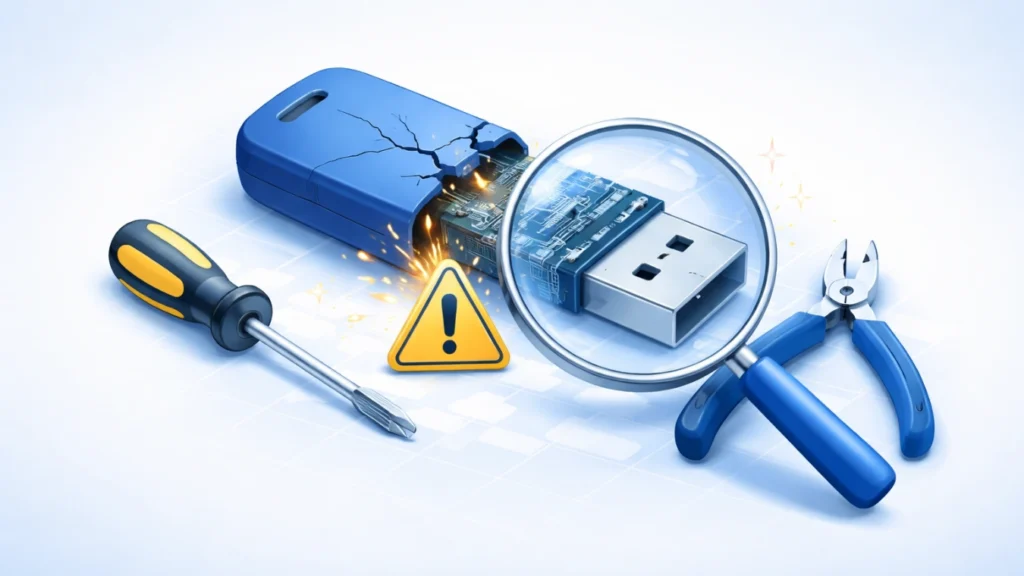
Se state cercando Come riparare una chiavetta USB danneggiata, Non siete soli. Molti utenti riscontrano problemi come “USB non riconosciuto”, “formattare il disco” o file mancanti senza preavviso. Questi problemi si verificano spesso inaspettatamente e possono mettere a rischio dati importanti.
Fortunatamente, la maggior parte dei problemi delle unità USB sono causati da errori logici piuttosto che da danni fisici. Ciò significa che spesso possono essere riparati. In questa guida scoprirete Come riparare una chiavetta USB danneggiata passo dopo passo con soluzione per unità usb, basati su scenari reali. Vi spiegheremo anche come recuperare i dati in modo sicuro prima di tentare qualsiasi correzione per evitare perdite permanenti.
Indice dei contenuti
Segni comuni di un'unità flash USB danneggiata
Prima di iniziare a risolvere il problema, è necessario identificare i sintomi:
- USB non riconosciuto dal sistema
- “Errore ”È necessario formattare il disco
- I file scompaiono o diventano inaccessibili
- USB viene visualizzato come RAW o 0 byte
- Il dispositivo diventa estremamente lento
Questi problemi di solito indicano che:
- Danno logico (errori del file system, recuperabili)
- Danno fisico (guasto hardware, soluzioni limitate)
Capire la differenza è fondamentale quando si impara Come riparare una chiavetta USB danneggiata efficacemente.
Come riparare un'unità flash USB danneggiata: Scenari e soluzioni comuni
1. USB non riconosciuto
Questo è uno dei problemi più comuni.
Cause
- Driver obsoleti o danneggiati
- Malfunzionamento della porta USB
- Problemi di alimentazione
Fasi di correzione
Passo 1: provare con un'altra porta o un altro computer
In questo modo si escludono rapidamente i problemi esterni.
Passo 2: aggiornare i driver
- Aperto Gestione dispositivi
- Espansione dei controller USB
- Fare clic con il tasto destro del mouse sul dispositivo → Aggiorna
Fase 3: Assegnazione della lettera di unità
- Aperto Gestione del disco
- Fare clic con il pulsante destro del mouse su USB → Cambia lettera di unità
Questi passaggi spesso risolvono i problemi di riconoscimento senza ulteriori interventi.
2. USB chiede di formattare (errore del file system)
Questo scenario indica chiaramente un danneggiamento del file system.
Importante
Non formattare immediatamente. Si rischia di sovrascrivere i dati recuperabili.
Il metodo migliore: Recuperare prima i dati
Quando si tratta di errori del file system, l'approccio più sicuro è quello di recuperare i file prima della riparazione.
Magic Data Recovery è stato progettato per questa situazione. Supporta:
- Recupero USB formattato
- Scenari di riparazione USB RAW
- Recupero di file cancellati
- Recupero degli errori del file system

Perché Magic Data Recovery è una soluzione affidabile
- Scansione profonda avanzata per le unità danneggiate
- Supporti FAT32, exFAT, NTFS
- Recupera foto, video, documenti e molto altro.
- Interfaccia semplice e adatta ai principianti
Caso d'uso reale
Se l'USB mostra improvvisamente una richiesta di formattazione dopo l'inserimento, Magic Data Recovery può eseguire la scansione e ripristinare i file prima della formattazione.
👉 Se avete bisogno di un modo più sicuro per risolvere gli errori senza perdere i dati, provare Magic Data Recovery è una scelta pratica.
Supporta Windows 7/8/10/11 e Windows Server
Dopo il ripristino: Formattare l'USB
- Fare clic con il pulsante destro del mouse su USB → Formato
- Selezionare il sistema di file
- Fare clic su Avvio
In questo modo si completa il processo di riparazione.
3. USB mostra il sistema di file RAW
Un USB RAW significa che il sistema non è in grado di leggerne la struttura.
Soluzione
Passo 1: recuperare i dati con Magic Data Recovery
In questo modo si garantisce che i dati non vadano persi durante la riparazione.
Passo 2: Riparazione con CHKDSK
chkdsk X: /f
Sostituire X con la lettera dell'unità.
Se CHKDSK non riesce, è necessaria la formattazione.
4. Partizione persa o USB vuota
La perdita della partizione avviene spesso a causa di un'espulsione impropria o di attacchi di virus.
Opzioni di correzione
Opzione 1: Ricreare la partizione
- Aprire Gestione disco
- Individuare lo spazio non allocato
- Creare un nuovo volume
Opzione 2: Recupero dei dati persi (consigliato)
L'Magic Data Recovery è particolarmente efficace in questo caso perché:
- Rileva le partizioni perse
- Recupera i file anche senza struttura della partizione
- Funziona dopo una formattazione accidentale
Scenario di esempio
Se l'USB appare vuota ma mostra ancora spazio utilizzato, la partizione potrebbe essere persa. Una scansione approfondita può recuperare i file nascosti.
5. File mancanti o eliminati
A volte i file scompaiono a causa di malware o di cancellazioni accidentali.
Fasi di correzione
Passo 1: Mostrare i file nascosti
attrib -h -r -s /s /d X:\*.*
Fase 2: Utilizzare il software di recupero
Magic Data Recovery è utile perché:
- Ripristina i file eliminati in modo permanente
- Visualizza l'anteprima dei file prima del recupero
- Mantiene la struttura originale
Questo è uno dei modi più efficaci per risolvere i problemi legati ai dati.
6. Unità USB fisicamente danneggiata
Segni
- Connettore piegato o rotto
- Nessuna risposta quando è collegato alla presa di corrente
- Surriscaldamento o odore insolito
Soluzione
Il software non può riparare i danni all'hardware. In questo caso:
- Interrompere immediatamente l'utilizzo dell'USB
- Contattare i servizi professionali di recupero dati
I migliori metodi per riparare un'unità flash USB danneggiata senza perdita di dati
Quando si impara Come riparare una chiavetta USB danneggiata, seguite sempre questo flusso di lavoro sicuro:
- Identificare il problema (logico o fisico)
- Recuperare prima i dati
- Riparazione file system o formato
- Verificare la funzionalità USB
Saltare la fase di ripristino aumenta il rischio di perdita permanente dei dati.
Le migliori pratiche per prevenire i danni da USB
- Espulsione sempre sicura
- Evitare di utilizzare computer infetti
- Eseguite regolarmente il backup dei file importanti
- Non interrompere i trasferimenti di file
- Utilizzare la protezione antivirus
Queste semplici abitudini riducono il rischio di danni futuri.
Conclusione
Conoscere Come riparare una chiavetta USB danneggiata è essenziale per proteggere i dati preziosi. La maggior parte dei problemi USB è causata da errori logici come corruzione del file system, problemi di formattazione o perdita di partizioni. Spesso questi problemi possono essere risolti con il giusto approccio.
Tra i disponibili Soluzioni per unità usb, Magic Data Recovery si distingue perché si concentra sul recupero sicuro dei dati prima della riparazione. Gestisce diversi scenari, tra cui file cancellati, unità formattate e file system danneggiati. Questo lo rende una scelta affidabile rispetto ai metodi manuali che possono rischiare la perdita di dati.
Se desiderate un modo pratico ed efficiente per recuperare i file e risolvere i problemi USB, Magic Data Recovery vale la pena di prendere in considerazione.
Supporta Windows 7/8/10/11 e Windows Server
Domande frequenti
Qual è il modo più sicuro per riparare una chiavetta USB danneggiata?
È possibile riparare una chiavetta USB danneggiata senza formattarla?
Perché la mia unità USB viene visualizzata come RAW?
Come si recuperano i file da un'unità USB danneggiata?
CHKDSK è sicuro per riparare le unità USB?
Quali sono le cause del danneggiamento delle unità flash USB?
È possibile riparare un'unità USB fisicamente danneggiata?
Come si può prevenire il danneggiamento delle unità flash USB?

Jason è uno specialista nel recupero dati e nell’assistenza tecnica con oltre 15 anni di esperienza sul campo. Ha lavorato a lungo a stretto contatto con gli utenti finali, risolvendo casi complessi di perdita di dati e fornendo soluzioni pratiche di recupero in caso di cancellazione accidentale, unità formattate, file system danneggiati, partizioni perse, guasti di sistema e altre emergenze di recupero. La sua competenza comprende anche il backup e il ripristino, la riparazione dei file e il ripristino di emergenza, con particolare attenzione a fornire indicazioni sicure, affidabili e tecnicamente accurate.