
Recuperare in modo sicuro una partizione formattata
La formattazione della partizione sbagliata può far sparire foto, video, documenti e file di lavoro in pochi secondi. Fortunatamente, è ancora possibile ripristinare una partizione formattata i dati, a condizione che si smetta di utilizzare il volume interessato e si segua una procedura sicura. Questa guida spiega cosa comporta la formattazione, quali errori evitare e come Magic Data Recovery può recuperare file da partizioni formattate.
Supporta Windows 7/8/10/11 e Windows Server
Indice dei contenuti
Cosa fare prima di recuperare i dati da una partizione formattata
Per prima cosa, smetti di utilizzare la partizione formattata. Ogni nuovo file potrebbe sovrascrivere i dati ancora presenti sull'unità. Pertanto, le tue prossime mosse sono importanti tanto quanto il software che sceglierai.
- Non salvare nuovi file sulla partizione interessata.
- Non formattare nuovamente la partizione.
- Non eseguire CHKDSK, DiskPart o i comandi di riparazione.
- Non installare software di ripristino sul volume interessato.
- Preparare un'altra partizione o un altro dispositivo per i file recuperati.
- Interrompere immediatamente l'operazione se l'unità emette un clic o si disconnette.
Ad esempio, il software potrebbe comunque individuare molti file dopo una formattazione rapida. Tuttavia, copiare nuove cartelle sulla stessa partizione può sovrascrivere i vecchi contenuti e ridurre le possibilità di ripristinare una partizione formattata file.
È possibile recuperare una partizione formattata?
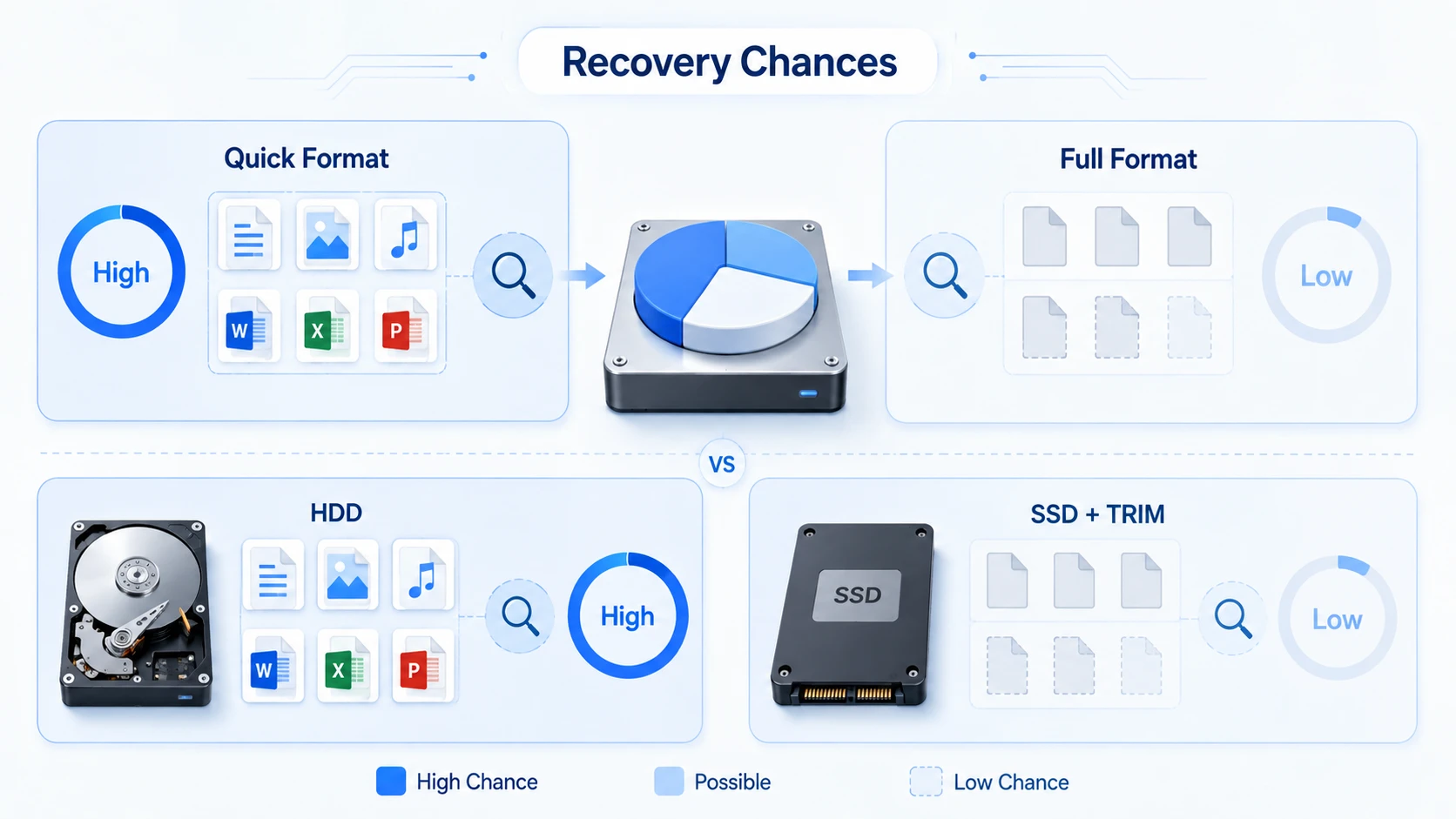
In molti casi, sì. Spesso è possibile ripristinare una partizione formattata dopo una formattazione rapida, poiché il sistema potrebbe rimuovere i riferimenti al file system senza cancellare immediatamente tutti i file. Tuttavia, il risultato dipende dal metodo di formattazione, dal tipo di dispositivo, dal file system e dall'attività successiva sul disco.
Formato rapido vs formato completo
A formato rapido crea una nuova struttura del file system e contrassegna lo spazio precedentemente occupato come disponibile. Sebbene i file scompaiano da Esplora file, i relativi dati potrebbero rimanere presenti fino a quando non vengono sovrascritti da nuove informazioni. Di conseguenza, una scansione approfondita può individuare vecchi record o identificare i file in base alla firma.
Al contrario, un formato completo potrebbero scrivere dati sulla partizione e cancellare ulteriori informazioni recuperabili. Gli strumenti di cancellazione sicura cancellano intenzionalmente i dati memorizzati. Pertanto, avviare il ripristinare una partizione formattata procedere il prima possibile.
HDD vs SSD e TRIM
I dischi rigidi tradizionali conservano solitamente i dati precedenti finché un altro file non sovrascrive gli stessi settori. Di conseguenza, un disco rigido formattato di recente HDD potrebbe garantire condizioni di recupero migliori.
Gli SSD funzionano in modo diverso. TRIM comunica al controller che determinati blocchi non contengono più i dati necessari. Successivamente, il SSD potrebbe eliminare quei blocchi in background. Pertanto, il recupero dei dati dall’SSD può rivelarsi difficile anche se si interviene rapidamente.
Nessuno strumento affidabile può garantire la sicurezza di ogni singolo file. È meglio scegliere una soluzione che ti consenta di eseguire prima una scansione e di visualizzare in anteprima i risultati.
Formattata, RAW o partizione persa?
Prima di provare a ripristinare una partizione formattata dati, controlla il volume in Gestione disco di Windows.
Quello che vedi | Probabile problema | Il passo successivo migliore |
La partizione esiste ma sembra vuota | Partizione formattata | Esegui la scansione di quella partizione |
La partizione appare come RAW | File system illeggibile | Recuperare i file prima della formattazione |
Lo spazio viene visualizzato come "Non allocato" | Partizione persa o cancellata | Esegui la scansione del disco fisico |
Genera clic o disconnessioni | Possibili danni all'hardware | Fermati e rivolgiti a uno specialista |
Una partizione formattata continua a esistere, mentre una partizione persa potrebbe non avere un volume visibile. Nel frattempo, "RAW" di solito significa che Windows non è in grado di leggere il file system.
Come recuperare i dati da una partizione formattata con Magic Data Recovery
Se avete bisogno di un modo pratico per ripristinare una partizione formattata file, utilizzare un flusso di lavoro di scansione in sola lettura. Il software dovrebbe esaminare la fonte, individuare i contenuti recuperabili e copiare i file selezionati in una posizione sicura.
Magic Data Recovery È in grado di eseguire la scansione di partizioni formattate, cancellate, RAW o mancanti. Filtra i risultati, offre un'anteprima dei file supportati e recupera i dati selezionati senza richiedere competenze relative alla riga di comando. Inoltre, supporta i sistemi di file Windows più diffusi e le partizioni Linux EXT2, EXT3 ed EXT4 direttamente da Windows.
Perché scegliere Magic Data Recovery?
Dopo la formattazione, è necessario verificare che i file importanti siano ancora leggibili e salvarli senza sovrascrivere altri dati.
I vantaggi principali includono:
- Un'interfaccia grafica intuitiva.
- Supporto per NTFS, FAT, exFAT, ReFS, EXT2, EXT3 ed EXT4.
- Scansione avanzata alla ricerca di file formattati e persi.
- Filtra per tipo, nome, percorso e dimensione.
- Anteprima dei file più comuni.
- Supporto per dischi rigidi, SSD, chiavette USB e schede di memoria.
Ad esempio, un utente che lavora in ufficio può filtrare i file DOCX, XLSX, PDF e ZIP. Allo stesso modo, un fotografo può visualizzare in anteprima le immagini prima del recupero.
Come recuperare i file con Magic Data Recovery
Passo 1: Scaricare e installare Magic Data Recovery
Scarica Magic Data Recovery e installalo su una partizione o su un computer diverso da quello su cui è stata formattata la partizione. In questo modo si riduce il rischio di sovrascrivere i file recuperabili. Se la partizione di sistema di Windows è stata formattata, collega il disco a un computer funzionante come unità secondaria. Quindi, installa il programma sul sistema funzionante.
Supporta Windows 7/8/10/11 e Windows Server
Passo 2: Selezionare la partizione formattata
Avvia Magic Data Recovery e controlla le partizioni nell'interfaccia principale. Successivamente, individua la partizione formattata in base alla lettera dell'unità, alla capacità e alle informazioni sul disco. Quindi, selezionala per avviare la scansione. Se la partizione risulta come RAW o Non allocata, seleziona invece il disco fisico corrispondente.

Fase 3: Eseguire la scansione della partizione formattata alla ricerca dei file persi
Dopo aver selezionato l'obiettivo, Magic Data Recovery avvia una scansione avanzata. Nel frattempo, il programma cerca i record dei file e le firme riconosciute. È possibile esaminare i file durante la scansione. Tuttavia, è consigliabile lasciare che il processo giunga al termine, poiché nelle fasi successive potrebbero essere individuati ulteriori contenuti. Inoltre, è possibile utilizzare i filtri per concentrarsi su documenti, immagini, video, archivi o altre categorie.

Passo 4: Anteprima File prima del recupero
Successivamente, visualizza in anteprima i file importanti prima del recupero. Un'anteprima leggibile indica solitamente che il contenuto è ancora disponibile, anche se non può garantire che ogni file di grandi dimensioni o frammentato si apra correttamente. Utilizza i filtri per tipo di file, percorso e nome per restringere i risultati. In questo modo, potrai recuperare solo i contenuti di cui hai bisogno.

Passo 5: Recupero I file in una posizione sicura
Infine, seleziona i file di destinazione e salvali su una partizione, un'unità o un dispositivo di archiviazione diversi. Non ripristinarli mai sulla partizione formattata, poiché nuove operazioni di scrittura potrebbero sovrascrivere i contenuti non ancora recuperati. Successivamente, apri diversi documenti, foto, archivi e video per verificarne l'integrità.

Come recuperare i dati da una partizione formattata del disco rigido
Gli utenti che effettuano ricerche Come recuperare i dati da una partizione formattata del disco rigido È necessario seguire una procedura diretta. Innanzitutto, interrompere ogni attività di scrittura. Successivamente, eseguire la scansione della partizione visibile. Tuttavia, se in “Gestione disco” viene visualizzato spazio RAW o non allocato, eseguire la scansione del disco fisico.
A questo punto, attendi che la scansione sia completata, filtra i file in base al tipo, visualizza l'anteprima dei file importanti e salvali altrove. Questa sequenza ti aiuta a ripristinare una partizione formattata dati senza modificare prima la fonte.
Come recuperare una partizione Linux formattata
Le persone cercano spesso ripristinare una partizione formattata su Linux o Linux: ripristino di una partizione formattata dopo aver formattato un volume EXT. Magic Data Recovery funziona su Windows, ma è in grado di eseguire la scansione dei file system Linux supportati dopo aver collegato il disco a un computer Windows.
Recupera file da partizioni EXT2, EXT3 o EXT4 con Magic Data Recovery
- Spegnere il computer Linux oppure scollegare il disco interessato.
- Collegare il disco a un computer Windows.
- Chiudi qualsiasi finestra di dialogo di Windows che ti chieda di formattarlo.
- Selezionare la partizione EXT o il disco fisico in Magic Data Recovery.
- Completa la scansione e visualizza in anteprima i file importanti.
- Salva i dati recuperati in un'altra posizione.
Windows potrebbe indicare che la partizione è illeggibile perché Esplora file non supporta il formato EXT per impostazione predefinita. Tuttavia, quel messaggio non dimostra che i file siano andati persi.
Alternative a TestDisk e PhotoRec
TestDisk è in grado di individuare alcune partizioni perse, mentre PhotoRec cerca le firme dei file. Tuttavia, PhotoRec potrebbe perdere i nomi originali o i percorsi delle cartelle.
Prima di creare una nuova tabella delle partizioni, creare un’immagine del disco. In alternativa, Magic Data Recovery offre un metodo grafico più semplice per ripristinare una partizione formattata da un disco Linux compatibile.
Errori comuni durante il recupero dei file da una partizione formattata
Evitare di riformattare il volume, copiarvi nuovi file, installarvi software, salvare i dati recuperati nella stessa posizione o eseguire prima comandi di riparazione.
Inoltre, interrompi la scansione se il disco emette un clic o si disconnette. In caso di guasto fisico o di file di grande valore, rivolgiti a un servizio di recupero dati professionale.
Consigli dopo il recupero dei file da una partizione formattata
Dopo aver ripristinare una partizione formattata Per i file, segui la regola del backup 3-2-1: conserva tre copie, utilizza due tipi di supporto e conserva una copia fuori sede.
Inoltre, verificare il modello e la capacità del disco prima di procedere alla formattazione. Si raccomanda inoltre di creare copie di backup prima di modificare le partizioni.
Conclusione: recuperare in modo sicuro i dati da una partizione formattata
A ripristinare una partizione formattata dati, agire rapidamente, evitare nuove operazioni di scrittura e eseguire la scansione del target corretto. Una formattazione rapida su un disco rigido stabile offre solitamente condizioni migliori rispetto a una formattazione completa o a un SSD con funzione TRIM abilitata.
Magic Data Recovery merita una raccomandazione perché combina funzionalità avanzate di scansione, filtri pratici, anteprima dei file, supporto per il file system di Windows e accesso alle partizioni EXT2, EXT3 ed EXT4 direttamente da Windows. Ma soprattutto, consente agli utenti comuni di verificare i risultati prima di salvare i file in tutta sicurezza.
Se hai bisogno di un sistema efficiente Soluzione per il recupero delle unità formattate, prova Magic Data Recovery prima di modificare la partizione formattata.
Supporta Windows 7/8/10/11 e Windows Server
FAQ
È possibile recuperare una partizione formattata dopo una formattazione rapida?
Sì, è possibile recuperare una partizione formattata dopo una formattazione rapida, a condizione che i file originali non siano stati sovrascritti da nuovi dati. Smetti di utilizzare il volume, esegui la scansione da un’altra partizione o da un altro computer, visualizza l’anteprima dei risultati e salva i file recuperati altrove. Il recupero diventa più difficile dopo un’intensa attività di scrittura, una formattazione completa o l’esecuzione dell’operazione TRIM su un SSD.
È possibile recuperare una partizione completamente formattata?
Una formattazione completa rende il recupero più difficile, poiché il processo potrebbe sovrascrivere i dati su tutta la partizione. Tuttavia, i risultati variano a seconda del sistema operativo, del dispositivo e del metodo di formattazione. È comunque possibile eseguire una scansione del disco, ma è probabile che il numero di file recuperabili sia inferiore rispetto a quello ottenibile dopo una formattazione rapida; si raccomanda quindi di evitare di apportare ulteriori modifiche.
CHKDSK è in grado di recuperare i file da una partizione formattata?
No. CHKDSK controlla e ripara le strutture del file system; non funziona come software di recupero dati da dischi formattati. Inoltre, potrebbe modificare il volume interessato prima che tu abbia messo al sicuro i tuoi file. Pertanto, esegui prima la scansione e il recupero dei dati importanti. Successivamente, ripara o ricrea la partizione solo dopo aver verificato le copie recuperate.
Magic Data Recovery è in grado di recuperare una partizione EXT4?
Sì. Magic Data Recovery è in grado di eseguire la scansione delle partizioni EXT2, EXT3 ed EXT4 quando si collega il disco a un computer Windows. Il programma non funziona in modo nativo su Linux. Annullare qualsiasi richiesta di Windows di formattare l'unità EXT, selezionare la partizione corretta da scansionare e salvare i file recuperati in un'altra posizione.
È meglio eseguire la scansione della partizione o dell'intero disco rigido?
Esegui la scansione della partizione quando questa è visibile e mostra la capacità corretta. Tuttavia, esegui la scansione del disco fisico quando il volume appare come RAW, non allocato o mancante. Una scansione completa del disco consente di individuare le informazioni relative alle partizioni perse, mentre una scansione della partizione si concentra direttamente su un volume formattato visibile.
Dove devo salvare i file recuperati?
Salva sempre i file recuperati su una partizione o un dispositivo fisico diverso. Se li ripristini sulla partizione di origine formattata, i nuovi dati potrebbero sovrascrivere altri file recuperabili. Successivamente, apri diversi documenti, foto, video e archivi per verificarne l'integrità prima di riparare o riutilizzare la partizione originale.
È possibile recuperare i dati di una partizione formattata da un SSD?
È possibile, ma il recupero dai dati da un SSD rimane meno prevedibile poiché il comando TRIM potrebbe cancellare alcuni blocchi dopo la formattazione. Smetti immediatamente di utilizzare l'SSD ed esegui una scansione da un altro sistema. Se il programma non riesce a visualizzare in anteprima i file importanti, evita di ripetere la scansione. Per i dati critici, contatta un servizio di recupero professionale prima che avvenga un'ulteriore pulizia in background.

Vasilii è uno specialista del recupero dati con circa 10 anni di esperienza pratica nel settore. Nel corso della sua carriera, ha risolto con successo migliaia di casi complessi riguardanti file cancellati, unità formattate, partizioni perse e file system RAW. La sua esperienza copre sia i metodi di recupero manuale utilizzando strumenti professionali come gli editor esadecimali, sia le soluzioni automatiche avanzate con i software di recupero. La missione di Vasilii è quella di rendere accessibile la conoscenza del recupero dati affidabile sia ai professionisti IT che agli utenti di tutti i giorni, aiutandoli a salvaguardare i loro preziosi beni digitali.