
Come riparare l'unità USB senza formattarla
Quando la vostra USB mostra improvvisamente un errore del tipo “È necessario formattare il disco”, la situazione sembra urgente. Tuttavia, la formattazione immediata rischia di rendere permanente perdita di dati. Pertanto, molti utenti cercano Come riparare l'unità USB senza formattazione invece di intraprendere azioni rischiose.
Fortunatamente, la maggior parte dei problemi USB deriva da errori logici piuttosto che un danno fisico. Di conseguenza, spesso è possibile riparare l'unità senza formattarla. In questa guida si apprende Come riparare l'unità USB senza formattazione attraverso passaggi pratici. Nel frattempo, capirete anche perché si verificano questi problemi e come proteggere i vostri dati prima di risolvere qualsiasi cosa.
Indice dei contenuti
Perché l'unità USB mostra errori e chiede di essere formattata?
Prima di Riparare l'unità USB senza formattazione, è necessario innanzitutto comprendere le cause principali. Nella maggior parte dei casi, il sistema rileva l'USB, ma non riesce a leggerne la struttura interna.
Le cause più comuni includono:
- Corruzione del file system (FAT32, exFAT, NTFS)
Ad esempio, la rimozione non sicura spesso interrompe i dati di allocazione dei file.
- Sistema di file RAW
In questo caso, Windows non riconosce più il formato.
- Settori logici danneggiati
Di conseguenza, alcune aree diventano illeggibili.
- Interferenza del malware
A volte i virus nascondono o danneggiano i file.
Poiché questi problemi riguardano la struttura piuttosto che l'hardware, è possibile comunque Riparare l'unità USB senza formattazione efficacemente.
È possibile riparare l'unità USB senza formattarla?
Sì, nella maggior parte delle situazioni, fissare l'unità USB senza formattazione funziona bene. Tuttavia, il successo dipende dal tipo di problema.
È possibile risolvere il problema se:
- L'USB appare in Gestione del disco
- La dimensione della memoria viene visualizzata correttamente
- Il problema riguarda errori del file system
Non è possibile ripararlo se:
- L'USB non appare affatto
- Il dispositivo presenta danni fisici
- La connessione cade ripetutamente
Pertanto, se l'USB rimane rilevabile, si ha ancora una buona possibilità di risolvere il problema senza formattazione.
Cosa fare prima di riparare l'unità USB senza formattazione
Prima di applicare qualsiasi soluzione, la preparazione è importante. Infatti, questa fase spesso determina la perdita dei dati.
Seguire le seguenti precauzioni:
- Interrompere immediatamente l'utilizzo dell'USB
- Non formattare l'unità
- Evitare di scrivere nuovi file
- Recuperare prima i dati importanti
Molti utenti saltano questo passaggio. Tuttavia, gli strumenti di riparazione possono rimuovere le voci danneggiate durante il processo. Di conseguenza, i file potrebbero scomparire in modo permanente. Pertanto, l'approccio più sicuro per riparare l'unità USB è:
Recuperare i dati → Quindi riparare
Come riparare l'unità USB senza formattarla: Metodi passo dopo passo
Ora analizziamo le soluzioni praticabili. Ogni metodo si rivolge a una causa diversa. Pertanto, è necessario provarli uno per uno.
Metodo 1 - Usare CHKDSK per riparare l'unità USB senza formattazione
CHKDSK aiuta a riparare direttamente gli errori del file system.
Passi:
- Stampa
Windows + R, tipocmd, ed eseguire come amministratore - Entrare:
chkdsk X: /f /r - Sostituire X con la lettera USB
- Premere Invio

Spiegazione:
/fcorregge gli errori logici/rscansiona i settori danneggiati
Tuttavia, CHKDSK può rimuovere le voci dei file danneggiati. Pertanto, recuperare sempre prima i dati importanti.
Metodo 2 - Assegnare una nuova lettera di unità
A volte, Windows non riesce ad accedere all'USB a causa di un conflitto.
Passi:
- Aprire Gestione disco
- Fare clic con il tasto destro del mouse sulla porta USB
- Selezionare “Aggiungi” o “Cambia”.”
- Assegnare una nuova lettera di unità
Di conseguenza, il sistema potrebbe riconoscere nuovamente l'unità.

Metodo 3 - Reinstallare i driver per riparare l'unità USB senza formattazione
I problemi del driver possono bloccare il rilevamento corretto.
Passi:
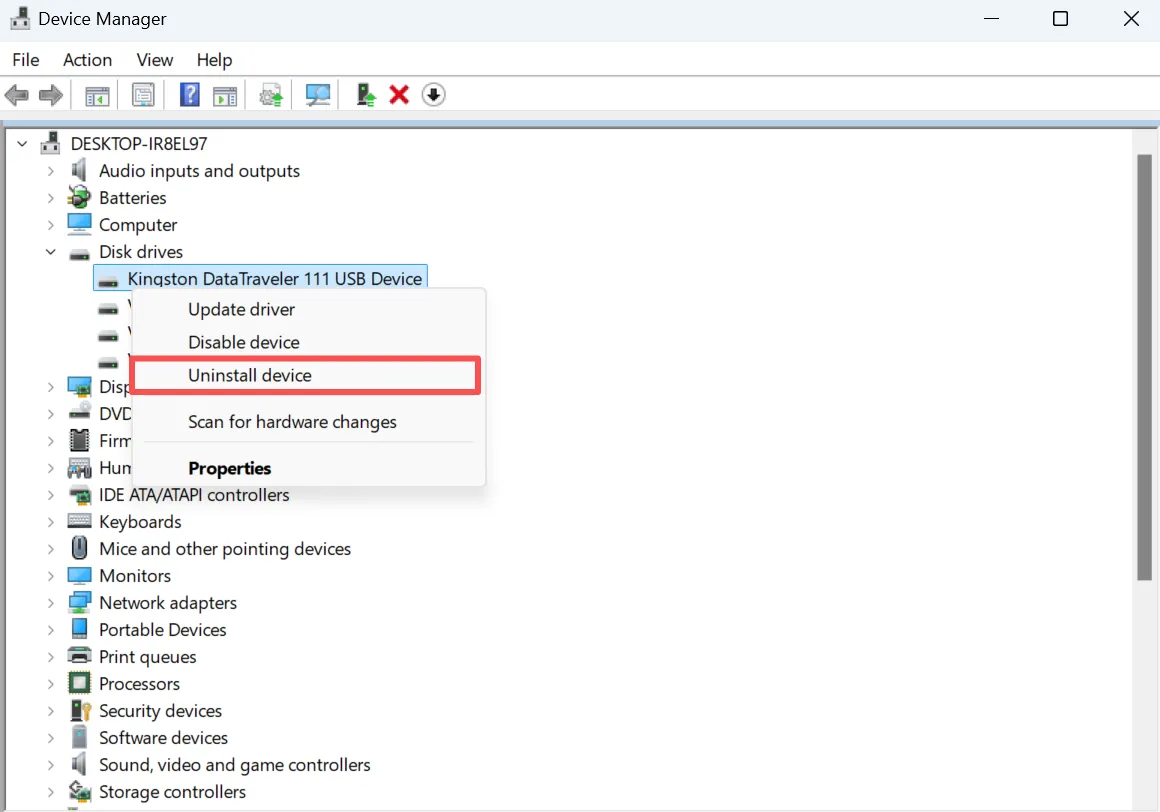
- Aperto Gestione dispositivi
- Espansione delle unità disco
- Fare clic con il tasto destro del mouse sull'USB → Disinstalla dispositivo
- Riavviare il sistema
Dopo il riavvio, Windows installa di nuovo il driver automaticamente.
Metodo 4 - Utilizzare lo strumento di controllo degli errori
Questa opzione offre una soluzione grafica più semplice.
Passi:
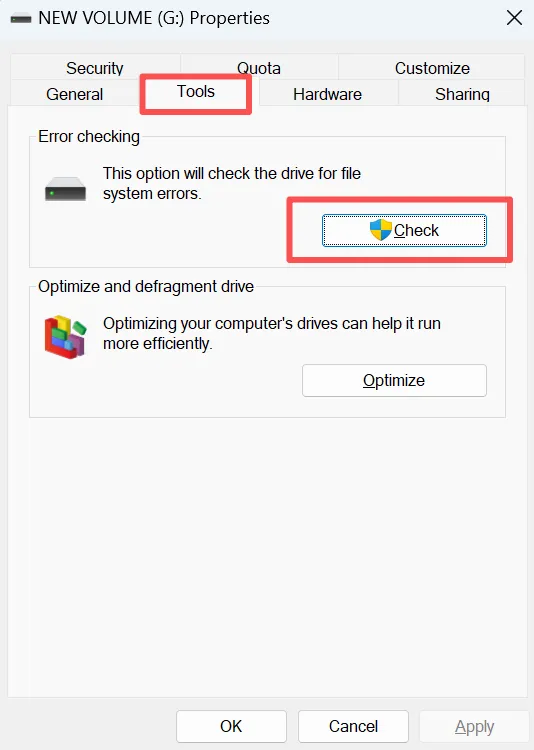
- Fare clic con il tasto destro del mouse sull'unità USB
- Selezionare Proprietà → Strumenti
- Fare clic su “Controllo”.”
- Seguire le istruzioni
Sebbene questo metodo funzioni bene per i problemi minori, comporta comunque un certo rischio per i file danneggiati.
Metodo 5 - Riparare l'unità USB RAW senza formattazione
A RAW USB spesso attiva le richieste di formattazione.
Cosa significa RAW:
- Il file system diventa illeggibile
- La struttura della directory scompare
Come risolvere il problema:
- Recuperare prima i dati
- Riparare il file system
- Formattare solo se necessario
Poiché RAW indica un danneggiamento più profondo, il recupero diventa ancora più importante.
Come recuperare i dati prima di riparare l'unità USB senza formattazione
Se si desidera riparare in modo sicuro l'unità USB, il recupero dei dati è il passo più affidabile. È qui che Magic Data Recovery diventa utile.
Perché questo metodo funziona meglio
A differenza degli strumenti di riparazione, questo software esegue la scansione dei settori grezzi del disco. Pertanto, è in grado di trovare i file anche quando il file system si guasta o diventa RAW.
Vantaggi principali:
- Funziona su unità danneggiate e RAW
- Esegue una scansione profonda a livello di settore
- Consente l'anteprima dei file prima del recupero
- Recupera i dati senza formattazione

Se si desidera un flusso di lavoro più sicuro per riparare l'unità USB, questo approccio protegge innanzitutto i dati.
Metodi di riparazione USB per riparare l'unità USB senza formattazione
Metodo | Sicurezza dei dati | Difficoltà | Supporto RAW | Consigliato |
CHKDSK | Medio | Medio | Parziale | Dopo il recupero |
Modifica della lettera dell'unità | Alto | Facile | No | Sì |
Reinstallazione del driver | Alto | Facile | No | Sì |
Controllo degli errori | Medio | Facile | Parziale | Dopo il recupero |
Strumento di recupero dati | Alto | Facile | Sì | Fortemente raccomandato |
Chiaramente, gli strumenti di recupero proteggono i file, mentre quelli di riparazione ne riparano la struttura.
Quando non è possibile riparare l'unità USB senza formattarla
Anche se fissare l'unità USB senza formattazione funziona nella maggior parte dei casi, ma alcune situazioni richiedono la formattazione.
La formattazione potrebbe essere necessaria se:
- Il danno al file system è grave
- Gli strumenti di riparazione si guastano ripetutamente
- L'USB rimane RAW
Tuttavia, è necessario recuperare prima i dati. Successivamente, la formattazione ripristina l'usabilità.
Come prevenire i problemi dopo aver riparato l'unità USB senza formattazione
La prevenzione aiuta a evitare problemi ripetuti. Pertanto, le semplici abitudini sono importanti.
Le migliori pratiche:
- Espellere sempre l'USB in modo sicuro
- Evitare di staccare la spina durante i trasferimenti
- Eseguite regolarmente una scansione per individuare le minacce informatiche
- Mantenere backup utilizzando la regola del 3-2-1
Ad esempio, molti utenti danneggiano le unità USB rimuovendole troppo velocemente. Tuttavia, un semplice cambiamento di abitudini evita questo problema.
Conclusione
Ora si capisce chiaramente Come riparare l'unità USB senza formattazione utilizzando metodi sicuri ed efficaci. Nella maggior parte dei casi, il problema è causato da errori logici, quindi è possibile riparare l'unità senza perdere dati.
Tuttavia, il principio più importante rimane invariato: recuperare i dati prima di qualsiasi riparazione. Per questo motivo Magic Data Recovery è consigliato. Esegue la scansione dei settori grezzi, funziona anche su unità danneggiate e garantisce la sicurezza dei file prima di riparare l'USB.
Se volete una soluzione affidabile, questo approccio orientato al recupero offre il miglior equilibrio tra sicurezza ed efficacia.
Supporta Windows 7/8/10/11 e Windows Server
Domande frequenti
È possibile riparare un'unità USB senza formattarla?
Sì, è possibile riparare un'unità USB senza formattazione se il problema è logico. Ad esempio, gli errori del file system o i conflitti tra le lettere delle unità possono essere risolti facilmente. Tuttavia, è necessario recuperare prima i dati, perché gli strumenti di riparazione potrebbero rimuovere le voci dei file danneggiati durante il processo.
Perché la mia USB chiede di essere formattata?
L'USB chiede di essere formattata quando il sistema non riesce a leggere il suo file system. Di solito questo accade dopo una rimozione impropria, una corruzione o una conversione RAW. Tuttavia, spesso i dati sono ancora presenti. Pertanto, si dovrebbe evitare di formattare immediatamente e tentare prima il recupero.
CHKDSK è sicuro per riparare un'unità USB?
CHKDSK è utile, ma comporta alcuni rischi. Ripara gli errori del file system, ma può eliminare le voci danneggiate. Per questo motivo, è necessario recuperare i file importanti prima di eseguirlo. Questo approccio garantisce che non si perdano dati preziosi durante la riparazione.
Come si risolve un'unità USB RAW senza formattazione?
Per riparare un'unità USB RAW senza formattazione, recuperare innanzitutto i dati utilizzando uno strumento affidabile. Quindi, tentare la riparazione del file system con CHKDSK o metodi simili. Se la riparazione non riesce, la formattazione diventa necessaria, ma solo dopo aver messo al sicuro i file.
È possibile recuperare i dati da un'unità USB danneggiata?
Sì, è possibile recuperare i dati se l'USB è ancora presente nel sistema. Il software di recupero dati esegue la scansione dei settori grezzi e recupera i file anche quando il file system non funziona. Pertanto, il recupero rimane possibile in molti scenari di corruzione.
Quali sono le cause del danneggiamento del file system USB?
Il danneggiamento dell'USB si verifica spesso a causa di un'espulsione impropria, di un'improvvisa perdita di potenza, di malware o di settori danneggiati. Questi fattori danneggiano la struttura dei file. Di conseguenza, il sistema non riesce a leggere l'unità e può richiedere la formattazione.
Quando è inevitabile formattare un'unità USB?
La formattazione diventa inevitabile quando il file system è gravemente danneggiato e non può essere riparato. Ad esempio, se l'USB rimane RAW dopo vari tentativi, la formattazione è necessaria. Tuttavia, è sempre consigliabile recuperare i dati importanti prima di eseguire questa operazione.

Vasilii è uno specialista del recupero dati con circa 10 anni di esperienza pratica nel settore. Nel corso della sua carriera, ha risolto con successo migliaia di casi complessi riguardanti file cancellati, unità formattate, partizioni perse e file system RAW. La sua esperienza copre sia i metodi di recupero manuale utilizzando strumenti professionali come gli editor esadecimali, sia le soluzioni automatiche avanzate con i software di recupero. La missione di Vasilii è quella di rendere accessibile la conoscenza del recupero dati affidabile sia ai professionisti IT che agli utenti di tutti i giorni, aiutandoli a salvaguardare i loro preziosi beni digitali.