
Como consertar uma unidade USB sem formatá-la
Quando o USB mostra repentinamente um erro como “Você precisa formatar o disco”, a situação parece urgente. No entanto, a formatação imediata pode causar danos permanentes ao disco. perda de dados. Portanto, muitos usuários procuram por como consertar uma unidade USB sem formatação em vez de tomar medidas arriscadas.
Felizmente, a maioria dos problemas de USB vem de erros lógicos em vez de danos físicos. Como resultado, muitas vezes é possível reparar a unidade sem formatá-la. Neste guia, você aprenderá como consertar uma unidade USB sem formatação por meio de etapas práticas. Enquanto isso, você também entenderá por que esses problemas ocorrem e como proteger seus dados antes de corrigir qualquer coisa.
Índice
Por que a unidade USB apresenta erros e solicita formatação
Antes de você consertar a unidade USB sem formatá-la, Se o problema não for resolvido, você deve primeiro entender as causas principais. Na maioria dos casos, o sistema detecta o USB, mas não consegue ler sua estrutura interna.
As causas comuns incluem:
- Corrupção do sistema de arquivos (FAT32, exFAT, NTFS)
Por exemplo, a remoção insegura geralmente quebra os dados de alocação de arquivos.
- Sistema de arquivos RAW
Nesse caso, o Windows não reconhece mais o formato.
- Setores lógicos defeituosos
Como resultado, algumas áreas se tornam ilegíveis.
- Interferência de malware
Às vezes, os vírus ocultam ou danificam arquivos.
Como esses problemas afetam a estrutura e não o hardware, você ainda pode consertar a unidade USB sem formatá-la efetivamente.
É possível consertar uma unidade USB sem formatá-la?
Sim, na maioria das situações, Consertando a unidade USB sem formatação funciona bem. No entanto, o sucesso depende do tipo de problema.
Você pode consertá-lo se:
- O USB aparece em Gerenciamento de disco
- O tamanho do armazenamento é exibido corretamente
- A questão está relacionada a erros no sistema de arquivos
Você não poderá consertá-lo se:
- O USB não aparece de forma alguma
- O dispositivo apresenta danos físicos
- A conexão cai repetidamente
Portanto, se o USB continuar detectável, você ainda terá uma grande chance de corrigi-lo sem formatação.
O que fazer antes de consertar uma unidade USB sem formatação
Antes de aplicar qualquer solução, a preparação é importante. Na verdade, essa etapa geralmente determina se você perderá seus dados.
Siga estas precauções:
- Pare de usar o USB imediatamente
- Não formate a unidade
- Evite gravar novos arquivos
- Recupere dados importantes primeiro
Muitos usuários pulam essa etapa. No entanto, as ferramentas de reparo podem remover entradas corrompidas durante o processo. Consequentemente, os arquivos podem desaparecer permanentemente. Portanto, a abordagem mais segura para consertar a unidade USB é:
Recuperar dados → Em seguida, reparar
Como consertar uma unidade USB sem formatação: Métodos passo a passo
Agora vamos explorar soluções práticas. Cada método visa a uma causa diferente. Portanto, você deve experimentá-los um a um.
Método 1 - Use o CHKDSK para consertar a unidade USB sem formatá-la
CHKDSK ajuda a reparar diretamente os erros do sistema de arquivos.
Passos:
- Imprensa
Windows + R, tipocmd, e executar como administrador - Entre:
chkdsk X: /f /r - Substitua X por sua letra USB
- Pressione Enter

Explicação:
/fcorrige erros lógicos/rverifica setores defeituosos
No entanto, o CHKDSK pode remover entradas de arquivos danificadas. Portanto, sempre recupere dados importantes primeiro.
Método 2 - Atribuir uma nova letra de unidade
Às vezes, o Windows não consegue acessar o USB devido a um conflito.
Passos:
- Abra o Gerenciamento de disco
- Clique com o botão direito do mouse na porta USB
- Selecione “Add” (Adicionar) ou “Change” (Alterar)”
- Atribuir uma nova letra de unidade
Como resultado, o sistema poderá reconhecer a unidade novamente.

Método 3 - Reinstalar os drivers para corrigir a unidade USB sem formatação
Problemas no driver podem bloquear a detecção adequada.
Passos:
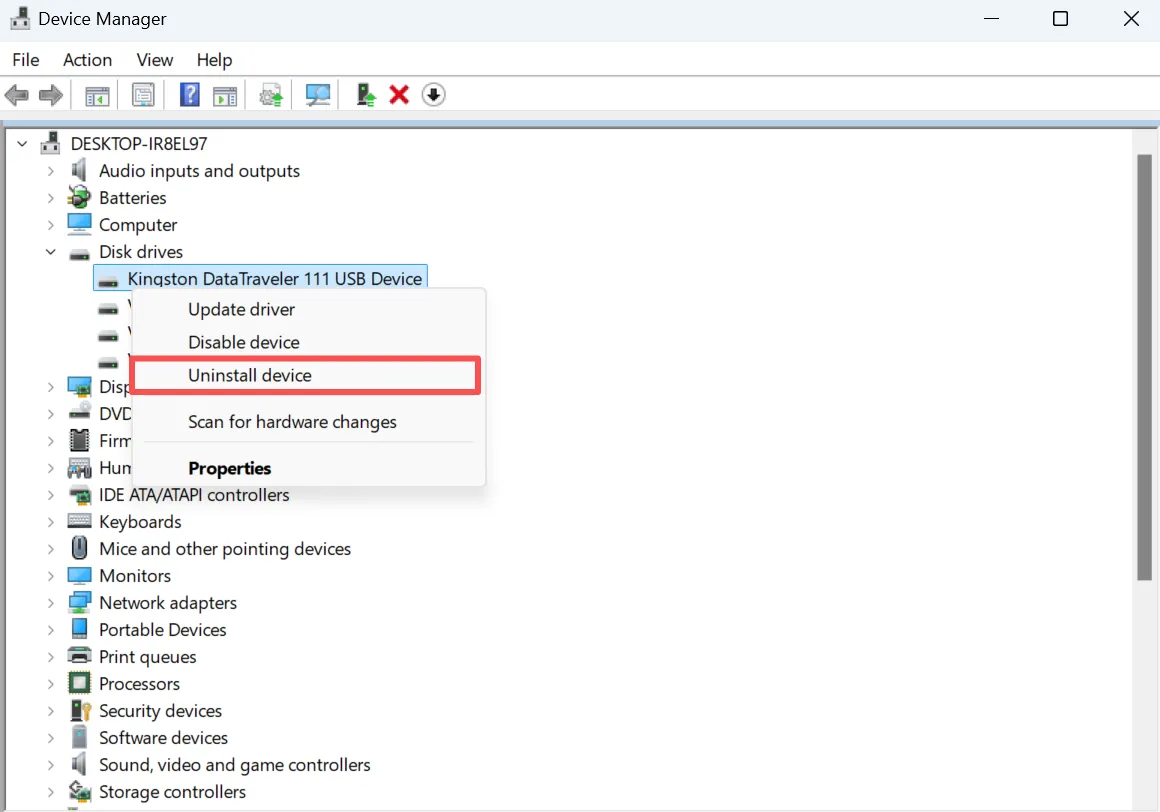
- Aberto Gerenciador de dispositivos
- Expandir unidades de disco
- Clique com o botão direito do mouse em seu USB → Desinstalar dispositivo
- Reiniciar o sistema
Após a reinicialização, o Windows instala o driver novamente de forma automática.
Método 4 - Usar a ferramenta de verificação de erros
Essa opção oferece uma solução gráfica mais simples.
Passos:
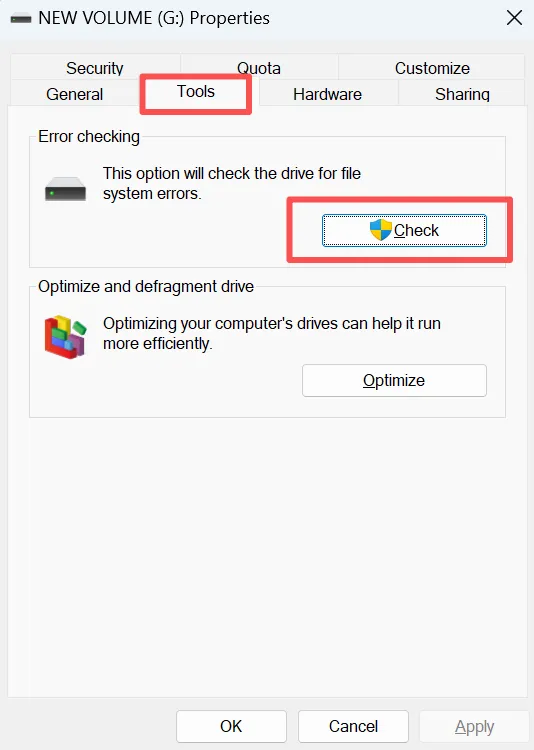
- Clique com o botão direito do mouse na unidade USB
- Selecione Propriedades → Ferramentas
- Clique em “Check” (Verificar)”
- Siga as instruções
Embora esse método funcione bem para problemas menores, ele ainda traz algum risco para arquivos corrompidos.
Método 5 - Corrigir unidade USB RAW sem formatação
A RAW USB geralmente aciona avisos de formatação.
O que significa RAW:
- O sistema de arquivos se torna ilegível
- A estrutura de diretórios desaparece
Como corrigir isso:
- Recupere os dados primeiro
- Reparar o sistema de arquivos
- Formatar somente se necessário
Como o RAW indica uma corrupção mais profunda, a recuperação se torna ainda mais importante.
Como recuperar dados antes de consertar uma unidade USB sem formatação
Se quiser consertar a unidade USB com segurança, recuperar os dados primeiro é a etapa mais confiável. É aqui que Magic Data Recovery torna-se útil.
Por que esse método funciona melhor
Ao contrário das ferramentas de reparo, esse software verifica os setores brutos do disco. Portanto, ele pode localizar arquivos mesmo quando o sistema de arquivos falha ou se torna RAW.
Principais vantagens:
- Funciona em unidades corrompidas e RAW
- Realiza varredura profunda em nível de setor
- Permite a visualização do arquivo antes da recuperação
- Recupera dados sem formatação

Se você deseja um fluxo de trabalho mais seguro para consertar a unidade USB, essa abordagem protege seus dados primeiro.
Métodos de reparo de USB: como consertar uma unidade USB sem formatação
Método | Segurança de dados | Dificuldade | Suporte a RAW | Recomendado |
CHKDSK | Médio | Médio | Parcial | Após a recuperação |
Alteração da letra da unidade | Alta | Fácil | Não | Sim |
Reinstalação do driver | Alta | Fácil | Não | Sim |
Verificação de erros | Médio | Fácil | Parcial | Após a recuperação |
Ferramenta de recuperação de dados | Alta | Fácil | Sim | Fortemente recomendado |
Claramente, as ferramentas de recuperação protegem os arquivos, enquanto as ferramentas de reparo corrigem a estrutura.
Quando você não consegue consertar a unidade USB sem formatá-la
Embora Consertando a unidade USB sem formatação funciona na maioria dos casos, mas algumas situações exigem formatação.
Talvez você precise de formatação se:
- Os danos ao sistema de arquivos são graves
- As ferramentas de reparo falham repetidamente
- USB permanece RAW
Mesmo assim, você deve recuperar os dados primeiro. Depois disso, a formatação restaura a usabilidade.
Como evitar problemas depois de consertar uma unidade USB sem formatação
A prevenção ajuda a evitar problemas repetidos. Portanto, hábitos simples são importantes.
Práticas recomendadas:
- Sempre ejete o USB com segurança
- Evite desconectar o cabo durante as transferências
- Verifique regularmente se há malware
- Manter backups usando a regra 3-2-1
Por exemplo, muitos usuários danificam unidades USB ao removê-las muito rapidamente. Entretanto, uma simples mudança de hábito evita esse problema.
Conclusão
Agora você entende claramente como consertar uma unidade USB sem formatação usando métodos seguros e eficazes. Na maioria dos casos, os erros lógicos causam o problema, portanto, você pode reparar a unidade sem perder dados.
No entanto, o princípio mais importante permanece inalterado: recuperar seus dados antes de qualquer reparo. É por isso que Magic Data Recovery é recomendado. Ele verifica setores brutos, funciona mesmo em unidades corrompidas e garante que seus arquivos permaneçam seguros antes de consertar o USB.
Se você deseja uma solução confiável, essa abordagem de recuperação em primeiro lugar oferece o melhor equilíbrio entre segurança e eficácia.
Compatível com Windows 7/8/10/11 e Windows Server
Perguntas frequentes
Posso consertar uma unidade USB sem formatá-la?
Sim, você pode consertar uma unidade USB sem formatá-la se o problema for lógico. Por exemplo, erros no sistema de arquivos ou conflitos de letras de unidade podem ser resolvidos facilmente. No entanto, você deve recuperar seus dados primeiro, pois as ferramentas de reparo podem remover entradas de arquivos danificados durante o processo.
Por que meu USB pede para formatar?
Seu USB pede para formatar quando o sistema não consegue ler seu sistema de arquivos. Isso geralmente acontece depois de uma remoção inadequada, corrupção ou conversão RAW. Mesmo assim, os dados geralmente ainda existem. Portanto, você deve evitar a formatação imediata e tentar a recuperação primeiro.
O CHKDSK é seguro para consertar uma unidade USB?
O CHKDSK é útil, mas apresenta alguns riscos. Ele repara erros do sistema de arquivos; no entanto, pode excluir entradas corrompidas. Por esse motivo, você deve recuperar arquivos importantes antes de executá-lo. Essa abordagem garante que você não perca dados valiosos durante o reparo.
Como faço para corrigir uma unidade USB RAW sem formatá-la?
Para corrigir uma unidade USB RAW sem formatação, primeiro recupere seus dados usando uma ferramenta confiável. Em seguida, tente reparar o sistema de arquivos com o CHKDSK ou métodos semelhantes. Se o reparo falhar, a formatação será necessária, mas somente depois de proteger seus arquivos.
Posso recuperar dados de uma unidade USB corrompida?
Sim, você pode recuperar dados se o USB ainda aparecer no sistema. O software de recuperação de dados verifica setores brutos e recupera arquivos mesmo quando o sistema de arquivos falha. Portanto, a recuperação continua sendo possível em muitos cenários de corrupção.
O que causa a corrupção do sistema de arquivos USB?
A corrupção do USB geralmente ocorre devido à ejeção inadequada, perda repentina de energia, malware ou setores defeituosos. Esses fatores danificam a estrutura do arquivo. Como resultado, o sistema não consegue ler a unidade e pode solicitar a formatação.
Quando a formatação é inevitável em uma unidade USB?
A formatação torna-se inevitável quando o sistema de arquivos está gravemente danificado e não pode ser reparado. Por exemplo, se o USB permanecer RAW após várias tentativas, a formatação será necessária. Ainda assim, você deve sempre recuperar dados importantes antes de executar essa etapa.

Vasilii é um especialista em recuperação de dados com cerca de 10 anos de experiência prática na área. Ao longo de sua carreira, ele resolveu com sucesso milhares de casos complexos envolvendo arquivos excluídos, unidades formatadas, partições perdidas e sistemas de arquivos RAW. Sua experiência abrange métodos de recuperação manual usando ferramentas profissionais, como editores hexadecimais, e soluções automatizadas avançadas com software de recuperação. A missão do Vasilii é tornar o conhecimento confiável sobre recuperação de dados acessível tanto para profissionais de TI quanto para usuários comuns, ajudando-os a proteger seus valiosos ativos digitais.