
フォーマットせずにUSBドライブを修復する方法
USBに突然「ディスクをフォーマットする必要があります」といったエラーが表示されると、事態は切迫しているように感じられる。しかし、すぐにフォーマットすることは、永久的なリスクを伴います。 データ損失. .そのため、多くのユーザーが USBドライブをフォーマットせずに修復する方法 リスキーな行動を取る代わりに.
幸いなことに、USBの問題のほとんどは 論理エラー 物理的な損傷ではありません。その結果、ドライブをフォーマットせずに修復できることがよくあります。このガイドでは、次のことを学びます。 USBドライブをフォーマットせずに修復する方法 を実践的なステップを通して学びます。その一方で、なぜこのような問題が起こるのか、そして何かを修正する前にデータを保護する方法を理解することもできる。.
目次
USBドライブにエラーが表示され、フォーマットが要求される理由
その前に USBドライブをフォーマットせずに修復する, まず、根本的な原因を理解してください。ほとんどの場合、システムはUSBを検出しますが、その内部構造を読み取ることができません。.
一般的な原因は以下の通り:
- ファイルシステムの破損(FAT32、exFAT、NTFS)
例えば、安全でない削除はしばしばファイルアロケーションデータを破壊する。.
- RAWファイルシステム
この場合、Windowsはそのフォーマットを認識しなくなる。.
- 論理不良セクタ
その結果、読めなくなる部分も出てくる。.
- マルウェアによる妨害
ウイルスがファイルを隠したり、傷つけたりすることもある。.
これらの問題は、ハードウェアではなく構造に影響するため、次のことが可能である。 USBドライブをフォーマットせずに修復する 効果的に。.
USBドライブをフォーマットせずに修復できますか?
そう、ほとんどの状況においてね、, USBドライブをフォーマットせずに修復する うまくいく。しかし、成功するかどうかは問題のタイプによる。.
もしそうなら直せる:
- にUSBが表示される。 ディスク管理
- ストレージサイズが正しく表示される
- この問題は ファイルシステムエラー
もしそうであれば、修理はできない:
- USBが全く表示されない
- デバイスに物理的な損傷がある
- 接続が何度も切れる
そのため、USBが検出可能な状態であれば、フォーマットせずに修復できる可能性があります。.
フォーマットせずにUSBドライブを修復する前にすべきこと
どのようなソリューションを適用するにしても、その前に準備が重要だ。実際、この段階でデータを失うかどうかが決まることが多い。.
以下の注意事項に従うこと:
- すぐにUSBの使用を中止する
- ドライブをフォーマットしないでください。
- 新しいファイルの書き込みを避ける
- 重要なデータを最初に復元する
多くのユーザーはこのステップをスキップする。しかし、修復ツールはプロセス中に破損したエントリを削除することがあります。その結果、ファイルは永久に消えてしまうかもしれません。そのため、USBドライブを修復する最も安全な方法は、次のとおりです:
データを復元→修復
フォーマットせずにUSBドライブを修復する方法:ステップ・バイ・ステップの方法
では、実行可能な解決策を探ってみよう。それぞれの方法は異なる原因を対象としている。そのため、ひとつずつ試していく必要がある。.
方法1 - CHKDSKを使用してフォーマットせずにUSBドライブを修復する
チェックディスク ファイルシステムのエラーを直接修復します。.
ステップ
- プレス
Windows + R, タイプコマンド, 管理者として実行する - 入る:
chkdsk X:/f /r - XをUSBの文字に置き換える
- エンターキーを押す

説明する:
/f論理エラーを修正する/r不良セクタをスキャン
しかし、CHKDSKは破損したファイルエントリを削除する可能性があります。したがって、常に重要なデータを最初に回復してください。.
方法2 - 新しいドライブ文字を割り当てる
Windowsが競合のためにUSBにアクセスできないことがある。.
ステップ
- ディスク管理を開く
- を右クリックします。
- 追加」または「変更」を選択“
- 新しいドライブ文字を割り当てる
その結果、システムが再びドライブを認識することがあります。.

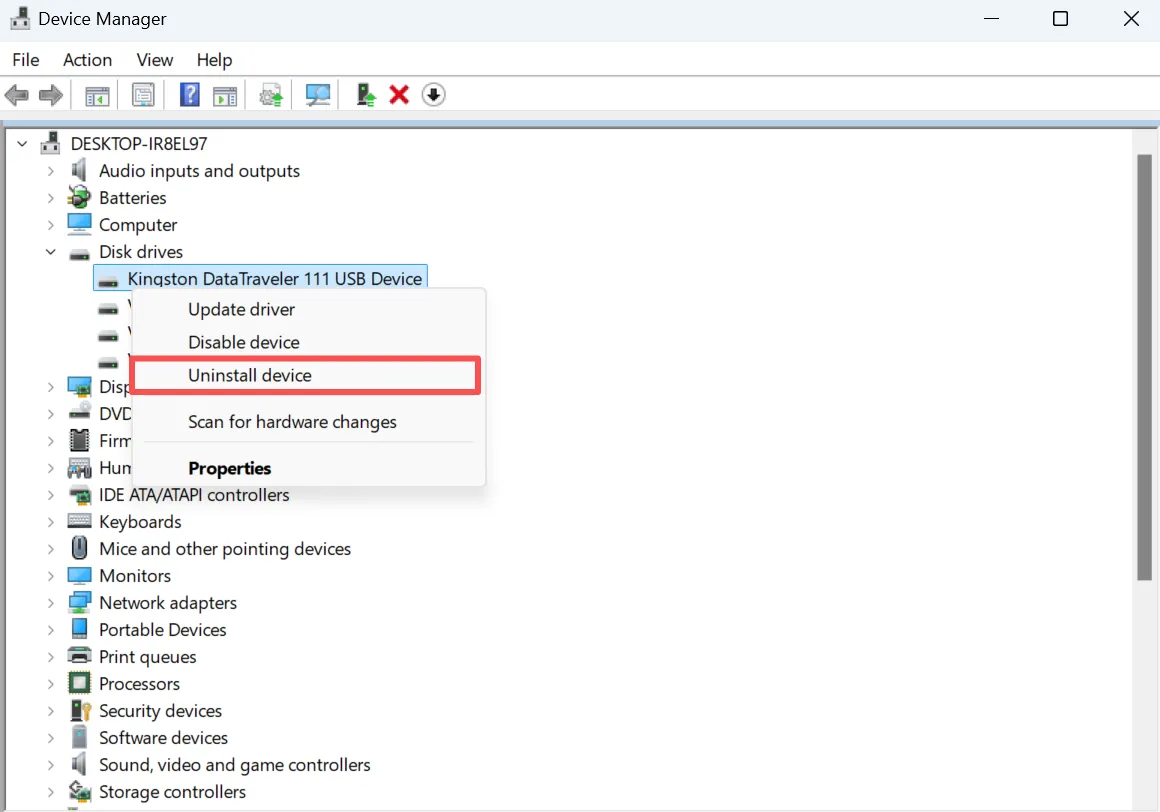
方法3 - ドライバを再インストールしてUSBドライブをフォーマットせずに修復する
ドライバーの問題は、適切な検出を妨げる可能性がある。.
ステップ
- オープン デバイスマネージャー
- ディスクドライブの拡張
- USBを右クリック → デバイスをアンインストール
- システムを再起動する
再起動後、Windowsはドライバを自動的にインストールします。.
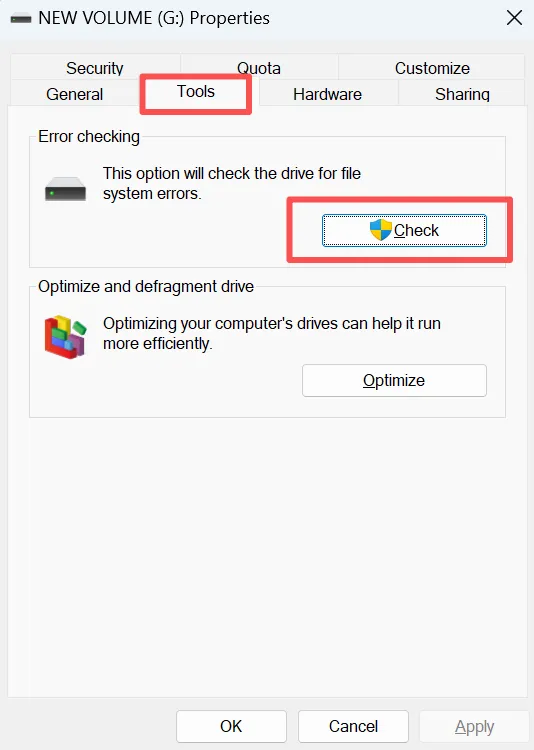
方法4 - エラーチェックツールを使う
このオプションは、よりシンプルなグラフィカル・ソリューションを提供する。.
ステップ
- USBドライブを右クリック
- プロパティを選択 → ツール
- チェック」をクリックする“
- 指示に従ってください
この方法は軽微な問題には有効だが、それでもファイルが破損するリスクはある。.
方法5 - フォーマットせずにRAW USBドライブを修復する
A RAW USB 書式設定のプロンプトが表示されることがよくある。.
RAWが意味するもの
- ファイルシステムが読めなくなる
- ディレクトリ構造が消える
どうすればいいのか:
- 最初にデータを復元する
- ファイルシステムの修復
- 必要な場合のみフォーマットする
RAWはより深い破損を示すため、リカバリーがより重要になる。.
フォーマットせずにUSBドライブを修復する前にデータを復元する方法
USBドライブを安全に修復したい場合、まずデータを復元することが最も確実なステップです。そこで Magic Data Recovery が役に立つ。.
この方法がより効果的な理由
修復ツールとは異なり、このソフトウェアは未加工のディスクセクタをスキャンします。そのため、ファイルシステムに障害が発生したり、RAWになった場合でもファイルを見つけることができます。.
主な利点
- 破損したドライブやRAWドライブでも動作
- セクターレベルのディープスキャンを実行
- リカバリ前にファイルのプレビューが可能
- フォーマットせずにデータを復元

USBドライブの修復をより安全に行いたいのであれば、まずこの方法でデータを保護しましょう。.
USBドライブをフォーマットせずに修復する方法
方法 | データ安全性 | 難易度 | RAWサポート | おすすめ |
チェックディスク | ミディアム | ミディアム | パーシャル | 回復後 |
ドライブレターの変更 | 高い | 簡単 | いいえ | はい |
ドライバー再インストール | 高い | 簡単 | いいえ | はい |
エラーチェック | ミディアム | 簡単 | パーシャル | 回復後 |
データ復旧ツール | 高い | 簡単 | はい | 強く推奨 |
リカバリーツールがファイルを保護し、修復ツールが構造を修正するのは明らかだ。.
USBドライブをフォーマットせずに修復できない場合
しかし USBドライブをフォーマットせずに修復する たいていの場合は機能するが、状況によってはフォーマットが必要な場合もある。.
次のような場合は、フォーマットが必要かもしれません:
- ファイルシステムの損傷が激しい
- 修理用具が何度も故障する
- USBはRAWのまま
それでも、まずはデータを復旧させるべきだ。その後、フォーマットすれば使い勝手は回復する。.
フォーマットせずにUSBドライブを修復した後の問題を防ぐ方法
予防は、繰り返される問題を避けるのに役立つ。したがって、単純な習慣が重要なのだ。.
ベストプラクティス:
- 常にUSBを安全に取り出す
- 移動中はプラグを抜かない
- 定期的にマルウェアをスキャンする
- キープ バックアップ 3-2-1ルール
例えば、多くのユーザーはUSBドライブをすぐに取り外してしまうことで、USBドライブを傷つけてしまう。しかし、簡単な習慣を変えるだけで、この問題を防ぐことができる。.
まとめ
これではっきりわかっただろう。 USBドライブをフォーマットせずに修復する方法 安全で効果的な方法を使用します。ほとんどの場合、論理エラーが問題の原因であるため、データを失うことなくドライブを修復することができます。.
しかし、最も重要な原則に変更はありません。そのため Magic Data Recovery をお勧めします。未加工セクタをスキャンし、破損したドライブでも動作し、USBを修復する前にファイルの安全を確保します。.
信頼性の高いソリューションをお望みなら、このリカバリーを第一に考えたアプローチは、安全性と有効性のベストバランスを提供する。.
Windows 7/8/10/11およびWindows Serverをサポート
よくあるご質問
USBドライブをフォーマットせずに修復できますか?
はい、問題が論理的なものであれば、フォーマットせずにUSBドライブを修復することができます。たとえば、ファイル・システム・エラーやドライブ文字の不一致は簡単に解決できます。ただし、修復ツールはプロセス中に破損したファイルエントリを削除する可能性があるため、最初にデータを復元する必要があります。.
なぜUSBがフォーマットを要求するのですか?
システムがファイルシステムを読み取れない場合、USBはフォーマットを要求します。これは通常、不適切な取り外し、破損、RAW変換の後に起こります。それでも、データはまだ残っていることがよくあります。したがって、すぐにフォーマットを行うのは避け、まずリカバリーを試してください。.
CHKDSKはUSBドライブを修復しても安全ですか?
CHKDSKは便利だが、リスクもある。CHKDSKはファイルシステムのエラーを修復するが、破損したエントリーを削除する可能性がある。このため、CHKDSKを実行する前に重要なファイルをリカバリする必要がある。この方法により、修復中に貴重なデータを失うことがなくなります。.
フォーマットせずにRAW USBドライブを修復する方法は?
フォーマットせずにRAW USBドライブを修復するには、まず信頼できるツールを使用してデータを復元します。その後、CHKDSKまたは同様の方法でファイル・システムの修復を試みます。修復に失敗した場合、フォーマットが必要になりますが、ファイルを保護した後でなければなりません。.
破損したUSBドライブからデータを復元できますか?
はい、USBがまだシステムに表示されていれば、データを復元することができます。データ復元ソフトウェアは、ファイルシステムに障害が発生した場合でも、未処理のセクタをスキャンしてファイルを復元します。そのため、多くの破損シナリオで復旧が可能です。.
USBファイルシステム破損の原因は?
USBの破損は、不適切な取り出し、突然の電源断、マルウェア、不良セクタなどが原因で発生することがよくあります。これらの要因によってファイル構造が損傷します。その結果、システムはドライブを読み取ることができなくなり、フォーマットを要求することがあります。.
USBドライブのフォーマットが避けられないのはどのような場合ですか?
ファイルシステムの損傷が激しく、修復が不可能な場合、フォーマットは避けられません。例えば、何度試みてもUSBがRAWのままである場合、フォーマットが必要になります。それでも、この手順を踏む前に必ず重要なデータを復元する必要があります。.

バシリイは、この分野で約10年の実務経験を持つデータ復元のスペシャリストです。そのキャリアを通じて、彼は削除されたファイル、フォーマットされたドライブ、失われたパーティション、RAWファイルシステムを含む何千もの複雑なケースの解決に成功してきました。彼の専門知識は、16進エディタなどの専門ツールを使用した手動復元方法と、復元ソフトウェアを使用した高度な自動化ソリューションの両方をカバーしています。バシリの使命は、信頼できるデータ復元知識をITプロフェッショナルと一般ユーザーの双方が利用できるようにし、貴重なデジタル資産を保護できるようにすることです。.