
Cómo reparar una unidad USB sin formatear
Cuando su USB muestra de repente un error como “Necesita formatear el disco”, la situación parece urgente. Sin embargo, formatear inmediatamente corre el riesgo de pérdida de datos. Por ello, muchos usuarios buscan cómo reparar una unidad USB sin formatear en lugar de emprender acciones arriesgadas.
Afortunadamente, la mayoría de los problemas de USB provienen de errores lógicos en lugar de daños físicos. Como resultado, a menudo puede reparar la unidad sin formatearla. En esta guía aprenderá cómo reparar una unidad USB sin formatear mediante pasos prácticos. Mientras tanto, también entenderá por qué se producen estos problemas y cómo proteger sus datos antes de arreglar nada.
Índice
Por qué la unidad USB muestra errores y pide ser formateada
Antes de arreglar la unidad USB sin formatear, En la mayoría de los casos, el sistema detecta el USB, pero no puede leer su estructura interna. En la mayoría de los casos, el sistema detecta el USB, pero no puede leer su estructura interna.
Las causas más comunes son:
- Corrupción del sistema de archivos (FAT32, exFAT, NTFS)
Por ejemplo, la eliminación insegura suele romper los datos de asignación de archivos.
- Sistema de archivos RAW
En este caso, Windows ya no reconoce el formato.
- Sectores lógicos defectuosos
Como resultado, algunas zonas se vuelven ilegibles.
- Interferencia de malware
A veces, los virus ocultan o dañan archivos.
Dado que estos problemas afectan a la estructura y no al hardware, aún puede arreglar la unidad USB sin formatear efectivamente.
¿Se puede reparar una unidad USB sin formatearla?
Sí, en la mayoría de las situaciones, arreglar la unidad USB sin formatear funciona bien. Sin embargo, el éxito depende del tipo de problema.
Puedes arreglarlo si:
- El USB aparece en Gestión de discos
- El tamaño de almacenamiento se muestra correctamente
- La cuestión se refiere a errores del sistema de archivos
Puede que no lo arregles si:
- El USB no aparece
- El dispositivo presenta daños físicos
- La conexión se corta repetidamente
Por lo tanto, si su USB sigue siendo detectable, todavía tiene muchas posibilidades de arreglarlo sin formatearlo.
Qué hacer antes de reparar una unidad USB sin formatear
Antes de aplicar cualquier solución, la preparación es importante. De hecho, este paso suele determinar si se pierden los datos.
Siga estas precauciones:
- Deje de utilizar el USB inmediatamente
- No formatee la unidad
- Evite escribir nuevos archivos
- Recupera primero los datos importantes
Muchos usuarios se saltan este paso. Sin embargo, las herramientas de reparación pueden eliminar entradas dañadas durante el proceso. En consecuencia, los archivos pueden desaparecer de forma permanente. Por lo tanto, el enfoque más seguro para arreglar la unidad USB es:
Recuperar datos → A continuación, reparar
Cómo arreglar una unidad USB sin formatear: Métodos Paso a Paso
Exploremos ahora las soluciones prácticas. Cada método se dirige a una causa diferente. Por lo tanto, debes probarlos uno por uno.
Método 1 - Utilice CHKDSK para reparar la unidad USB sin formatear
CHKDSK ayuda a reparar directamente los errores del sistema de archivos.
Pasos:
- Pulse
Windows + R, Tipocmd, y ejecutar como administrador - Entra:
chkdsk X: /f /r - Sustituye la X por la letra de tu USB
- Pulse Intro

Explicación:
/fcorrige errores lógicos/rescanea sectores defectuosos
Sin embargo, CHKDSK puede eliminar entradas de archivos dañados. Por lo tanto, siempre recupere primero los datos importantes.
Método 2 - Asignar una nueva letra de unidad
A veces, Windows no puede acceder al USB debido a un conflicto.
Pasos:
- Abrir Administración de discos
- Haga clic con el botón derecho del ratón en el USB
- Seleccione “Añadir” o “Cambiar”.”
- Asignar una nueva letra de unidad
Como resultado, es posible que el sistema vuelva a reconocer la unidad.

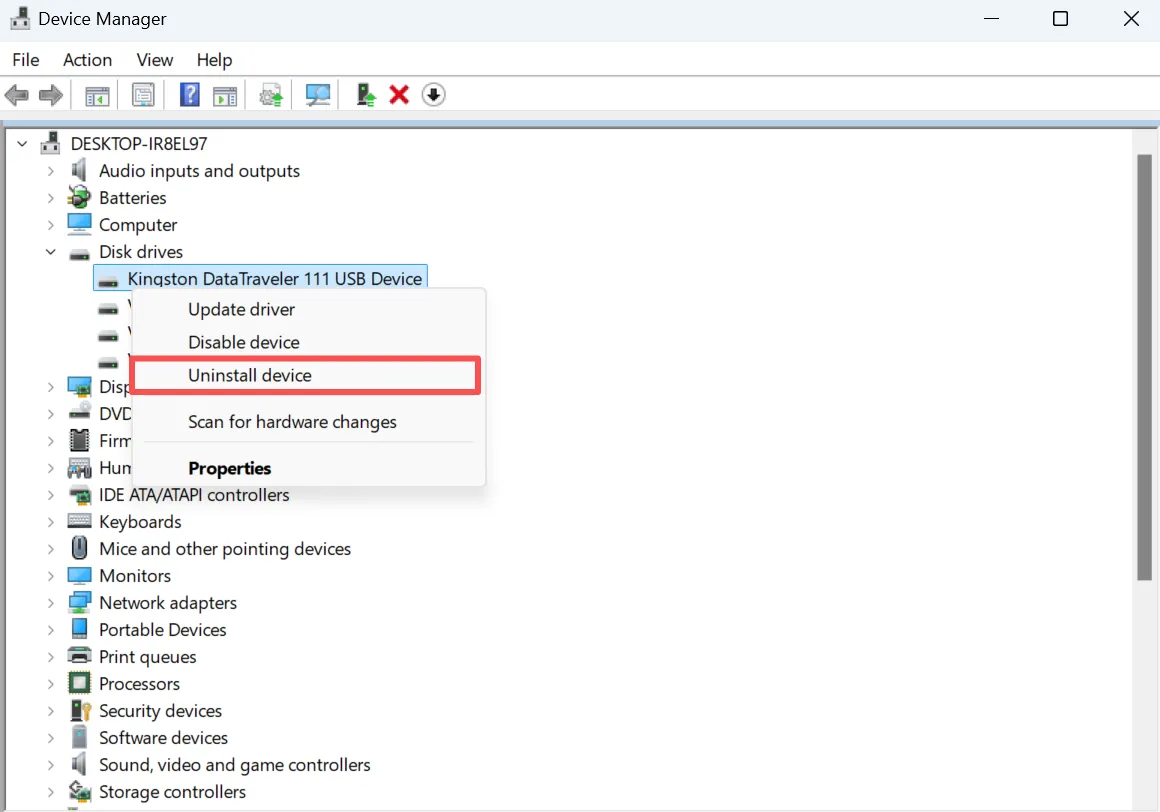
Método 3 - Vuelva a instalar los controladores para fijar la unidad USB sin formatear
Los problemas con los controladores pueden bloquear la detección adecuada.
Pasos:
- Abrir Administrador de dispositivos
- Ampliar unidades de disco
- Haz clic con el botón derecho del ratón en tu USB → Desinstalar dispositivo.
- Reiniciar el sistema
Tras reiniciar, Windows instala de nuevo el controlador automáticamente.
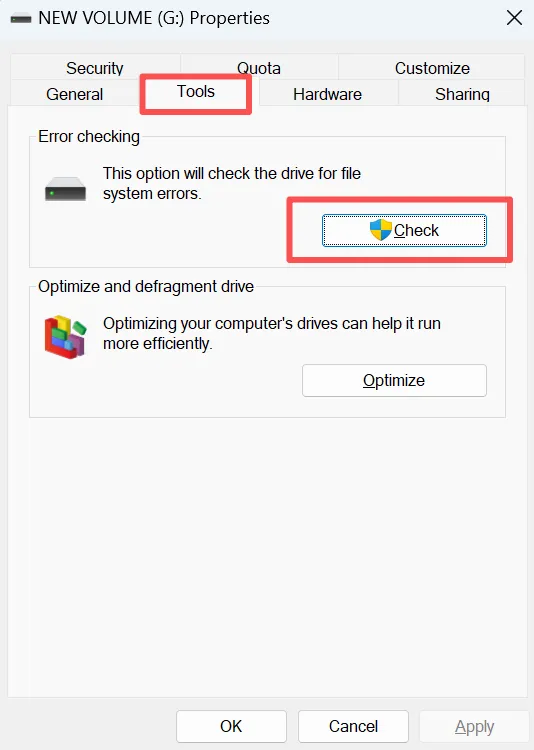
Método 4 - Utilizar la herramienta de comprobación de errores
Esta opción ofrece una solución gráfica más sencilla.
Pasos:
- Haga clic con el botón derecho en la unidad USB
- Seleccione Propiedades → Herramientas
- Haga clic en “Comprobar”.”
- Siga las instrucciones
Aunque este método funciona bien para problemas menores, aún conlleva cierto riesgo para los archivos dañados.
Método 5 - Fijar RAW Unidad USB sin formatear
A RAW USB a menudo desencadena indicaciones de formato.
Lo que significa RAW:
- El sistema de archivos se vuelve ilegible
- Desaparece la estructura de directorios
Cómo solucionarlo:
- Recuperar datos primero
- Reparar el sistema de archivos
- Formatear sólo si es necesario
Dado que RAW indica una corrupción más profunda, la recuperación es aún más importante.
Cómo recuperar datos antes de reparar una unidad USB sin formatearla
Si desea reparar la unidad USB de forma segura, recuperar los datos primero es el paso más fiable. Aquí es donde Magic Data Recovery resulta útil.
Por qué este método funciona mejor
A diferencia de las herramientas de reparación, este software escanea los sectores RAW del disco. Por lo tanto, puede encontrar archivos incluso cuando el sistema de archivos falla o se convierte en RAW.
Ventajas clave:
- Funciona en unidades dañadas y RAW
- Realiza una exploración profunda a nivel de sector
- Permite previsualizar los archivos antes de recuperarlos
- Recupera datos sin formatear

Si desea un flujo de trabajo más seguro para arreglar la unidad USB, este enfoque protege sus datos en primer lugar.
Métodos de reparación de USB para Cómo arreglar la unidad USB sin formatear
Método | Seguridad de los datos | Dificultad | Soporte RAW | Recomendado |
CHKDSK | Medio | Medio | Parcial | Tras la recuperación |
Cambio de letra de unidad | Alta | Fácil | No | Sí |
Reinstalación del controlador | Alta | Fácil | No | Sí |
Comprobación de errores | Medio | Fácil | Parcial | Tras la recuperación |
Herramienta de recuperación de datos | Alta | Fácil | Sí | Muy recomendable |
Evidentemente, las herramientas de recuperación protegen los archivos, mientras que las de reparación arreglan la estructura.
Cuando no se puede arreglar la unidad USB sin formatear
Aunque arreglar la unidad USB sin formatear funciona en la mayoría de los casos, algunas situaciones requieren formateo.
Puede que necesites formatear si:
- Los daños en el sistema de archivos son graves
- Las herramientas de reparación fallan repetidamente
- USB sigue siendo RAW
Aun así, primero debes recuperar los datos. Después de eso, el formateo restaura la usabilidad.
Cómo evitar problemas después de reparar la unidad USB sin formatear
La prevención ayuda a evitar problemas repetidos. Por eso, los hábitos sencillos importan.
Buenas prácticas:
- Expulsa siempre el USB de forma segura
- Evita desconectar durante los traslados
- Buscar malware con regularidad
- Visite copias de seguridad utilizando la regla 3-2-1
Por ejemplo, muchos usuarios dañan las unidades USB al extraerlas demasiado rápido. Sin embargo, un simple cambio de hábitos evita este problema.
Conclusión
Ahora entiendes claramente cómo reparar una unidad USB sin formatear utilizando métodos seguros y eficaces. En la mayoría de los casos, los errores lógicos causan el problema, por lo que puede reparar la unidad sin perder datos.
Sin embargo, el principio más importante sigue siendo el mismo: recuperar los datos antes de cualquier reparación. Por eso Magic Data Recovery es recomendable. Analiza los sectores sin procesar, funciona incluso en unidades dañadas y garantiza que sus archivos permanezcan seguros antes de reparar el USB.
Si desea una solución fiable, este planteamiento de recuperación prioritaria ofrece el mejor equilibrio entre seguridad y eficacia.
Compatible con Windows 7/8/10/11 y Windows Server
Preguntas frecuentes
¿Puedo reparar una unidad USB sin formatearla?
Sí, se puede arreglar una unidad USB sin formatear si el problema es lógico. Por ejemplo, los errores del sistema de archivos o los conflictos de letras de unidad pueden resolverse fácilmente. Sin embargo, primero debe recuperar sus datos, ya que las herramientas de reparación pueden eliminar entradas de archivos dañados durante el proceso.
¿Por qué mi USB me pide formatear?
Su USB pide formatear cuando el sistema no puede leer su sistema de archivos. Esto suele ocurrir tras una eliminación incorrecta, corrupción o conversión a RAW. Aún así, los datos suelen seguir existiendo. Por lo tanto, debes evitar formatear inmediatamente e intentar primero la recuperación.
¿Es CHKDSK seguro para reparar una unidad USB?
CHKDSK es útil, pero conlleva algunos riesgos. Repara errores del sistema de archivos; sin embargo, puede borrar entradas corruptas. Por ello, debería recuperar los archivos importantes antes de ejecutarlo. Este enfoque asegura que no pierda datos valiosos durante la reparación.
¿Cómo puedo reparar una unidad USB RAW sin formatearla?
Para reparar una unidad USB RAW sin formatear, primero recupere sus datos utilizando una herramienta fiable. A continuación, intente reparar el sistema de archivos con CHKDSK o métodos similares. Si la reparación falla, el formateo se hace necesario, pero sólo después de asegurar sus archivos.
¿Puedo recuperar datos de una unidad USB dañada?
Sí, puede recuperar datos si el USB sigue apareciendo en el sistema. El software de recuperación de datos escanea los sectores sin procesar y recupera los archivos incluso cuando falla el sistema de archivos. Por lo tanto, la recuperación sigue siendo posible en muchos escenarios de corrupción.
¿Qué causa la corrupción del sistema de archivos USB?
La corrupción del USB se produce a menudo debido a una expulsión incorrecta, una pérdida repentina de energía, malware o sectores defectuosos. Estos factores dañan la estructura de archivos. Como resultado, el sistema no puede leer la unidad y puede solicitar el formateo.
¿Cuándo es inevitable formatear una unidad USB?
El formateo se hace inevitable cuando el sistema de archivos está gravemente dañado y no puede repararse. Por ejemplo, si el USB sigue siendo RAW después de múltiples intentos, es necesario formatear. Aún así, siempre debes recuperar los datos importantes antes de dar este paso.

Vasilii es un especialista en recuperación de datos con unos 10 años de experiencia práctica en este campo. A lo largo de su carrera, ha resuelto con éxito miles de casos complejos relacionados con archivos borrados, unidades formateadas, particiones perdidas y sistemas de archivos RAW. Su experiencia abarca tanto métodos de recuperación manual con herramientas profesionales como editores hexadecimales como soluciones automatizadas avanzadas con software de recuperación. La misión de Vasilii es poner los conocimientos sobre recuperación de datos al alcance tanto de los profesionales informáticos como de los usuarios de a pie, ayudándoles a salvaguardar sus valiosos activos digitales.