
Il miglior strumento di recupero dei file Excel: Recuperare i file persi
La perdita di un file Excel può interrompere immediatamente il lavoro. Tuttavia, molti utenti tentano prima di tutto di trovare soluzioni rapide, con il risultato di ridurre le possibilità di recupero. Pertanto, la scelta del giusto strumento di recupero dei file excel fin dall'inizio diventa fondamentale.
In situazioni reali, i file scompaiono in seguito a cancellazioni accidentali, crash di sistema o errori del disco. Nel frattempo, Excel potrebbe non riuscire ad aprire i file danneggiati. Di conseguenza, le opzioni integrate raramente risolvono i problemi più gravi. Al contrario, è necessario utilizzare un Recupero di Excel è necessaria una soluzione per scansionare direttamente lo storage e recuperare i dati in modo sicuro.
In questa guida viene illustrato come un strumento di recupero dei file excel funziona, quando utilizzarlo e come recuperare i file con strumenti dedicati come Magic Data Recovery passo dopo passo. Inoltre, capirete come combinare il recupero e la riparazione senza rischiare perdite permanenti.
Supporta Windows 7/8/10/11 e Windows Server
Indice dei contenuti
Che cos'è e come funziona uno strumento di recupero dei file di Excel?
Un strumento di recupero dei file excel Recupera i file Excel cancellati o persi direttamente dai dispositivi di archiviazione. Invece di riparare la struttura, questo tipo di software di recupero scansiona i settori del disco e ricostruisce i file.
Capacità chiave:
- Recuperare i file Excel eliminati in modo permanente
- Scansione di unità RAW o inaccessibili
- Individuare i file al di fuori del file system
- Esecuzione di scansioni profonde per i dati frammentati
Al contrario, gli strumenti di riparazione riparano solo i file ancora esistenti. Pertanto, se il file è mancante, un programma di recupero rappresenta un punto di partenza migliore.
Scenari comuni che richiedono una soluzione di recupero di Excel
Prima di scegliere una soluzione, è necessario identificare chiaramente la situazione. Altrimenti, potreste scegliere il metodo sbagliato.
File Excel eliminati
Gli utenti spesso eliminano i file accidentalmente o svuotare il Cestino. In questo caso, uno strumento di recupero professionale offre la massima percentuale di successo.
File Excel corrotti
A volte i file esistono ma non possono essere aperti. Tuttavia, il recupero protegge comunque i dati prima della riparazione.
File Excel non salvati
Excel si arresta senza salvare. Nel frattempo, i dati temporanei potrebbero essere ancora presenti sul disco.
Il file Excel non si apre
Gli errori del disco bloccano l'accesso. Pertanto, si rende necessario il recupero diretto.
Strumento di recupero dei file Excel vs. strumento di riparazione: Qual è la differenza
Molte guide mescolano questi strumenti. Tuttavia, essi risolvono problemi completamente diversi.
Tipo di strumento | Scopo | Recuperare i file eliminati |
Strumento di recupero | Ripristino dei file persi | ✅ Sì |
Strumento di riparazione | Correggere la struttura dei file | ❌ No |
Flusso di lavoro consigliato
Per prima cosa, utilizzare un strumento di recupero dei file excel per ripristinare il file.
Successivamente, salvare una copia di backup.
Infine, se necessario, applicare metodi di riparazione.
In questo modo si riduce il rischio di perdita permanente dei dati. E soprattutto, si proteggono i dati recuperabili prima che avvenga qualsiasi modifica.
Le migliori opzioni di strumenti per il recupero dei file Excel a confronto
Scegliere il giusto strumento di recupero dei file excel dipende dalla vostra situazione. Pertanto, il confronto tra gli strumenti aiuta a decidere più rapidamente.
| Strumento | Il migliore per | Punti di forza | Limitazioni |
| Magic Data Recovery | Recupero profondo | Scansione grezza, supporto per unità danneggiate | Impossibile riparare i file |
| EaseUS Data Recovery Wizard | Recupero generale | Adatto ai principianti | Versione gratuita limitata |
| Trapano a disco | Recupero rapido | Velocità di scansione rapida | Precisione inferiore in profondità |
| Tenorshare 4DDiG | Recupero di più dispositivi | Ampia compatibilità | Interfaccia utente leggermente complessa |
Approfondimento chiave
Tutti gli strumenti di cui sopra sono progettati per recuperare file persi o eliminati. Pertanto, funzionano meglio quando i dati sono mancanti o inaccessibili piuttosto che strutturalmente danneggiati.
I migliori strumenti di riparazione di Excel a confronto
Gli strumenti di riparazione sono utili quando i file sono danneggiati ma ancora esistenti. Tuttavia, non dovrebbero mai sostituire il ripristino.
| Strumento | Il migliore per | Punti di forza | Limitazioni |
| Riparazione Stellar per Excel | Grave corruzione | Correzione della struttura e delle formule | Impossibile recuperare i file eliminati |
| ExcelFIX | Riparazione avanzata | Gestisce danni complessi | Solo a pagamento |
| Kernel per la riparazione di Excel | Riparazione in batch | Supporta più file | Caratteristiche limitate |
Pertanto, occorre sempre recuperare prima i dati. Altrimenti, i tentativi di riparazione potrebbero sovrascrivere informazioni preziose.
Come utilizzare uno strumento di recupero dei file Excel
Quando i metodi standard falliscono, un professionista strumento di recupero dei file excel diventa essenziale. Magic Data Recovery gestisce in modo efficiente scenari di recupero complessi.
Passo 1: Scaricare e installare
Installare il software su un'altra unità per evitare di sovrascrivere i dati.
Supporta Windows 7/8/10/11 e Windows Server
Passo 2: selezionare l'unità
Scegliere il disco o la partizione in cui il file è stato perso.

Passo 3: Eseguire la scansione avanzata
Il software esegue automaticamente una scansione profonda ed elenca i file recuperabili.

Passo 4: Anteprima e recupero
Anteprima dei file per confermare il contenuto prima del recupero. È possibile selezionare solo i file necessari per il recupero.

Perché questo software di recupero di Excel funziona meglio
Magic Data Recovery migliora i risultati perché:
- Esegue la scansione dei settori grezzi del disco
- Bypass file system danneggiati
- Recupera i dati da partizioni perse
Pertanto, riesce anche quando Excel non è in grado di rilevare il file. Inoltre, riduce il rischio di un recupero incompleto.
Come riparare i file Excel dopo il ripristino
Dopo aver recuperato il file, il passo successivo è ripararlo se Excel non riesce ancora ad aprirlo correttamente. L'ordine è importante. Il recupero protegge innanzitutto i dati originali, mentre la riparazione si concentra sul rendere il file nuovamente utilizzabile. Pertanto, salvare sempre il file recuperato con un nuovo nome prima di tentare qualsiasi riparazione.
Metodo 1 - Utilizzare la funzione di apertura e riparazione integrata di Excel
Questo è il primo metodo più sicuro perché utilizza Excel stesso per riparare la struttura della cartella di lavoro.
Passi:
- Aprire Microsoft Excel.
- Cliccare File nell'angolo superiore sinistro.
- Selezionare Aperto.
- Cliccare Sfogliare e individuare il file Excel recuperato.
- Fare clic una volta sul file per evidenziarlo, ma non fare doppio clic.
- Fare clic sulla piccola freccia accanto alla voce Aperto pulsante.
- Scegliere Aprire e riparare.
- Nella finestra a comparsa, fare clic su Riparazione prima.
- Attendere che Excel elabori il file.
- Se Excel apre la cartella di lavoro, fare immediatamente clic su File > Salva con nome e salvarlo come nuovo file.

Ideale per:
- File Excel che si aprono con errori
- Cartelle di lavoro che si bloccano durante l'avvio
- File con corruzione minore dopo il recupero
Metodo 2 - Ripristino del contenuto della cartella di lavoro dal ripristino automatico o dalle copie di backup
Se il file recuperato è incompleto o ancora instabile, è necessario verificare se Excel ha creato una versione di backup o temporanea. In alcuni casi, tale versione si apre in modo più pulito.
Passi per controllare il recupero automatico:
- Aprire Excel.
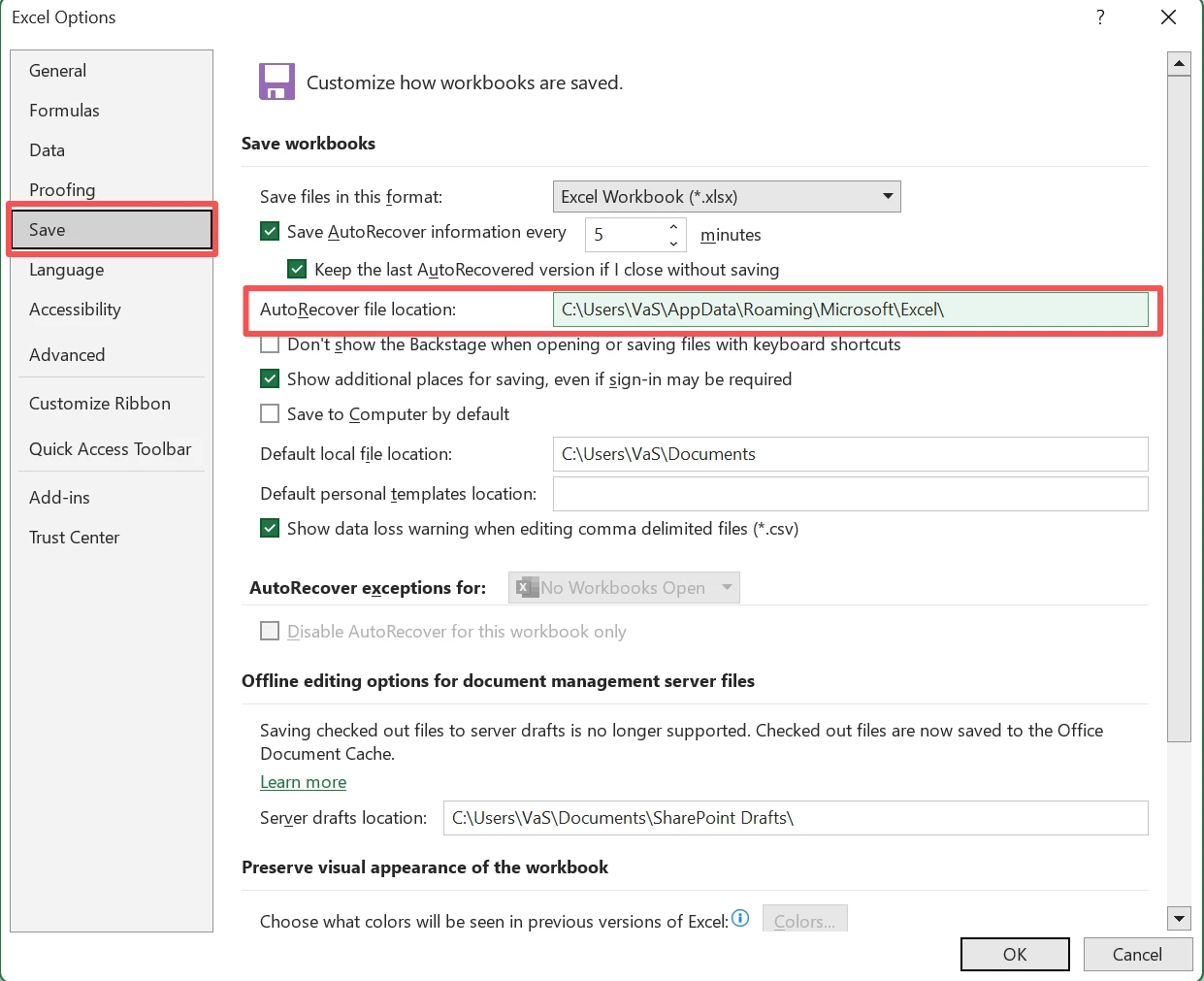
- Cliccare File > Opzioni > Salva.
- Cercare Posizione del file AutoRecover.
- Copiare il percorso della cartella.
- Aperto Esplora file.
- Incollare il percorso nella barra degli indirizzi e premere Entrare.
- Cercate i file con estensioni come:
.asd.xlsb.tmp
- Copiare i file in un'altra cartella prima di aprirli.
- Aprire ogni file in Excel per verificare quale versione è utilizzabile.
- Salvare la versione migliore come nuovo file
.xlsxfile.
Un luogo alternativo da controllare:
Si può anche aprire Excel e andare su:
- File > Apri > Recupera cartelle di lavoro non salvate

Ideale per:
- File Excel non salvati o parzialmente recuperati
- File persi dopo crash o spegnimenti improvvisi
- Casi in cui la versione recuperata si apre ma mancano le modifiche recenti
Nota importante:
.xlsb I file sono particolarmente importanti perché Excel spesso memorizza il contenuto di AutoRecover nel formato binario della cartella di lavoro piuttosto che in quello della cartella di lavoro. .asd solo.
Metodo 3 - Estrarre manualmente i dati dal file XLSX
Se Excel non riesce a riparare il file, è possibile recuperare manualmente il contenuto della cartella di lavoro. Questo metodo non ripara completamente la cartella di lavoro, ma spesso conserva il testo, i dati del foglio e le stringhe condivise.
Passi:
1. Aprire Esplora file.
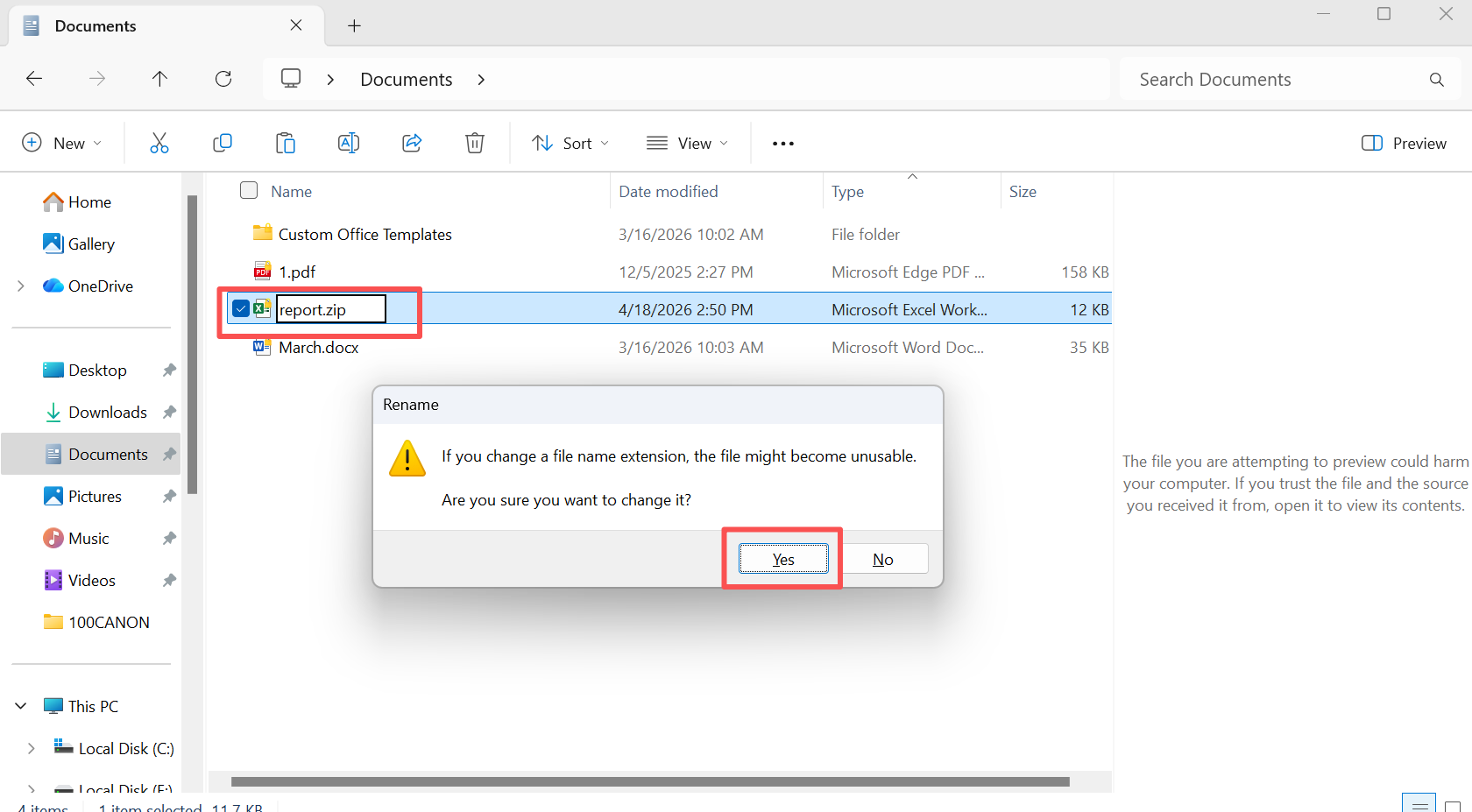
2. Fare clic su Vista e abilitare Estensioni dei nomi dei file in modo da poter vedere .xlsx.
3. Copiare il file recuperato in una nuova cartella.
4. Rinominare il file copiato da:
nomefile.xlsx a nomefile.zip
5. Premere Entrare e confermare la modifica dell'estensione.
6. Fare clic con il tasto destro del mouse sul file ZIP e scegliere Estrai tutto.
7. Aprire la cartella estratta.
8. Vai a: xl
9. Controllare quindi questi file e cartelle:
sharedStrings.xmlfogli di lavorostili.xml
10. Aprire sharedStrings.xml con un browser, il Blocco note o un altro editor di testo.
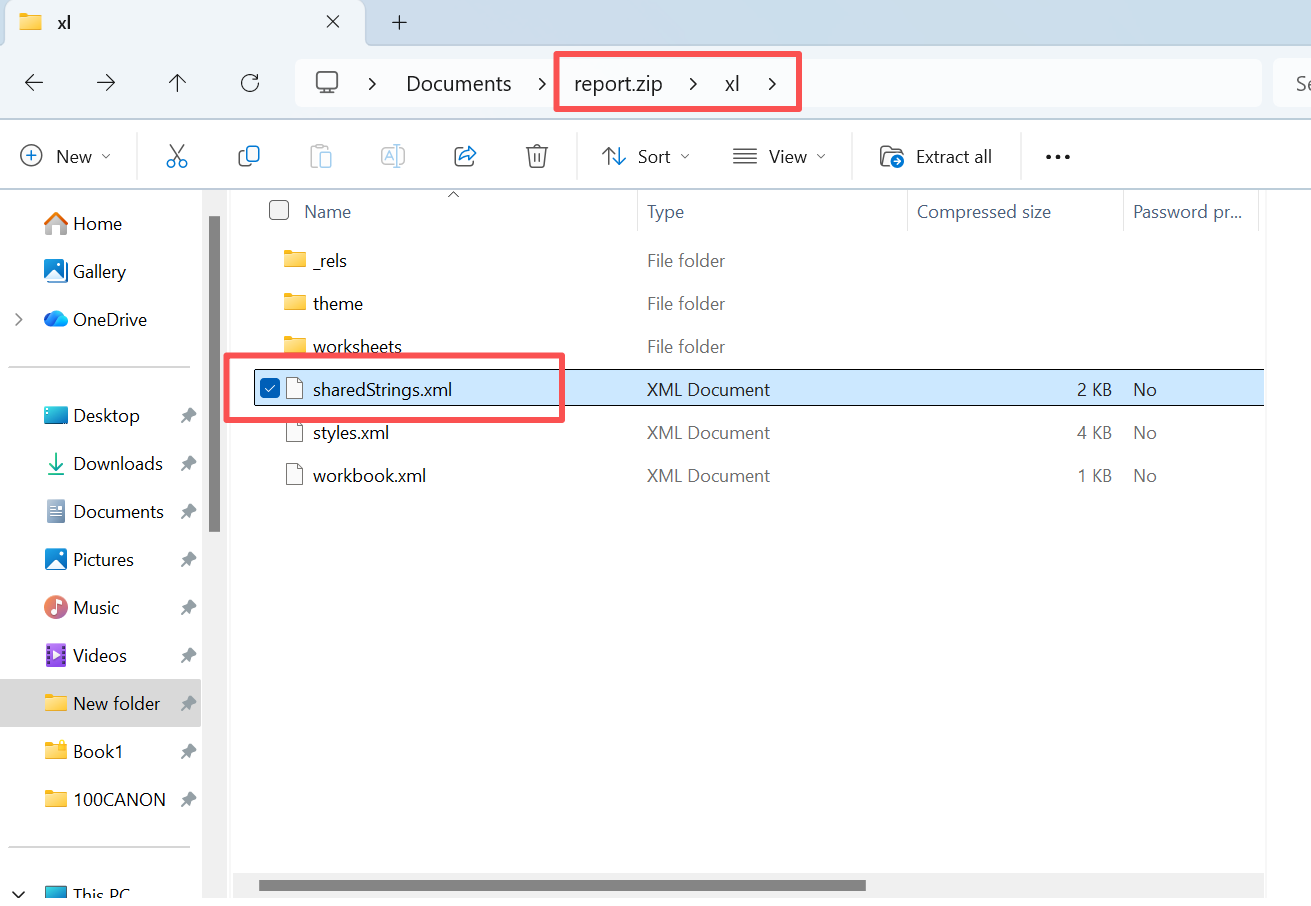
11. Verificare se il testo originale della cella esiste ancora.
12. Se necessario, copiare manualmente il contenuto visibile in una nuova cartella di lavoro di Excel.
Ideale per:
- I file non si aprono affatto
- Casi in cui la struttura della cartella di lavoro è gravemente danneggiata
- Situazioni in cui il recupero del contenuto grezzo è più importante del ripristino del layout
Nota importante:
Questo metodo di solito ripristina solo contenuto, ma non l'intera struttura del foglio di calcolo. Tuttavia, è ancora utile quando è necessario salvare rapidamente testo, etichette o valori chiave.
Metodo 4 - Utilizzare uno strumento professionale per la riparazione di Excel
Se la cartella di lavoro continua a non funzionare dopo i metodi sopra descritti, un programma di riparazione dedicato può ricostruire i componenti danneggiati della cartella di lavoro in modo più efficace.
Passi:
- Installare lo strumento di riparazione su un'unità sana.
- Avviare il programma.
- Aggiungere il file Excel recuperato.
- Avviare il processo di scansione o riparazione.
- Visualizzare in anteprima il risultato della riparazione, se lo strumento supporta l'anteprima.
- Salvare la cartella di lavoro riparata come nuovo file.
- Aprire il file riparato in Excel e verificare:
- nomi dei fogli
- formule
- grafici
- formattazione
- fogli nascosti
Ideale per:
- Cartelle di lavoro gravemente danneggiate
- File con formule, grafici o struttura della cartella di lavoro danneggiati
- Casi in cui l'opzione di riparazione di Excel fallisce
Attenzione:
Gli strumenti di riparazione possono migliorare l'usabilità, ma non sostituiscono il recupero. Pertanto, prima di testare qualsiasi software di riparazione, è necessario mantenere sempre intatto l'originale recuperato.
Quando uno strumento di recupero dei file Excel non può aiutare
Anche i migliori strumento di recupero dei file excel ha dei limiti. Pertanto, la comprensione di questi limiti impedisce di nutrire aspettative irrealistiche.
Il recupero può fallire se:
- I file vengono sovrascritti
- L'unità presenta danni fisici
- I settori di dati vengono persi in modo permanente
Pertanto, interrompere l'utilizzo del dispositivo immediatamente dopo la perdita dei dati. Inoltre, evitare di installare software sulla stessa unità.
Perché Magic Data Recovery è una soluzione affidabile per il recupero di Excel
La scelta dello strumento giusto influisce direttamente sulla percentuale di successo. Pertanto, la scelta di una soluzione con forti capacità di recupero è importante.
Vantaggi principali
- Scansione profonda a livello di settore
- Funziona con unità RAW e danneggiate
- Recupera i file oltre i limiti del sistema
- Supporta l'anteprima prima del recupero
Scenario reale
Ad esempio, dopo un crash del sistema, Excel non riesce a localizzare il file. Tuttavia, Magic Data Recovery analizza direttamente il disco e ricostruisce i dati recuperabili. Di conseguenza, gli utenti spesso recuperano file che i metodi standard non riescono a recuperare.
Perché si distingue
A differenza degli strumenti di base, si concentra su:
- Strategia di recupero dei dati in primo luogo
- Flusso di lavoro sicuro
- Tasso di successo più elevato nei casi complessi
Pertanto, se avete bisogno di una soluzione affidabile, questo software di recupero è una scelta pratica.
Conclusione
Scegliere il giusto strumento di recupero dei file excel determina se i dati possono essere ripristinati con successo. Pertanto, prima di tentare la riparazione, è necessario iniziare sempre con il ripristino.
Magic Data Recovery si distingue perché si concentra sulla scansione profonda, su flussi di lavoro sicuri e sul mondo reale. Recupero di Excel scenari. Inoltre, si allinea alle migliori pratiche dando priorità alla sicurezza dei dati.
Se il vostro file Excel è mancante o inaccessibile, iniziate con un file di fiducia. strumento di recupero dei file excel rimane la decisione più sicura ed efficace.
Supporta Windows 7/8/10/11 e Windows Server
Domande frequenti sullo strumento di recupero dei file Excel
Uno strumento di recupero dei file Excel può recuperare i file Excel eliminati in modo permanente?
Sì, uno strumento di recupero dei file excel può recuperare i file eliminati in modo permanente se non vengono sovrascritti. Esegue la scansione dei settori del disco e ricostruisce i dati persi. Tuttavia, il successo dipende dalla rapidità con cui si agisce. Pertanto, interrompere immediatamente l'utilizzo del dispositivo per aumentare le possibilità di recupero.
Qual è il miglior strumento di recupero dei file excel per i principianti?
Il miglior strumento di recupero dei file excel per i principianti deve combinare la facilità d'uso con una scansione affidabile. Strumenti come Magic Data Recovery offrono una navigazione semplice pur garantendo un recupero profondo. Pertanto, i principianti possono ottenere risultati solidi senza competenze tecniche avanzate.
Uno strumento di recupero dei file excel può funzionare su un'unità RAW?
Sì, uno strumento professionale per il recupero dei file excel è in grado di scansionare le unità RAW. Bypassa il file system e accede direttamente ai dati. Di conseguenza, recupera i file anche quando il sistema non riconosce l'unità. Tuttavia, gli strumenti di base possono avere difficoltà in queste condizioni.
È sicuro riparare i file Excel prima del recupero?
No, riparare i file prima è rischioso. Gli strumenti di riparazione modificano la struttura dei file e possono sovrascrivere i dati recuperabili. Pertanto, utilizzare sempre uno strumento di recupero dei file excel prima della riparazione. Questo approccio garantisce che i dati rimangano protetti durante l'intero processo.
Uno strumento di recupero dei file excel può risolvere i file danneggiati?
Non direttamente. Uno strumento di recupero dei file excel recupera i dati ma non ripara la struttura. Pertanto, potrebbe essere necessario uno strumento di riparazione dopo il recupero. Utilizzando entrambi i metodi nell'ordine corretto si ottengono risultati migliori e si riducono i rischi di perdita dei dati.
Quanto tempo richiede il recupero dei file Excel?
Il tempo di recupero dipende dalle dimensioni del disco e dalla profondità della scansione. Una scansione rapida può richiedere pochi minuti, mentre una scansione approfondita può richiedere più tempo. Tuttavia, la maggior parte dei software di recupero mostra i risultati durante la scansione, in modo da poter visualizzare in anteprima i file e recuperarli in modo selettivo.
Perché il mio file Excel non può essere recuperato?
Il recupero può fallire se il file viene sovrascritto o se il disco presenta danni fisici. Anche il miglior strumento di recupero dei file excel non può ripristinare i dati distrutti. Pertanto, agire rapidamente ed evitare di utilizzare ulteriormente il disco aumenta significativamente la percentuale di successo.

Vasilii è uno specialista del recupero dati con circa 10 anni di esperienza pratica nel settore. Nel corso della sua carriera, ha risolto con successo migliaia di casi complessi riguardanti file cancellati, unità formattate, partizioni perse e file system RAW. La sua esperienza copre sia i metodi di recupero manuale utilizzando strumenti professionali come gli editor esadecimali, sia le soluzioni automatiche avanzate con i software di recupero. La missione di Vasilii è quella di rendere accessibile la conoscenza del recupero dati affidabile sia ai professionisti IT che agli utenti di tutti i giorni, aiutandoli a salvaguardare i loro preziosi beni digitali.